
Kali Linuxi installimine
Kas soovite installida Kali Linuxi, et kontrollida läbitungimistesti? See juhend näitab teile, kuidas seda mõne lihtsa sammuga teha.

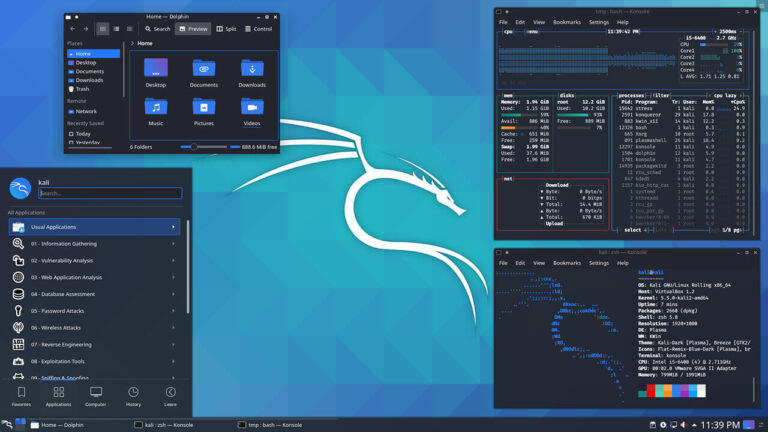
Kali Linux on penetratsioonitestimise populaarseim distributsioon. See on varustatud turva- ja kohtuekspertiisi tööriistadega, mis teevad sellest eetiliste häkkerite seas esimese valiku.
Kali Linux on välja töötatud "Offensive Security" poolt, nagu ka Ubuntu, Debianist tuletatud distributsioon. Selle vaikekasutajaliidesena on kaasas Xfce ja süsteem on saadaval ka Android-seadmetele Kali NetHunteri nime all.
Installimine sisaldab vaikimisi üle 600 tööriista. Mõned populaarsemad on Nmap pordi skanner, Aircrack-ng traadita võrkude jaoks, John the Ripper paroolide purustamiseks ja Wireshark võrgupakettide analüüsimiseks.
Kali Linuxi installimine on lihtne ja võimalik kolmel järgmisel viisil:
V. Operatsioonisüsteemis Windows 10
B. Virtuaalses masinas
C. Arvutil või sülearvutil
Windows 10-s
Microsoft pakub Windowsi alamsüsteemi Linuxi jaoks (WSL) kui viisi Linuxi operatsioonisüsteemide käitamiseks Windows 10 masinas. Saate kestakeskkonna ja saate kasutada enamikku süsteemi tööriistu nii, nagu oleksite tõesti Linuxi kastis.
Kuigi see on suurepärane, peaksite arvestama, et see ei asenda otsese riistvarajuurdepääsuga tavalist Kali installi, kuna Windows seab siiski teatud piirangud.
Sellel on aga oma eelised, nagu seda on lihtne installida ja kasutada, kõvaketta muutmist pole vaja ja programmeerijatele pakub see kiiret viisi Linuxi rakenduste testimiseks.
Kali Linuxi installimiseks Windowsi:
1. Värskendage oma Windowsi masinat ja veenduge, et kasutate Windows 10 Fall looja värskendust vähemalt siis, kui soovite installida WSL 1 või Windows 10 mai 2020 värskenduse, kui soovite WSL 2.
2. Lubage WSL 1 funktsioon Windowsis, sisestades PowerShelli administraatorina järgmised käsud.
dism.exe /online /funktsioon lubamine /funktsiooninimi:Microsoft-Windows-Subsystem-Linux /all /norestart
Ja kui eelistate WSL 2, sisestage:
dism.exe / online / enable-feature / featurename: VirtualMachinePlatform / all / norestart
3. Taaskäivitage arvuti
4. Klõpsake menüül Start ja käivitage rakenduste pood. Siit otsige lihtsalt Kali Linuxit ja installige see nagu mis tahes muu rakendus.
5. Pärast installimist käivitage lihtsalt Kali Linux nagu muud Windowsi rakendused ja nautige.
Virtuaalmasinas
Kali Linuxi virtuaalmasinasse installimiseks on kaks võimalust. Esimene meetod on Kali ISO-pildifaili allalaadimine ja selle virtuaalmasinasse installimine järgmises jaotises (C. Täielik installimine arvutisse või sülearvutisse) kirjeldatud samme järgides.
Siin on kolme tüüpi pakette:
1. Väike NetInstaller, mis võimaldab installimise ajal vajalikke pakette alla laadida (umbes 500 MB).
2. Suurem reaalajas pilt Kali vaikeinstalliga (umbes 3 GB).
3. Ja peamine Installeri pilt, millel puudub Live CD funktsioon, kuid mis sisaldab kõiki Kali pakette, sobib suurepäraselt võrguühenduseta kasutamiseks (umbes 4 GB).
Pange tähele, et igal pildil on ka 32- ja 64-bitised versioonid.
Teine meetod Kali virtuaalmasinasse installimiseks on alla laadida eelnevalt loodud Kali masina kujutis ja importida see oma virtuaalmasina tarkvarasse. See meetod töötab nii VMware'i kui ka VirtualBoxiga ning nende vastavad failid (32- ja 64-bitised) on saadaval Offensive Security lehel.
Pärast allalaadimist avage lihtsalt VirtualBox ja valige "Import Appliance". Kui kasutate VMware'i, valige "Ava virtuaalmasin". Järgmisena liikuge kausta, kus teie allalaaditud fail asub, ja valige see. Seejärel klõpsake "Impordi" ja nõustuge impordi alustamiseks litsentsilepingutega. Masina ressursiseadeid saate hiljem muuta.
Täielik installimine arvutisse või sülearvutisse
Kali Linuxi täielikuks installimiseks võite vabalt installida 32-bitise või 64-bitise süsteemi, samuti otsustada üksikute pakettide üle, mida soovite installida, kui kasutate põhiinstallerit.
Samuti pakub see võimalust kasutada graafilist või tekstipõhist protsessi, samuti kõnepõhist installi ja muid täiustatud valikuid.
Kali Linuxi installimine
Järgmised juhised Kali Linuxi installimiseks.
1. samm: valmistage installikandja ette
Esimene samm peaks olema installifaili allalaadimine ja selle abil installija loomine. Laadige alla oma eelistatud fail aadressilt . Samuti peate alla laadima käivitusketta loomise tööriista, näiteks Rufuse või sarnase tööriista. Ja lõpuks vajate vähemalt 4 GB mahutavusega mälupulka.
Kali allalaadimisleht sisaldab meetodeid allalaaditud paketi autentsuse kontrollimiseks. Tehke seda esmalt, seejärel käivitage Rufus, sisestage mälupulk, valige Rufuses draiv ja ISO-pildifail, seejärel klõpsake nuppu Start.
Enne draivi väljutamist ja sulgemist oodake, kuni programm lõpetab käivitusketta loomise.
2. samm: alglaadimine
See on koht, kus käivitate arvuti, kui installikandja on sisestatud. Kui teil on UEFI-turvaga arvuti, peate võib-olla keelama turvalise alglaadimise. Selleks vajutage käivitamisel kuvatavat klahvi. Sõltuvalt teie arvuti margist võib see olla F2, F10 või mõni muu klahv.
Otsige oma UEFI seadete lehelt üles vahekaart „boot option” või „boot setup” ja lülitage turvaline alglaadimine välja. Samuti veenduge, et USB oleks alglaadimisjärjestuses enne kõvaketast. See alglaadimisjärjestuse seadistus on vajalik nii UEFI- kui ka BIOS-süsteemide jaoks. Seejärel salvestage ja väljuge seadete lehelt.
3. samm: installimise põhihäälestus
Kui installikandja käivitub, kuvatakse teile installimenüü, olenevalt allalaaditud ISO-pildist. Valige teksti- ja graafiliste installitüüpide vahel. Seejärel seadistage järgmistes sammudes oma keel, asukoht ja klaviatuuripaigutus.
Samuti peate seadistama oma arvuti hosti- ja domeeninimed. Kõigi nende sammudega on kaasas juhised, nii et teate alati, mida teete.
Lõpuks seadistage oma kasutajanimi, parool ja süsteemikell, et see põhiinstallimise etapi lõpule viia.
Ärge kaotage ega unustage oma kasutajanime ja parooli. Vajadusel kirjutage need üles.
4. samm: ketta ettevalmistamine
Siin seadistate oma kõvaketta ja sellel on palju valikuid. Lihtsaim lahendus on kasutada täiesti puhast ketast, nii et saate lihtsalt valida selle esimese valiku ja edasi liikuda.
Kui teil on kettal andmeid, mida soovite säilitada, pakub Kali teile võimalust installida suurimale vabale ruumile või lasta seda teha käsitsi.
Ketta jaotamine ja vormindamine on arenenud arvutiteema. Seega, kui installite Kali õppimise eesmärgil puhta kettaga, ei teeks paha proovida käsitsi valikut.
5. samm: installige paketid
Järgmine samm on võrgu seadistamine, kui see on saadaval. Vastasel juhul on aeg paketid installida. Pange tähele, et NetInstalleri ja Live CD installipildid nõuavad kõigi tööriistade installimiseks võrguühendust. Vastasel juhul saate lihtsalt põhiinstalli.
Kui aga laadisite alla põhiinstallipildi, saate valida soovitud tööriistade tüübi. See hõlmab top10, vaike- ja suurt, samuti valikut erinevate töölauakeskkondade vahel, nagu Xfce, GNOME ja KDE Plasma.
6. samm: installige alglaadur
Kui olete installimise lõpetanud, vajate siiski alglaadurit, et võimaldada süsteemi käivitamine pärast taaskäivitamist. GRUB on siin eelistatud alglaadur ja seda on lihtne installida. Kuid kui teil on samas masinas mõni muu operatsioonisüsteem, peaksite GRUB-i seadistama kahekordse alglaadimise režiimile.
7. samm: taaskäivitage
See on kõik. Kui alglaadur on installitud, olete valmis. Nüüd on teil vaja ainult süsteem taaskäivitada ja kui kõik õnnestub, saate oma uude Kali Linuxi operatsioonisüsteemi sisse logida.
Järeldus
Olete näinud, kui võimas ja samas paindlik Kali on. Süsteemi installimiseks on palju võimalusi ja saate seda ka vabalt oma maitse järgi kohandada.
Kali Linux ei sobi kindlasti kõigile. Kui aga tunnete huvi võrgu- või võrguturbe vastu või kavatsete hakata eetiliseks häkkeriks, peaks mõni ülaltoodud installimeetoditest teid veelgi aitama.
seotud artiklid




