Kas te ei saa Windows 11 installida SSD-le? Lahendage probleem nende meetoditega
Kui te ei saa seda proovides installida Windows 11 SSD-le, kasutage probleemi tõrkeotsinguks selles postituses pakutud meetodeid.
ByToimetus

Kui puutute kokku teetõkkega, mis üritab Windows 11 SSD-le installida, ärge paanitsege. See on teadaolev probleem, mis on seotud erinevate meetoditega selle parandamiseks. See artikkel aitab teil seda ebamugavat probleemi lahendada.
Windows 11 ei installita SSD-stsenaariumitele
SSD-dele installitud arvutitel kulub arvuti käivitamiseks, failide edastamiseks ja programmide käitamiseks vähem aega kui kõvaketastel. Seetõttu soovivad paljud kasutajad parema kogemuse saamiseks installida Windows 11 SSD-le. Siiski leiavad nad, et mõnikord ei saa nad Windows 11 SSD-le installida.
Kasutajate aruannete kohaselt ilmneb Windows 11 SSD-le mitteinstallimise probleem peamiselt järgmistel juhtudel.
- BIOS ei tunne SSD-d ära: Üldiselt tuvastatakse SSD pärast selle ühendamist BIOS-is automaatselt. Sellegipoolest ei kuvata SSD-d mõnikord BIOS-is.
- Windows 11 installimine ei tuvasta SSD-d: Kui Windowsi häälestus ei suuda SSD-d tuvastada, ei saa te Windows 11 SSD-le installida.
- Windowsi ei saa sellele kettale installida: Windows 11 ei installi SSD-le mõnikord koos tõrketeatega „Windowsi ei saa sellele kettale installida. Valitud kettal on MBR-i partitsioonitabel.
Kui te ei saa Windows 11 SSD-le installida, proovige probleemi lahendamiseks selles postituses jagatud meetodeid.
Parandus 1: kontrollige SSD ühendust
Valed ühendused võivad põhjustada selle, et SSD-d ei kuvata BIOS-i/Windowsi seadistustes, mistõttu Windows ei installi SSD-le. Seega peaksite probleemi ilmnemisel kontrollima, kas SSD on korralikult ühendatud. Samuti saate SSD-ketta lahti ühendada ja seejärel uuesti ühendada, et näha, kas see tuvastatakse normaalselt.
Võimalusel lülitage üle teisele SATA-kaablile või ühendage SSD välise USB-adapteriga, et kontrollida, kas probleem on kahjustatud BIOS-i ühenduses. Pärast seda kontrollige BIOS-is ja Windowsi seadistustes SSD olekut.
Parandus 2: seadke SATA AHCI-režiimi
Samm 1: Taaskäivitage arvuti ja vajutage BIOS-i sisenemiseks uuesti BIOS-klahvi, kui arvuti laadib.
Samm 2: leidma Säilitamine ja koputage nuppu Säilitusvalikud kirje.
Samm 3: komplekt SATA emulatsioon AHCI-le režiimis ja seejärel lubage Secure Boot.
Samm 4: press F10 > Sisesta muudatuste salvestamiseks ja BIOS-ist väljumiseks.
Samm 5: jooks Command Prompt administraatorina otsingukastist.
Samm 6: Tippige kõrgendatud aknasse järgmised käsud ja vajutage nuppu sisene klahvi iga järel käsu täitmiseks.
- diskpart
- list disk
- valige ketas 1 (asenda "1" numbriga, mis tähistab teie SSD-d)
- puhastama
Parandus 3: teisendage MBR GPT-ks
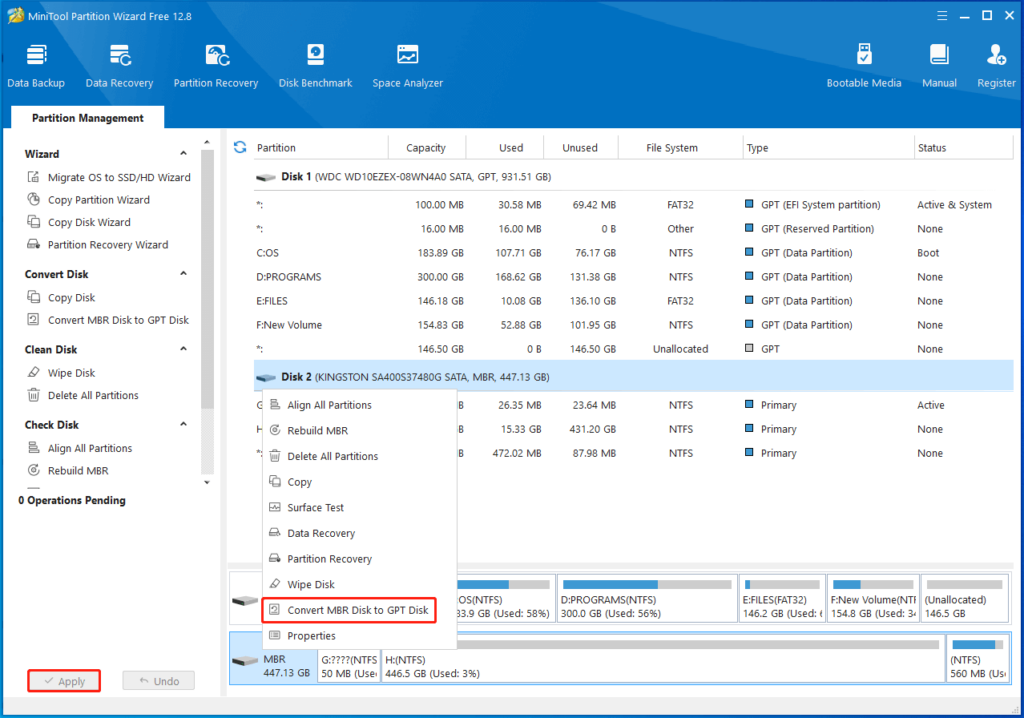
Kui Windows ei installi SSD-le ja kuvab teade „Windowsi ei saa sellele kettale installida. Valitud kettal on MBR-i partitsioonitabel”, kaaluge probleemi lahendamiseks MBR-i teisendamist GPT-ks. MiniTool Partition Wizard, multifunktsionaalne partitsioonitarkvara Windows 11/10/8.1/8/7 arvutite jaoks võimaldab teil teisendada MBR-i GPT-ks ja vastupidi ilma andmete kadumiseta.
Samm 1: Laadige MiniTool Partition Wizard alla oma ametlikult veebisaidilt ja installige tarkvara, käivitades installifaili.
Samm 2: Käivitage rakenduse põhiliidesesse.
Samm 3: Paremklõpsake siht-SSD-l ja klõpsake nuppu Teisendage MBR-ketas GPT-kettaks.Samm 4: Siis klõpsake kehtima operatsiooni läbiviimiseks.
Parandus 4: migreerige Windows 11 teisest arvutist
Saate Windows 11 otse teisest arvutist migreerida, et vältida Windows 11 mitte installimist SSD-le. Pärast migreerimist saate Windows 11 käivitada ilma installimata. Ühendage SSD arvutiga, kuhu on installitud Windows 11, ja järgige toimingu lõpuleviimiseks alltoodud samme.
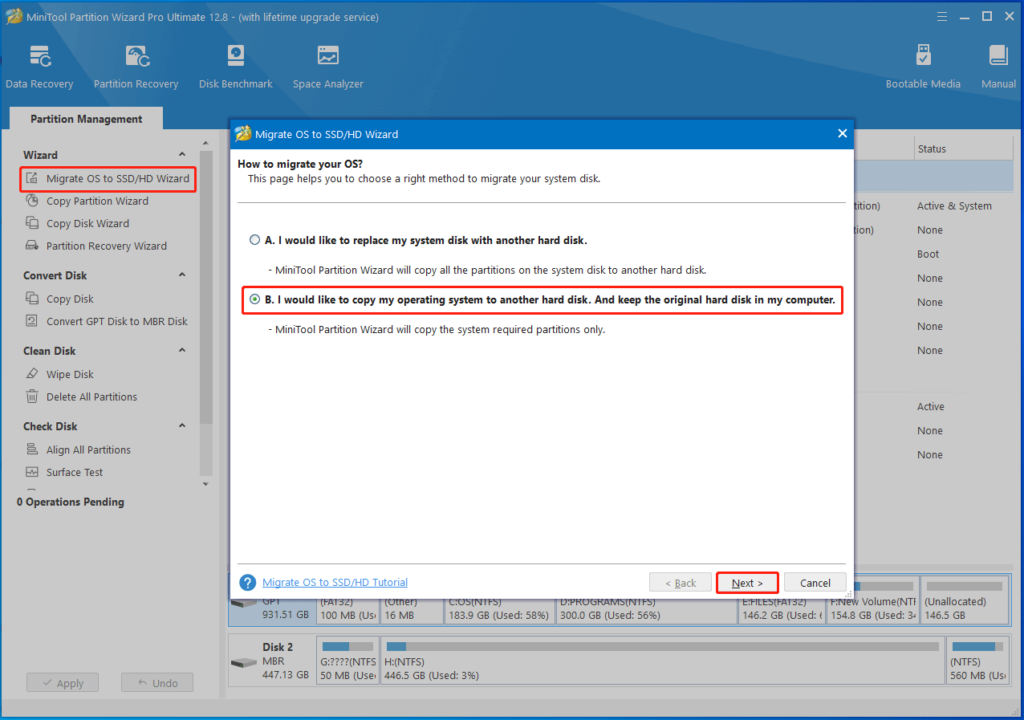
Samm 1: Käivitage tarkvara ja klõpsake Viige OS üle SSD/HD viisardile vasakpoolses paneelis. Valige kuvatavas aknas migratsioonivalik ja klõpsake nuppu järgmine. Siin valime "Soovin kopeerida oma operatsioonisüsteemi teisele kõvakettale. Ja hoidke algset kõvaketast minu arvutis".
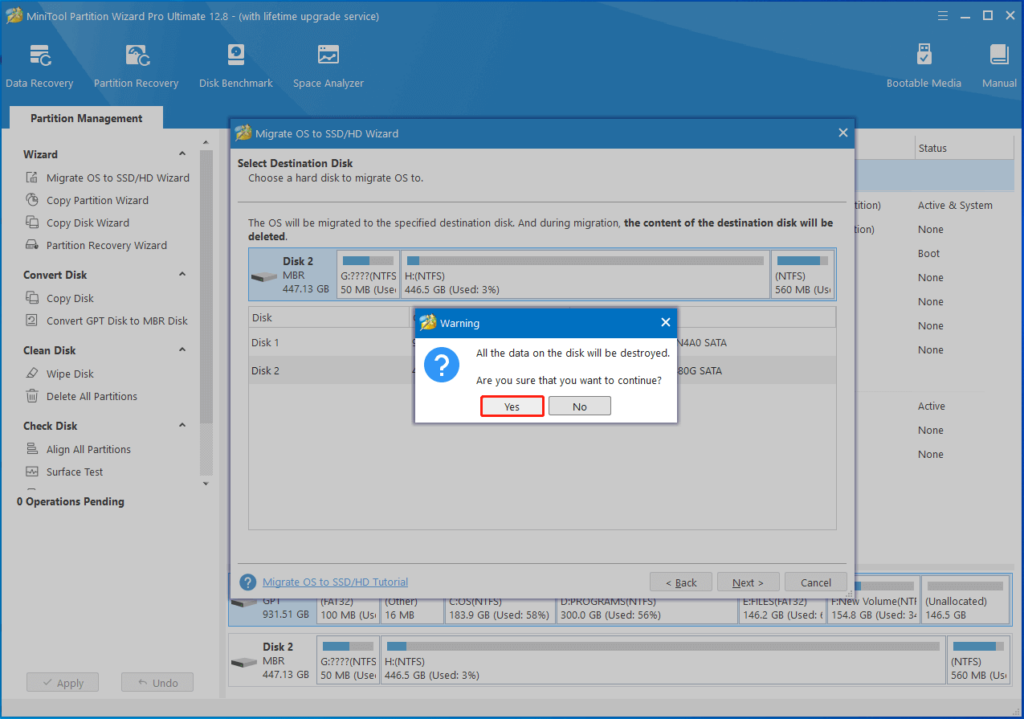
Samm 2: Valige sihtkettaks ühendatud SSD ja klõpsake nuppu järgmine. Klõpsake järgmises aknas Jah jätkamiseks, kui SSD-l pole olulisi andmeid.
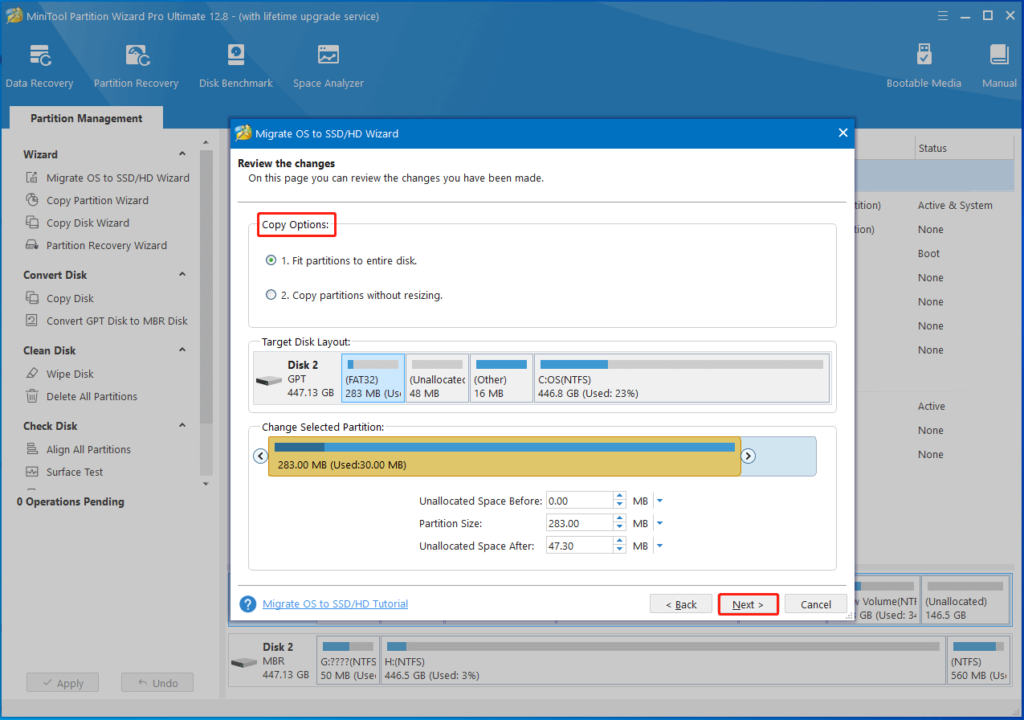
Samm 3: Seadistage kopeerimissuvandid vastavalt oma nõudmistele ja klõpsake järgmine.
Samm 4: Puuduta Lõpeta > Rakenda poolelioleva toimingu tegemiseks.
Kas Windows 11 ei installi SSD-le? Kui jah, siis pöörake sellele postitusele kohe tähelepanu! See pakub teile mõningaid lahendusi.
seotud artiklid