
কালি লিনাক্স কিভাবে ইনস্টল করবেন
পেনিট্রেশন টেস্টিং পরীক্ষা করার জন্য কালি লিনাক্স ইনস্টল করতে চান? এই নির্দেশিকা আপনাকে দেখায় কিভাবে এটি কয়েকটি এবং সহজ ধাপে করতে হয়।

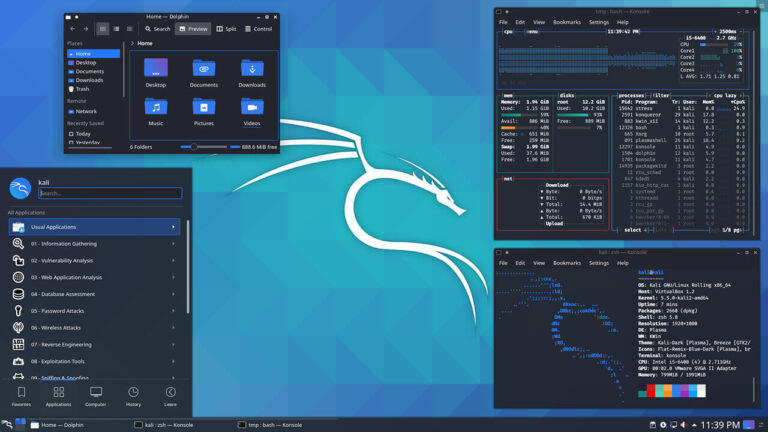
পেনিট্রেশন টেস্টিংয়ের জন্য কালি লিনাক্স সবচেয়ে জনপ্রিয় ডিস্ট্রিবিউশন। এটিতে প্রচুর নিরাপত্তা ও ফরেনসিক টুলস রয়েছে, যা এটিকে এথিক্যাল হ্যাকারদের কাছে এক নম্বর পছন্দ করে তুলেছে।
"অফেন্সিভ সিকিউরিটি" দ্বারা বিকশিত, কালি লিনাক্স হল উবুন্টুর মতই একটি ডেবিয়ান থেকে প্রাপ্ত ডিস্ট্রিবিউশন। এটি ডিফল্ট ইউজার ইন্টারফেস হিসাবে Xfce এর সাথে আসে এবং সিস্টেমটি অ্যান্ড্রয়েড ডিভাইসের জন্য কালি নেটহান্টার হিসাবে উপলব্ধ।
ইনস্টলেশনে ডিফল্টরূপে 600 টিরও বেশি সরঞ্জাম রয়েছে। সবচেয়ে জনপ্রিয় কিছুর মধ্যে রয়েছে Nmap পোর্ট স্ক্যানার, ওয়্যারলেস নেটওয়ার্কের জন্য Aircrack-ng, পাসওয়ার্ড ক্র্যাক করার জন্য জন দ্য রিপার এবং নেটওয়ার্ক প্যাকেট বিশ্লেষণের জন্য Wireshark।
একটি কালি লিনাক্স ইনস্টলেশন নিম্নলিখিত তিনটি উপায়ে সহজ এবং সম্ভব:
উঃ Windows 10-এ
B. ভার্চুয়াল মেশিনে
গ. পিসি বা ল্যাপটপে
উইন্ডোজ 10 এ
মাইক্রোসফ্ট একটি উইন্ডোজ 10 মেশিনে লিনাক্স অপারেটিং সিস্টেম চালানোর উপায় হিসাবে লিনাক্সের জন্য উইন্ডোজ সাবসিস্টেম (WSL) অফার করে। আপনি একটি শেল পরিবেশ পান এবং সিস্টেমের বেশিরভাগ সরঞ্জাম ব্যবহার করতে পারেন যেন আপনি সত্যিই একটি লিনাক্স বাক্সে ছিলেন।
যদিও এটি দুর্দান্ত, আপনার মনে রাখা উচিত যে এটি সরাসরি হার্ডওয়্যার অ্যাক্সেস সহ একটি স্ট্যান্ডার্ড কালি ইনস্টলের প্রতিস্থাপন নয়, কারণ উইন্ডোজ এখনও কিছু সীমাবদ্ধতা রাখে।
এটির সুবিধা রয়েছে, যেমন ইনস্টল করা এবং ব্যবহার করা সহজ, কোন হার্ড-ডিস্ক পরিবর্তনের প্রয়োজন নেই এবং প্রোগ্রামারদের জন্য, এটি লিনাক্স অ্যাপ পরীক্ষা করার একটি দ্রুত উপায় অফার করে।
উইন্ডোজে কালি লিনাক্স ইনস্টল করতে:
1. আপনি যদি WSL 10 ইন্সটল করতে চান বা Windows 1 মে 10 আপডেট যদি আপনি WSL 2020 চান তাহলে অন্তত যদি আপনি Windows 2 ফল নির্মাতার আপডেট চালাচ্ছেন তা নিশ্চিত করতে আপনার Windows মেশিন আপডেট করুন।
2. PowerShell-এ প্রশাসক হিসাবে নিম্নলিখিত কমান্ডগুলি প্রবেশ করে Windows এ WSL 1 বৈশিষ্ট্য সক্রিয় করুন:
dism.exe/online/enable-feature/featurename:Microsoft-Windows-Subsystem-Linux/all/norestart
এবং যদি আপনি WSL 2 পছন্দ করেন, তাহলে লিখুন:
বরখাস্ত.এক্সই / অনলাইন / সক্ষম-বৈশিষ্ট্য / বৈশিষ্ট্যর নাম: ভার্চুয়ালম্যাচাইনপ্লেটফর্ম / সমস্ত / নূর স্টার্ট
3. আপনার কম্পিউটার রিস্টার্ট করুন
4. স্টার্ট মেনুতে ক্লিক করুন এবং অ্যাপ স্টোর চালু করুন। এখান থেকে, শুধু কালি লিনাক্স অনুসন্ধান করুন এবং অন্যান্য অ্যাপের মতো এটি ইনস্টল করুন।
5. ইনস্টলেশনের পরে, শুধু কালি লিনাক্স চালু করুন যেমন আপনি অন্যান্য উইন্ডোজ অ্যাপ চালু করবেন এবং উপভোগ করবেন।
একটি ভার্চুয়াল মেশিনে
ভার্চুয়াল মেশিনে কালি লিনাক্স ইনস্টল করার দুটি উপায় রয়েছে। প্রথম পদ্ধতিটি হলো কালি আইএসও (ISO) ইমেজ ফাইলটি ডাউনলোড করে পরবর্তী অনুচ্ছেদে (গ. একটি পিসি বা ল্যাপটপে সম্পূর্ণ ইনস্টলেশন) দেওয়া ধাপগুলো অনুসরণ করে ভার্চুয়াল মেশিনে ইনস্টল করা।
এখানে তিন ধরনের প্যাকেজ রয়েছে:
1. একটি ছোট NetInstaller যা আপনাকে ইনস্টলেশনের সময় প্রয়োজনীয় প্যাকেজ ডাউনলোড করতে দেয় (প্রায় 500MB)।
2. ডিফল্ট কালি ইনস্টলেশন সহ একটি বড় লাইভ ইমেজ (প্রায় 3GB)।
3. এবং প্রধান ইনস্টলার ইমেজ যেটিতে একটি লাইভ সিডি বৈশিষ্ট্য নেই কিন্তু সমস্ত কালি প্যাকেজ রয়েছে, অফলাইন ব্যবহারের জন্য উপযুক্ত (প্রায় 4GB)।
অনুগ্রহ করে মনে রাখবেন যে প্রতিটি চিত্র 32- এবং 64-বিট সংস্করণও অফার করে।
ভার্চুয়াল মেশিনে কালি ইনস্টল করার দ্বিতীয় পদ্ধতিটি হলো, আগে থেকে তৈরি একটি কালি মেশিন ইমেজ ডাউনলোড করে আপনার ভার্চুয়াল মেশিন সফটওয়্যারে ইম্পোর্ট করা। এই পদ্ধতিটি Vmware এবং VirtualBox উভয়ের সাথেই কাজ করে এবং এদের নিজ নিজ ফাইল (৩২- ও ৬৪-বিট) Offensive security- তে পাওয়া যায়।
ডাউনলোড করার পরে, ভার্চুয়ালবক্স খুলুন এবং "ইমপোর্ট অ্যাপ্লায়েন্স" নির্বাচন করুন। আপনি যদি ভিএমওয়্যার ব্যবহার করেন তবে "একটি ভার্চুয়াল মেশিন খুলুন" নির্বাচন করুন। এরপরে, আপনার ডাউনলোড করা ফাইলটি যে ফোল্ডারে অবস্থিত সেখানে নেভিগেট করুন এবং এটি নির্বাচন করুন। তারপরে "আমদানি" এ ক্লিক করুন এবং আমদানি শুরু করতে লাইসেন্স চুক্তিগুলি গ্রহণ করুন৷ আপনি পরে মেশিনের রিসোর্স সেটিংস পরিবর্তন করতে পারেন।
একটি পিসি বা ল্যাপটপে সম্পূর্ণ ইনস্টলেশন
সম্পূর্ণ কালি লিনাক্স ইনস্টলেশনের জন্য, আপনি একটি 32-বিট বা 64-বিট সিস্টেম ইনস্টল করতে পারবেন, সেইসাথে আপনি যদি প্রধান ইনস্টলার ব্যবহার করেন তবে আপনি যে পৃথক প্যাকেজগুলি ইনস্টল করতে চান সে বিষয়ে সিদ্ধান্ত নিতে পারেন।
এটি আপনাকে একটি গ্রাফিকাল বা পাঠ্য-ভিত্তিক প্রক্রিয়া, সেইসাথে একটি বক্তৃতা-ভিত্তিক ইনস্টলেশন এবং অন্যান্য উন্নত বিকল্পগুলি ব্যবহার করার পছন্দও অফার করে।
কালি লিনাক্স কিভাবে ইনস্টল করবেন
কালি লিনাক্স ইন্সটল করার ধাপগুলো নিচে দেওয়া হল।
ধাপ 1: ইনস্টলেশন মিডিয়া প্রস্তুত
আপনার প্রথম পদক্ষেপ হওয়া উচিত ইনস্টলেশন ইমেজ ফাইলটি ডাউনলোড করা এবং তা থেকে একটি ইনস্টলার তৈরি করা। আপনার পছন্দের ফাইলটি ডাউনলোড করুন । এছাড়াও আপনাকে রুফাস (Rufus) বা এই জাতীয় কোনো টুলের মতো একটি স্টার্টআপ ডিস্ক মেকার ডাউনলোড করতে হবে। এবং সবশেষে, আপনার ৪ জিবি বা তার বেশি ধারণক্ষমতার একটি থাম্ব ড্রাইভ প্রয়োজন হবে।
কালি ডাউনলোড পৃষ্ঠায় ডাউনলোড করা প্যাকেজের সত্যতা যাচাই করার পদ্ধতি রয়েছে। প্রথমে এটি করুন, তারপরে রুফাস শুরু করুন, আপনার থাম্ব ড্রাইভটি সন্নিবেশ করুন, রুফাসে থাম্ব ড্রাইভ এবং ISO ইমেজ ফাইলটি নির্বাচন করুন, তারপরে স্টার্ট ক্লিক করুন।
ড্রাইভটি বের করে এবং এটি বন্ধ করার আগে প্রোগ্রামটি আপনার স্টার্টআপ ডিস্ক তৈরি করা শেষ করার জন্য অপেক্ষা করুন।
পদক্ষেপ 2: বুট
এখানে আপনি ইনস্টলেশন মিডিয়া ঢোকানো দিয়ে আপনার কম্পিউটার শুরু করবেন। আপনার যদি UEFI-সুরক্ষিত কম্পিউটার থাকে তবে আপনাকে সুরক্ষিত বুট অক্ষম করতে হতে পারে। এটি করতে, স্টার্টআপে প্রদর্শিত কীটি টিপুন। এটি আপনার কম্পিউটারের তৈরির উপর নির্ভর করে F2, F10 বা অন্য কোন কী হতে পারে।
আপনার UEFI সেটিংস পৃষ্ঠায় 'বুট বিকল্প' বা 'বুট সেটআপ' ট্যাব খুঁজুন এবং নিরাপদ বুট বন্ধ করুন। এছাড়াও, নিশ্চিত করুন যে আপনার বুট সিকোয়েন্সে হার্ড-ডিস্কের আগে USB আসে। এই বুট সিকোয়েন্স সেটিং UEFI এবং BIOS উভয় সিস্টেমের জন্যই প্রয়োজনীয়। তারপর সংরক্ষণ করুন এবং সেটিংস পৃষ্ঠা থেকে প্রস্থান করুন।
ধাপ 3: বেসিক ইনস্টলেশন সেটআপ
ইনস্টলেশন মিডিয়া বুট হয়ে গেলে, আপনার ডাউনলোড করা ISO ইমেজের উপর নির্ভর করে আপনাকে একটি ইনস্টলেশন মেনু দিয়ে অনুরোধ করা হবে। পাঠ্য এবং গ্রাফিকাল ইনস্টলেশন প্রকারের মধ্যে নির্বাচন করুন। তারপর পরবর্তী ধাপে আপনার ভাষা, অবস্থান এবং কীবোর্ড লেআউট সেট আপ করুন।
আপনাকে আপনার কম্পিউটারের হোস্ট এবং ডোমেন নামগুলি সেট আপ করতে হবে। এই পদক্ষেপগুলির প্রতিটি নির্দেশাবলীর সাথে আসে যাতে আপনি সর্বদা জানতে পারবেন আপনি কী করছেন।
অবশেষে, মৌলিক ইনস্টলেশন সেটআপের এই ধাপটি সম্পূর্ণ করতে আপনার ব্যবহারকারীর নাম, পাসওয়ার্ড এবং সিস্টেম ঘড়ি সেট আপ করুন।
আপনার ব্যবহারকারীর নাম এবং পাসওয়ার্ড হারাবেন না বা ভুলে যাবেন না। সেগুলি লিখুন, যদি আপনার প্রয়োজন হয়।
ধাপ 4: ডিস্ক প্রস্তুতি
এখানে আপনি আপনার হার্ড-ডিস্ক সেট আপ করেন এবং এটি অনেক বিকল্পের সাথে আসে। সবচেয়ে সহজ সমাধান হল একটি সম্পূর্ণ পরিষ্কার ডিস্ক ব্যবহার করা, যাতে আপনি কেবল এটির প্রথম বিকল্পটি নির্বাচন করতে পারেন এবং এগিয়ে যেতে পারেন।
যাইহোক, যদি আপনার ডিস্কে ডেটা থাকে যা আপনি সংরক্ষণ করতে চান, কালি আপনাকে হয় সবচেয়ে বড় ফাঁকা জায়গায় ইনস্টল করার সুযোগ দেয় বা আপনাকে ম্যানুয়ালি করতে দেয়।
ডিস্ক পার্টিশন এবং ফরম্যাটিং একটি উন্নত কম্পিউটার বিষয়। সুতরাং, আপনি যদি শেখার উদ্দেশ্যে একটি ক্লিন ডিস্কের সাথে কালি ইনস্টল করেন, তাহলে ম্যানুয়াল বিকল্পটি চেষ্টা করতে ক্ষতি হবে না।
ধাপ 5: প্যাকেজ ইনস্টল করুন
পরবর্তী ধাপ হল নেটওয়ার্ক সেটআপ যদি পাওয়া যায়। অন্যথায়, প্যাকেজগুলি ইনস্টল করার সময় এসেছে। অনুগ্রহ করে মনে রাখবেন যে NetInstaller এবং লাইভ সিডি ইনস্টলেশন ইমেজগুলির জন্য সমস্ত সরঞ্জাম ইনস্টল করার জন্য একটি নেটওয়ার্ক সংযোগ প্রয়োজন। অন্যথায়, আপনি শুধু একটি মৌলিক ইনস্টলেশন পাবেন।
আপনি যদি প্রধান ইনস্টলার ইমেজ ডাউনলোড করে থাকেন, তবে, আপনি যে ধরনের টুল চান তা নির্বাচন করতে পারেন। এর মধ্যে রয়েছে top10, ডিফল্ট এবং বড়, সেইসাথে Xfce, GNOME, এবং KDE প্লাজমার মত বিভিন্ন ডেস্কটপ পরিবেশের মধ্যে একটি পছন্দ।
ধাপ 6: বুট-লোডার ইনস্টল করুন
ইনস্টলেশন সম্পন্ন করার পরে, রিবুট করার পরে একটি সিস্টেম-স্টার্ট সক্রিয় করতে আপনার এখনও একটি বুট-লোডার প্রয়োজন। GRUB হল এখানে পছন্দের বুট-লোডার এবং এটি ইনস্টল করা সহজ। কিন্তু আপনার যদি একই মেশিনে অন্য অপারেটিং সিস্টেম থাকে, তাহলে আপনার GRUB-কে ডুয়াল-বুটিং সেট করা উচিত।
ধাপ 7: রিবুট করুন
সেটাই। বুট-লোডার ইনস্টল হয়ে গেলে, আপনার কাজ শেষ। আপনার এখন যা দরকার তা হল সিস্টেমটি রিবুট করা, এবং যদি সবকিছু ঠিকঠাক কাজ করে, আপনি আপনার নতুন কালি লিনাক্স অপারেটিং সিস্টেমে লগ ইন করতে পারেন।
উপসংহার
আপনি দেখেছেন কালী কত শক্তিশালী এবং নমনীয়। সিস্টেমটি ইনস্টল করার অনেক উপায় রয়েছে এবং আপনি এটিকে আপনার স্বাদ অনুযায়ী কাস্টমাইজ করতেও মুক্ত।
কালি লিনাক্স অবশ্যই সবার জন্য নয়। কিন্তু যদি আপনার নেটওয়ার্ক- বা অনলাইন-নিরাপত্তার প্রতি আগ্রহ থাকে বা আপনি একজন নৈতিক হ্যাকার হওয়ার কথা ভাবছেন, তাহলে উপরের যে কোনো ইনস্টলেশন পদ্ধতি আপনাকে আরও সাহায্য করবে।
সম্পরকিত প্রবন্ধ




