SSD তে Windows 11 ইনস্টল করতে পারবেন না? এই পদ্ধতিগুলি দিয়ে সমস্যাটি ঠিক করুন
এটি করার চেষ্টা করার সময় আপনি যদি SSD তে Windows 11 ইনস্টল করতে না পারেন, তাহলে সমস্যাটি সমাধান করতে এই পোস্টে দেওয়া পদ্ধতিগুলি প্রয়োগ করুন।


আপনি যদি SSD তে Windows 11 ইনস্টল করার চেষ্টা করে একটি রোডব্লকের মুখোমুখি হন, তাহলে আতঙ্কিত হবেন না। এটি ঠিক করার বিভিন্ন পদ্ধতি সহ এটি একটি পরিচিত সমস্যা। এই নিবন্ধটি আপনাকে এই অস্বস্তিকর সমস্যাটি সমাধান করতে সহায়তা করবে।
SSD পরিস্থিতিতে Windows 11 ইনস্টল হচ্ছে না
এসএসডি-তে ইনস্টল করা পিসিগুলি কম্পিউটার বুট করতে, ফাইল স্থানান্তর করতে এবং HDD-এর তুলনায় প্রোগ্রামগুলি চালাতে কম সময় নেয়। সুতরাং, অনেক ব্যবহারকারী একটি ভাল অভিজ্ঞতা পেতে SSD তে Windows 11 ইনস্টল করতে চান। যাইহোক, তারা দেখতে পায় যে তারা কখনও কখনও SSD তে Windows 11 ইনস্টল করতে পারে না।
ব্যবহারকারীর প্রতিবেদন অনুসারে, SSD সমস্যায় Windows 11 ইনস্টল না হওয়া প্রধানত নিম্নলিখিত ক্ষেত্রে ঘটে।
- SSD BIOS দ্বারা স্বীকৃত নয়: সাধারণভাবে বলতে গেলে, আপনি এটি সংযুক্ত করার পরে স্বয়ংক্রিয়ভাবে BIOS-এ SSD সনাক্ত করা হবে। তবুও, SSD মাঝে মাঝে BIOS-এ দেখা যায় না।
- উইন্ডোজ 11 ইনস্টল এসএসডি সনাক্ত করছে না: যদি Windows সেটআপ দ্বারা SSD সনাক্ত করা না যায়, তাহলে আপনি SSD তে Windows 11 ইনস্টল করতে পারবেন না।
- উইন্ডোজ এই ডিস্কে ইনস্টল করা যাবে না: SSD ইস্যুতে Windows 11 ইন্সটল হচ্ছে না কখনও কখনও ত্রুটি বার্তার সাথে প্রদর্শিত হয় “এই ডিস্কে উইন্ডোজ ইনস্টল করা যাবে না। নির্বাচিত ডিস্কে একটি MBR পার্টিশন টেবিল রয়েছে”।
আপনি যখন SSD তে Windows 11 ইনস্টল করতে পারবেন না, তখন সমস্যা সমাধানের জন্য এই পোস্টে শেয়ার করা পদ্ধতিগুলি ব্যবহার করে দেখুন।
ফিক্স 1: এসএসডি সংযোগ পরীক্ষা করুন
অনুপযুক্ত সংযোগের কারণে SSD BIOS/Windows সেটআপে না দেখাতে পারে যাতে Windows SSD তে ইনস্টল না করে। সুতরাং, সমস্যাটি ঘটলে SSD সঠিকভাবে সংযুক্ত কিনা তা পরীক্ষা করা উচিত। আপনি SSD আনপ্লাগ করতে পারেন এবং তারপরে এটি স্বাভাবিকভাবে সনাক্ত করা হয়েছে কিনা তা দেখতে এটি পুনরায় প্লাগ করতে পারেন।
যদি সম্ভব হয়, অন্য SATA কেবলে স্যুইচ করুন বা SSD কে একটি বাহ্যিক USB অ্যাডাপ্টারের সাথে সংযুক্ত করুন এটি একটি ক্ষতিগ্রস্থ BIOS সংযোগের সমস্যা কিনা তা পরীক্ষা করতে৷ এর পরে, BIOS এবং Windows সেটআপে SSD এর স্থিতি পরীক্ষা করুন।
ফিক্স 2: SATA কে AHCI মোডে সেট করুন
ধাপ ১: আপনার পিসি রিস্টার্ট করুন এবং কম্পিউটার চালু হওয়ার সময় BIOS-এ প্রবেশ করার জন্য BIOS কী টিপে ধরে রাখুন।
ধাপ ২: স্টোরেজ খুঁজুন এবং স্টোরেজ অপশন এন্ট্রিতে ট্যাপ করুন।
ধাপ ৩: SATA Emulation-কে AHCI মোডে সেট করুন এবং তারপর Secure Boot সক্রিয় করুন ।
ধাপ ৪: পরিবর্তনগুলো সংরক্ষণ করতে এবং BIOS থেকে বের হতে F10 > Enter কী চাপুন ।
ধাপ ৫: সার্চ বক্স থেকে কমান্ড প্রম্পট অ্যাডমিনিস্ট্রেটর হিসেবে চালান ।
ধাপ ৬: উন্মুক্ত উইন্ডোতে নিম্নলিখিত কমান্ডগুলো টাইপ করুন এবং কমান্ডটি কার্যকর করতে প্রতিটির পরে এন্টার কী চাপুন।
- diskpart
- তালিকা ডিস্ক
- ডিস্ক 1 নির্বাচন করুন (প্রতিস্থাপন "1"আপনার SSD এর জন্য যে নম্বরটি দাঁড়ায় তার সাথে)
- পরিষ্কার
ফিক্স 3: MBR কে GPT তে রূপান্তর করুন
যদি SSD-তে Windows ইনস্টল না হয় এবং “Windows cannot be installed to this disk. The selected disk has an MBR partition table” বার্তাটি দেখায়, তবে সমস্যাটি সমাধানের জন্য MBR থেকে GPT-তে রূপান্তর করার কথা বিবেচনা করুন। MiniTool Partition Wizard, Windows 11/10/8.1/8/7 কম্পিউটারের জন্য একটি বহুমুখী পার্টিশন সফটওয়্যার , যা আপনাকে কোনো ডেটা নষ্ট না করেই MBR থেকে GPT এবং এর বিপরীতে রূপান্তর করতে সক্ষম করে।
ধাপ ১: MiniTool Partition Wizard-এর অফিসিয়াল ওয়েবসাইট থেকে এটি ডাউনলোড করুন এবং তারপর সেটআপ ফাইলটি চালিয়ে সফটওয়্যারটি ইনস্টল করুন।
ধাপ ২: অ্যাপ্লিকেশনটির মূল ইন্টারফেসে প্রবেশ করুন।
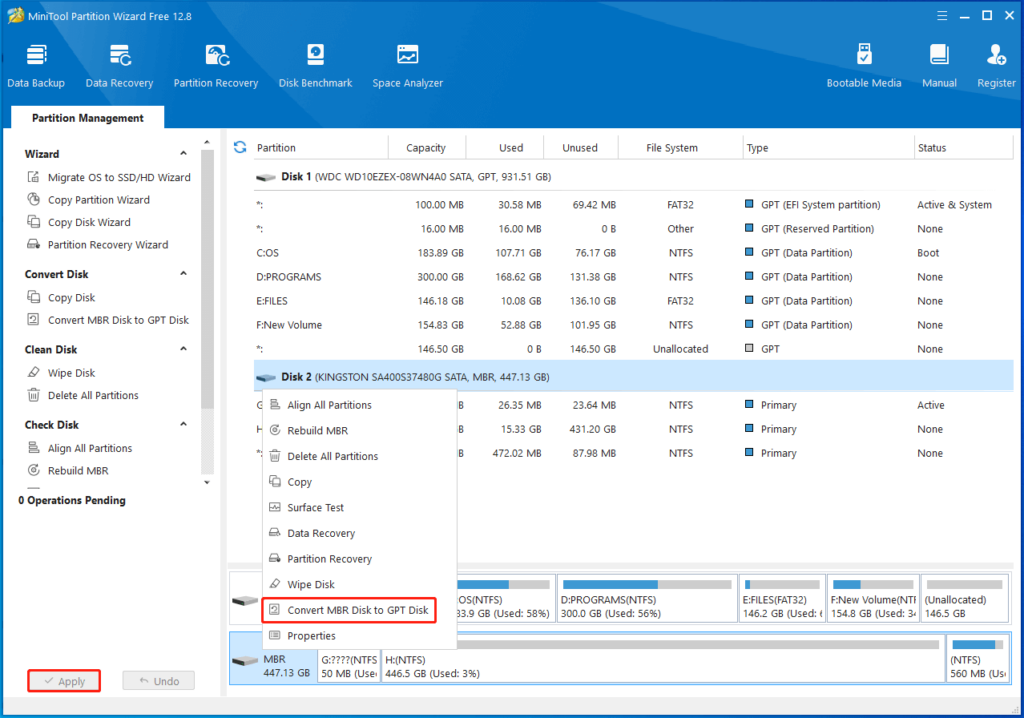
ধাপ ৩: নির্দিষ্ট SSD-টির উপর রাইট-ক্লিক করুন এবং 'Convert MBR Disk to GPT Disk'-এ ক্লিক করুন । ধাপ ৪: এরপর, অপারেশনটি সম্পন্ন করতে 'Apply'-তে ক্লিক করুন।
ফিক্স 4: অন্য পিসি থেকে উইন্ডোজ 11 মাইগ্রেট করুন
SSD সমস্যায় Windows 11 ইনস্টল না হওয়া এড়াতে আপনি সরাসরি অন্য পিসি থেকে Windows 11 মাইগ্রেট করতে পারেন। মাইগ্রেশনের পরে, আপনি ইনস্টলেশন ছাড়াই Windows 11 চালাতে পারেন। Windows 11 ইন্সটল সহ পিসিতে SSD কানেক্ট করুন এবং তারপর অপারেশনটি সম্পূর্ণ করতে নিচের ধাপগুলি অনুসরণ করুন।
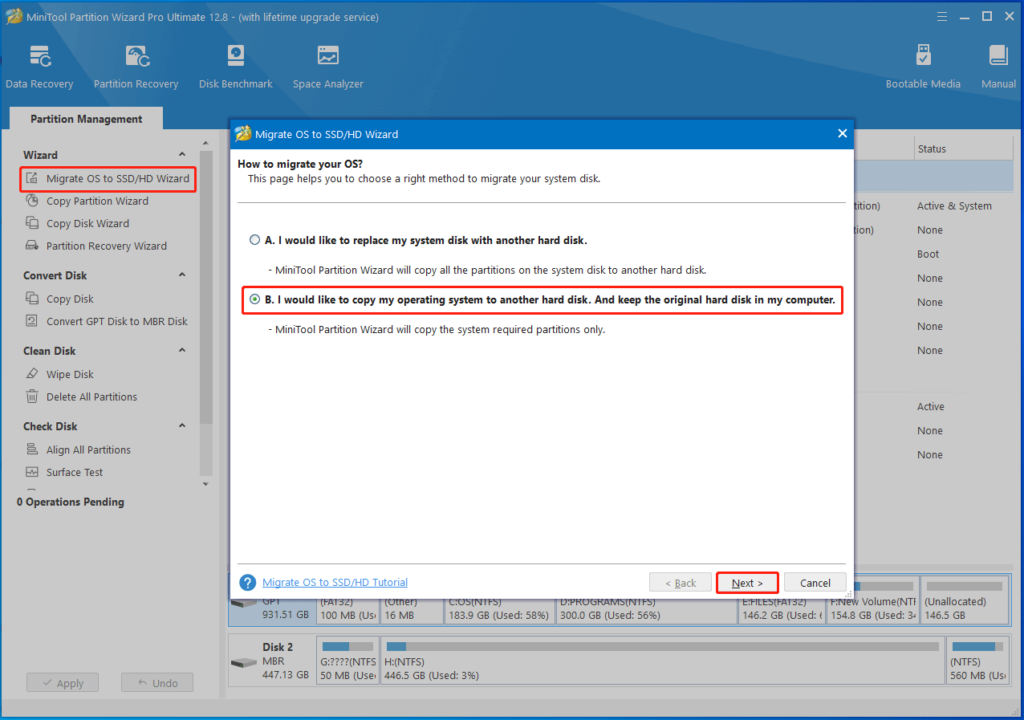
ধাপ 1: সফটওয়্যারটি চালু করুন এবং ক্লিক করুন OS কে SSD/HD উইজার্ডে স্থানান্তর করুন বাম প্যানেলে। অনুরোধ করা উইন্ডোতে, একটি মাইগ্রেশন বিকল্প চয়ন করুন এবং ক্লিক করুন পরবর্তী. এখানে, আমরা নির্বাচন করুন "আমি আমার অপারেটিং সিস্টেমকে অন্য হার্ড ডিস্কে কপি করতে চাই। আর অরিজিনাল হার্ডডিস্ক আমার কম্পিউটারে রাখুন".
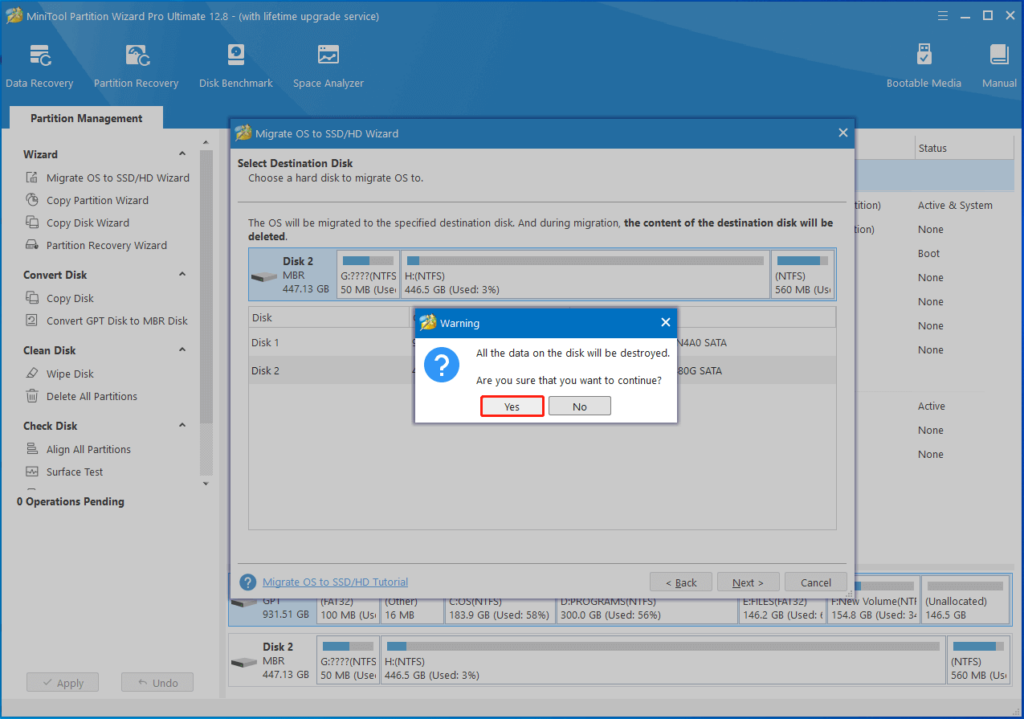
ধাপ ২: সংযুক্ত SSD-টিকে গন্তব্য ডিস্ক হিসেবে নির্বাচন করুন এবং Next-এ ক্লিক করুন । পরবর্তী উইন্ডোতে, SSD-তে কোনো গুরুত্বপূর্ণ ডেটা না থাকলে, চালিয়ে যাওয়ার জন্য Yes-এ ক্লিক করুন।
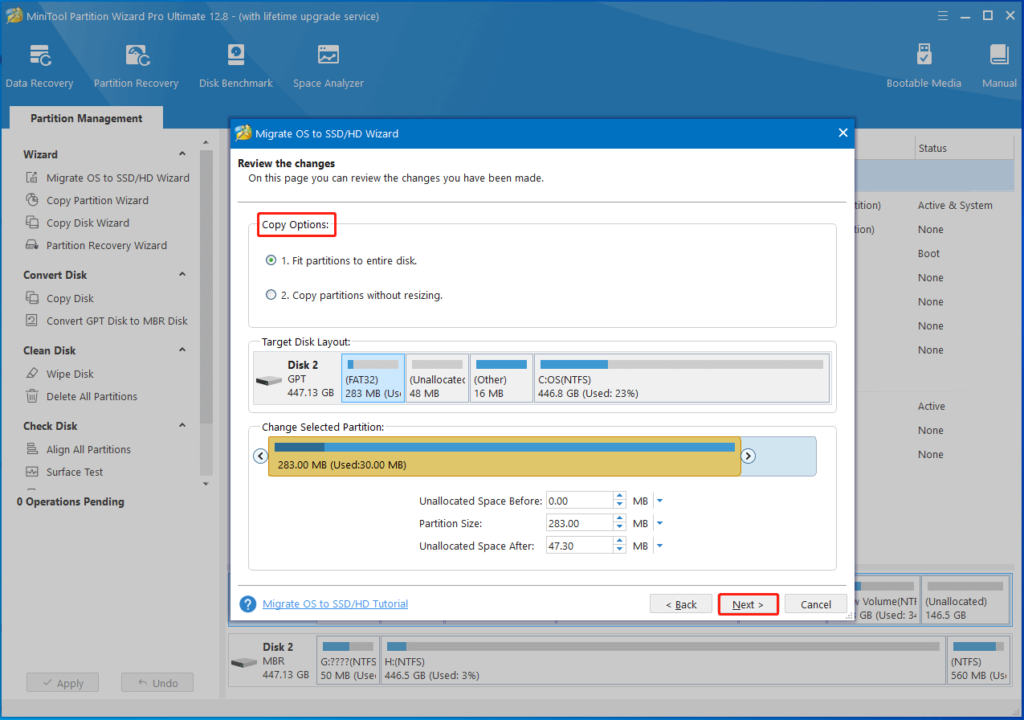
ধাপ ৩: আপনার চাহিদা অনুযায়ী কপি অপশনগুলো কনফিগার করুন এবং Next বাটনে ক্লিক করুন ।
ধাপ ৪: অপেক্ষাধীন কাজটি সম্পন্ন করতে ফিনিশ > অ্যাপ্লাই- এ ট্যাপ করুন।
উইন্ডোজ 11 কি এসএসডিতে ইনস্টল হচ্ছে না? যদি তাই হয়, এখন এই পোস্ট মনোযোগ দিন! এটি আপনাকে কিছু সমাধান দেয়।
সম্পরকিত প্রবন্ধ