
10 mẹo hay nhất để cải thiện tuổi thọ pin điện thoại của bạn
Bạn có thấy chán ngắt khi phải sạc điện thoại mỗi lần không? Sau đây là 10 mẹo hàng đầu giúp bạn cải thiện thời lượng pin điện thoại.

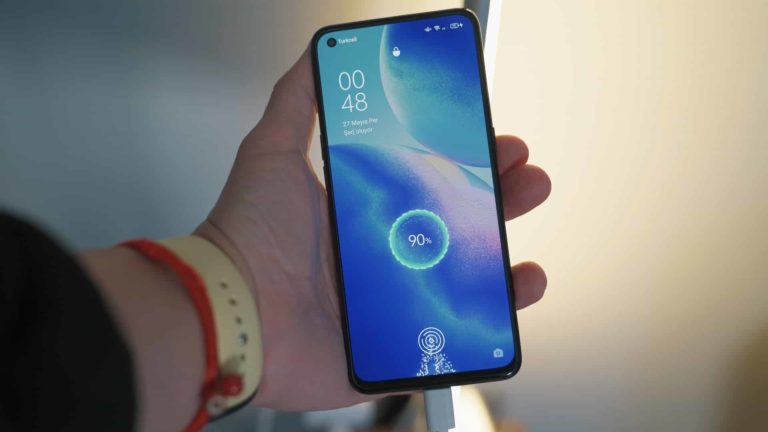
Có nhiều cách để tiết kiệm năng lượng tiêu thụ của điện thoại và cải thiện tuổi thọ pin, nhưng một số cách tiết kiệm năng lượng hơn những cách khác.
Mặc dù có những cải tiến đáng kinh ngạc trong thiết kế điện tử, pin dường như là thứ ít được cải thiện nhất. Màn hình đã lớn hơn và bộ xử lý đã nhỏ hơn và nhanh hơn. Nhưng pin dường như không thể kéo dài.
Tuy nhiên, nếu bạn thấy mình cần kéo dài tuổi thọ pin - dù chỉ vài phút hay vài ngày - thì đừng lo lắng.
Top 10 cách cải thiện tuổi thọ pin điện thoại của bạn
Các kỹ sư đã đưa ra nhiều giải pháp để giải quyết vấn đề dung lượng hạn chế của pin. Bạn chỉ cần tìm ra giải pháp tốt nhất cho tình huống này từ 10 mẹo hàng đầu dưới đây.
1. Bật chế độ tiết kiệm điện
Điện thoại Android gọi đó là chế độ tiết kiệm pin , trong khi iPhone gọi là chế độ pin yếu . Tình huống và mục tiêu ở đây rất đơn giản – pin của bạn sắp hết và bạn lo sợ nó sẽ không dùng được cho đến khi bạn tìm được cách sạc lại.
Chỉ cần kích hoạt chế độ tiết kiệm năng lượng của điện thoại sẽ hạn chế tốc độ CPU, giảm độ sáng màn hình, hạn chế mạng, dịch vụ định vị và tính năng đồng bộ hóa của ứng dụng.
Chế độ tiết kiệm pin thường đủ để giảm mức tiêu thụ pin của điện thoại cho đến khi bạn có thể kết nối với nguồn điện. Nhưng nếu bạn cảm thấy chế độ này vẫn chưa đủ, thì một số điện thoại thông minh còn có các biện pháp mạnh mẽ hơn, ví dụ như chế độ Siêu tiết kiệm pin trên Samsung.
Với chế độ như vậy, bạn chỉ nhận được màn hình thang độ xám với đồ họa chất lượng thấp. WiFi và Bluetooth sẽ tắt, và thậm chí dữ liệu di động cũng sẽ tắt khi màn hình tắt. Điểm tốt của nó là gì? Điện thoại có thể ở chế độ chờ trong hơn một tuần ở chế độ siêu tiết kiệm pin như vậy.
Để bật hoặc tắt chế độ Nguồn điện thấp trên iPhone, hãy vào Cài đặt > Pin hoặc trung tâm điều khiển. Đối với Android, bạn có thể kéo menu thả xuống từ trên cùng hoặc vào Cài đặt > Pin.
2. Sử dụng Chế độ trên máy bay
Một cách khác để kéo dài thời lượng pin điện thoại là sử dụng Chế độ máy bay . Chế độ này được phát triển để giúp người đi du lịch dễ dàng tắt tín hiệu không dây của điện thoại, nhằm tránh làm nhiễu hệ thống điện tử hàng không trên máy bay trong quá trình cất cánh và hạ cánh.
Chế độ Máy bay chỉ liên quan đến radio – tức là truyền không dây. Bao gồm Bluetooth, WiFi, NFC, kết nối di động của bạn và bất kỳ thứ gì khác có thể truyền tín hiệu không dây từ điện thoại của bạn. Lưu ý ở đây rằng GPS trên điện thoại thông minh là thiết bị chỉ thu và do đó không được bao gồm.
Trong khi tất cả các radio đều tắt ở chế độ Máy bay, màn hình không bị ảnh hưởng. Bạn nên lưu ý đến thực tế này vì mô-đun màn hình vẫn là một trong những bộ phận tiêu thụ điện năng cao nhất trong điện thoại thông minh. Chế độ Máy bay rất tuyệt khi bạn muốn chơi trò chơi hoặc xem phim trong khi tối đa hóa thời lượng pin của điện thoại.
Chế độ máy bay trên iPhone cũng sẽ tự động tắt các bộ phát Bluetooth và WiFi. Tuy nhiên, nếu bạn bật WiFi hoặc Bluetooth khi ở Chế độ máy bay, thì hệ thống sẽ ghi nhớ cài đặt và giữ chúng bật vào lần tiếp theo bạn chuyển sang Chế độ máy bay.
Để bật hoặc tắt Chế độ máy bay trên điện thoại Android, hãy vào Cài đặt > Mạng & Internet hoặc vuốt xuống menu trên cùng và nhấp vào biểu tượng máy bay. Trên iPhone, bạn có thể thay đổi cài đặt từ Trung tâm điều khiển hoặc chạm vào ứng dụng Cài đặt.
3. Giảm độ sáng màn hình
Nếu bạn không muốn sử dụng các chế độ tiết kiệm năng lượng tiêu chuẩn ở trên mà muốn tự tay cấu hình điện thoại để tiết kiệm năng lượng hơn, thì điều đầu tiên bạn cần cải thiện là màn hình.
Màn hình là bộ phận tiêu thụ điện năng nhiều nhất trong bất kỳ điện thoại thông minh nào và phần lớn phụ thuộc vào độ sáng. Vì vậy, chỉ cần giảm độ sáng màn hình xuống mức vừa thoải mái cho bạn vừa tiết kiệm năng lượng, bạn đã cải thiện đáng kể thời lượng pin của điện thoại.
Một số điện thoại cũng có chế độ thích ứng hoặc độ sáng tự động – một tính năng cho phép điện thoại điều chỉnh màn hình theo nhu cầu của bạn. Vì được thiết kế để tạo sự thoải mái cho bạn, bạn có thể thấy tính năng này vô dụng khi bạn đang cố gắng tiết kiệm điện, vì vậy tốt nhất là tắt nó đi.
Hơn nữa, việc giảm thời gian màn hình sáng trước khi chuyển sang chế độ ngủ có thể cải thiện thêm thời lượng pin của điện thoại.
4. Tắt các thiết bị vô tuyến không sử dụng
Ngoài màn hình điện thoại, thiết bị tiêu thụ điện năng lớn tiếp theo là radio. Truyền thông không dây cần năng lượng điện để tạo ra gợn sóng trong khí quyển để truyền tín hiệu. Và gợn sóng càng mạnh thì radio càng tiêu thụ nhiều điện năng.
Về vấn đề này, WiFi thường là thủ phạm số 1. Vì vậy, hãy tắt nó khi bạn không sử dụng. Tuy nhiên, về mặt tích cực, WiFi tiết kiệm năng lượng hơn mạng di động khi duyệt web.
Nếu bạn biết từng thành phần radio trên điện thoại, bao gồm cả những thành phần bạn cần và không cần, thì bạn có thể tự mình tùy chỉnh mọi thứ theo cách thủ công.
WiFi dùng để truy cập Internet và kết nối ad-hoc với các điện thoại khác. Bluetooth là công nghệ tiết kiệm năng lượng tương đối, NFC dùng để giao tiếp không dây tối thiểu và mạng di động dùng để thoại và dữ liệu.
5. Tắt dịch vụ định vị
Theo dõi vị trí làm hao pin theo hai cách. Đầu tiên, chip GPS sử dụng năng lượng để tính toán vị trí của điện thoại từ dữ liệu mà nó nhận được từ các vệ tinh khác nhau. Quá trình này có thể sử dụng ít hoặc nhiều năng lượng tùy thuộc vào cường độ tín hiệu vệ tinh tại vị trí đó.
Thứ hai, các ứng dụng dựa trên vị trí tiêu thụ năng lượng dựa trên thiết kế của từng ứng dụng – một số ít tốn tài nguyên của điện thoại, trong khi một số khác lại cực kỳ tốn pin. Vì vậy, tùy thuộc vào bạn để tắt dịch vụ vị trí trên điện thoại hoặc chỉ xóa các ứng dụng sử dụng dữ liệu vị trí.
Chỉ cần chạm vào nút vị trí từ menu thả xuống trên điện thoại Android để bật hoặc tắt. Trên iPhone, hãy vào Cài đặt > Quyền riêng tư > Dịch vụ vị trí.
6. Tắt rung và phản hồi xúc giác
Thông báo rung rất hữu ích khi bạn cần cập nhật thông tin ngay cả khi ở Chế độ im lặng , nhưng hầu hết các điện thoại hiện nay đều đã kích hoạt tính năng này, ngay cả khi đặt nhạc chuông ở mức lớn nhất.
Phản hồi xúc giác cũng được cung cấp năng lượng bởi rung động, nhưng nó giống như một cú chạm hơn là cảnh báo rung động. Bạn nhận được phản hồi xúc giác khi bạn đang gõ trên bàn phím điện thoại của mình – cảm giác mờ nhạt giống như điện thoại phản ứng với cú chạm của bạn.
Tùy thuộc vào nhu cầu kéo dài thời lượng pin hoặc thời gian bạn dành để viết, bạn có thể muốn tắt mọi chế độ rung, phản hồi xúc giác và thậm chí cả âm bàn phím.
Bạn có thể quản lý rung trên Android từ Cài đặt > Trợ năng hoặc từ Cài đặt > Âm thanh trên các thiết bị cũ hơn. Và trên iPhone, bạn có thể thực hiện từ Cài đặt > Âm thanh & Haptics.
7. Sử dụng chủ đề tối
Nếu điện thoại của bạn có màn hình OLED và bạn không thích màn hình tối, hãy cân nhắc chuyển sang chế độ tối.
Chủ đề tối chỉ khả dụng trên các điện thoại mới hơn, không sử dụng nguồn sáng bổ sung để chiếu sáng LCD (Màn hình tinh thể lỏng). Thay vào đó, chúng sử dụng OLED (Điốt phát quang hữu cơ) cung cấp khả năng điều khiển ánh sáng riêng cho từng pixel.
Điều này cho phép các kỹ sư phần mềm thiết kế chế độ tối sử dụng ít ánh sáng trắng hơn nhưng vẫn cung cấp màn hình sắc nét với độ phân giải và độ tương phản cao.
Tuy nhiên, có một điều cần lưu ý là chủ đề tối sẽ tiết kiệm khoảng 47% pin ở độ sáng 100%, nhưng chỉ tiết kiệm 3%-9% pin ở độ sáng 30% đến 50%.
Trên iPhone, hãy vào Cài đặt > Màn hình & Độ sáng. Và trên Android, hãy vào Cài đặt > Màn hình > Nâng cao.
8. Quản lý ứng dụng của bạn
Bây giờ nói về ứng dụng. Trước tiên, lưu ý rằng một số ứng dụng ngốn pin hơn những ứng dụng khác. Vì vậy, mở chúng thường xuyên có nghĩa là pin của bạn sẽ cạn nhanh hơn. Chúng có thể là những ứng dụng quan trọng tính toán những thứ quan trọng hoặc chỉ đơn giản là những ứng dụng được lập trình kém.
Các ứng dụng khác thậm chí còn hoàn toàn độc hại và sẽ khai thác tiền điện tử mà không có sự đồng ý của bạn. Trong mọi trường hợp, khi bạn xác định được các ứng dụng như vậy, bạn có quyền gỡ cài đặt hoặc thay thế chúng bằng một ứng dụng tương tự.
Loại ứng dụng thứ hai là những ứng dụng chạy dịch vụ nền. Bạn có thể hạn chế chúng từ tùy chọn Cài đặt > Sử dụng dữ liệu hoặc xóa chúng trong trường hợp ứng dụng mạng xã hội mà bạn không cần.
Xin lưu ý rằng việc xóa các ứng dụng nền không sử dụng không tiết kiệm được nhiều năng lượng đối với các ứng dụng được thiết kế tốt, nhưng có thể hữu ích đối với các ứng dụng độc hại.
9. Tắt Tự động đồng bộ hóa & Thông báo
Nhiều thông báo đẩy và tự động đồng bộ hóa từ nhiều ứng dụng cũng có thể làm hao pin nhanh chóng. Vì vậy, bạn có thể cải thiện thời lượng pin của điện thoại bằng cách hạn chế các tính năng này.
Trên Android, hãy truy cập Cài đặt > Tài khoản, sau đó chạm vào bất kỳ ứng dụng nào được liệt kê để tắt hoặc bật đồng bộ hóa. Đối với thông báo, hãy truy cập Cài đặt > Trình quản lý ứng dụng, sau đó chạm vào từng ứng dụng để hiển thị các tùy chọn của ứng dụng đó. Tại đây, bạn có thể bật và tắt những gì bạn thích.
Trên iPhone, hãy mở Cài đặt > Thông báo, sau đó cuộn và chọn ứng dụng bạn muốn sửa đổi.
10. Tắt Trợ lý giọng nói
Một tính năng khác mà bạn có thể tắt để giúp cải thiện thời lượng pin của điện thoại là trợ lý giọng nói – đó là "Hey Google" trên Android và "Hey Siri" trên iPhone.
Để tắt Siri, hãy vào Cài đặt > Siri & Tìm kiếm , sau đó tắt tùy chọn "Nghe Hey Siri" và "Nhấn nút bên cạnh để kích hoạt Siri".
Để sử dụng "Hey Google", bạn có thể nói " Hey Google", mở Cài đặt Trợ lý Google hoặc mở ứng dụng Google và chọn Cài đặt.
Kết luận
Khi xem hết danh sách 10 mẹo hay nhất để cải thiện thời lượng pin điện thoại, bạn có thể thấy rằng có nhiều lựa chọn khác nhau cho những tình huống khác nhau.
Nếu bạn đang gặp tình huống khẩn cấp, chế độ tiết kiệm pin có thể là cứu tinh của bạn. Nếu không, tốt nhất là bạn nên tự điều chỉnh điện thoại để đạt được hiệu năng cần thiết.
Tuy nhiên, một lựa chọn khác cho người dùng điện là mua sạc dự phòng.
Bài viết liên quan



