
15+ mẹo quan trọng nhất của iPhone
Bạn đang tìm cách tối ưu hóa trải nghiệm iPhone của mình? Hãy xem qua 15+ mẹo quan trọng nhất sau đây để giúp bạn tận dụng tối đa hệ thống.


iPhone là chiếc điện thoại thông minh mang tính biểu tượng nhất thế giới, với thiết kế đẹp mắt, dễ sử dụng và nhiều tính năng cải tiến khiến nó trở nên nổi bật.
Tuy nhiên, ngoài những tính năng phổ biến, Apple còn bao gồm nhiều thủ thuật hữu ích mà bạn có thể mở khóa để tối đa hóa tiềm năng của điện thoại và trải nghiệm người dùng nói chung.
Mục lục
ẩn
Những mẹo hay nhất của iPhone
Những mẹo này bao gồm từ các tính năng tiết kiệm thời gian đến các trường hợp khẩn cấp, tăng năng suất, v.v. Và 15+ mẹo quan trọng nhất được liệt kê dưới đây.
1. Sử dụng Back Tap
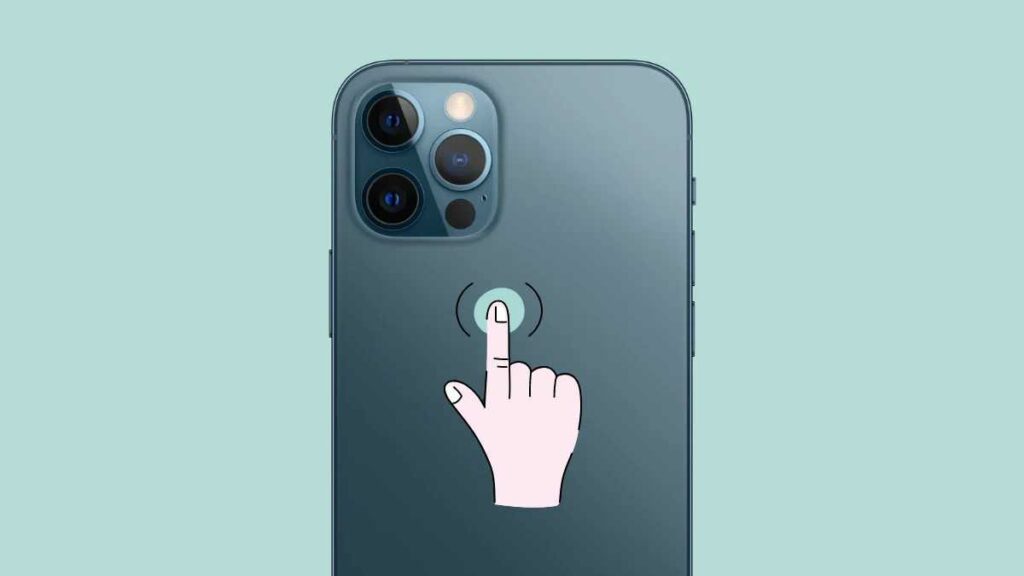
Ngoài các nút bên hông và nút Home ở giữa trên các thiết bị đời cũ, iPhone còn có một nút ẩn ở mặt sau, được gọi là Back Tap . Nút này nằm chính xác trên logo Apple và cho phép bạn cấu hình chức năng của thao tác chạm, chạm hai lần hoặc chạm ba lần. Để cấu hình nút Back Tap này, hãy truy cập vào:
Cài đặt> Trợ năng> Chạm> Nhấn Quay lại
2. Ghi lại màn hình với giọng nói
Bạn có thể ghi lại hướng dẫn, bài thuyết trình hoặc trình diễn trên màn hình iPhone của mình cho nhiều mục đích khác nhau. Tính năng này có sẵn trong
Cài đặt> Trung tâm điều khiển
Tuy nhiên, ở chế độ mặc định, nó chỉ ghi lại âm thanh hệ thống hoặc các âm thanh khác từ iPhone của bạn chứ không ghi lại giọng nói của bạn hoặc âm thanh từ môi trường xung quanh. Bạn có thể thay đổi điều này bằng cách nhấn giữ biểu tượng Ghi màn hình trong trung tâm điều khiển và chạm vào biểu tượng micro để bật nó lên.
3. Tạo thông báo đèn nhấp nháy
Nếu bạn không muốn thông báo bằng âm thanh và rung, bạn có thể chọn cảnh báo bằng đèn nhấp nháy, nếu bạn thấy phù hợp. Để thiết lập tính năng này trên iPhone, hãy truy cập:
Cài đặt > Trợ năng > Âm thanh/Hình ảnh > Đèn LED báo động
Di chuyển cần gạt sang vị trí Bật (màu xanh lá cây) và kích hoạt chế độ Đèn flash im lặng nếu cần.
4. Thêm thông tin khẩn cấp vào màn hình khóa của bạn
Thêm thông tin y tế khẩn cấp của bạn vào màn hình khóa có thể cứu mạng bạn (trong trường hợp khẩn cấp). Để thực hiện việc này, hãy truy cập:
Cài đặt > Sức khỏe > ID y tế
Bây giờ hãy nhấn vào chỉnh sửa và điền đầy đủ thông tin nhất có thể, bao gồm cả ảnh chân dung gần đây của bạn. Tiếp theo, kích hoạt các tùy chọn Hiển thị khi khóa và Chia sẻ trong cuộc gọi khẩn cấp . Nhấn Xong khi bạn hoàn tất.
5. Chặn dữ liệu di động cho các ứng dụng cụ thể
Nếu bạn đang trên đường và dữ liệu sắp hết, thì một giải pháp là chặn một số ứng dụng truy cập Internet bằng gói dữ liệu di động của bạn. Tất cả những gì bạn cần làm là truy cập:
Cài đặt> Di động
Tại đây, bạn sẽ tìm thấy danh sách các ứng dụng sử dụng dữ liệu di động trên thiết bị của mình. Sau đó, bạn có thể chọn hoặc tắt các ứng dụng mà bạn không cần.
6. Tăng mức công suất của loa
Nếu bạn đang nghe nhạc hoặc podcast và bạn để âm lượng loa ở chế độ Max nhưng vẫn muốn tăng âm lượng lên một chút thì bạn thật may mắn. Chỉ cần vào:
Vào Cài đặt > Âm nhạc > EQ
Và nhấn vào Late Night để tăng âm lượng loa.
Bạn không chỉ giới hạn ở việc chạm vào nút camera trên màn hình để chụp ảnh. Bạn cũng có thể chạm vào nút âm lượng của điện thoại hoặc thậm chí là nút điều khiển từ xa trên tai nghe để ứng dụng camera chụp ảnh.
8. Sử dụng bàn phím một tay
Cho dù bạn đang cầm dây xích chó, sách hoặc cà phê bằng một tay hay chỉ không muốn nhắn tin bằng cả hai tay, bạn có thể chuyển bàn phím iPhone sang phiên bản dành cho người thuận tay trái hoặc tay phải và tiếp tục cuộc sống của mình. Bạn có thể thay đổi cài đặt vĩnh viễn bằng cách truy cập:
Cài đặt > Cài đặt chung > Bàn phím > Bàn phím một tay
Chọn Trái, Phải hoặc Tắt. Bạn cũng có thể thay đổi cài đặt từ việc mở bất kỳ ứng dụng nào sử dụng bàn phím, chẳng hạn như tin nhắn. Sau đó, chạm và giữ nút hình quả địa cầu hoặc bàn phím biểu tượng cảm xúc và chọn bố cục thuận tay trái hoặc tay phải.
9. Tạo rung động tùy chỉnh
Nhạc chuông tùy chỉnh thật tuyệt vời - một giai điệu vui nhộn cho con bạn, một giai điệu lãng mạn cho đối tác của bạn, v.v. Vấn đề duy nhất là mọi người cũng nghe thấy nhạc chuông hoặc biết được ai đang gọi. Vì vậy, nếu bạn muốn biết ai đang gọi mà không ai khác biết, thì rung tùy chỉnh là giải pháp. Bạn sẽ cần truy cập:
Danh bạ > Chọn Người > Chạm vào Chỉnh sửa > Chọn Nhạc chuông > Chạm vào Tùy chọn Rung
Bây giờ, bạn sẽ có tùy chọn chọn các kiểu rung khác nhau, bao gồm nhịp tim, ngắt quãng, v.v. hoặc bạn cũng có thể tạo các kiểu rung tùy chỉnh.
10. Tạo phím tắt Emoji
Nếu bạn thường xuyên nhắn tin bằng biểu tượng cảm xúc, thì bạn có thể muốn làm cho cuộc sống của mình dễ dàng hơn bằng cách thêm các phím tắt biểu tượng cảm xúc vào iPhone. Chúng giúp bạn nhập nhanh hơn vì bạn không cần phải chuyển đổi giữa các bàn phím nữa. Để bắt đầu, hãy truy cập:
Cài đặt > Chung > Bàn phím > Thay thế văn bản
Tiếp theo, chạm vào biểu tượng “+” để thêm cụm từ mới và nhập biểu tượng cảm xúc bạn muốn vào ô Cụm từ , cùng với bất kỳ đoạn văn bản thay thế nào bạn chọn vào ô Phím tắt . Chạm vào Lưu và bạn đã hoàn tất. Giờ đây, bất cứ khi nào bạn nhập đoạn văn bản thay thế trong WhatsApp hoặc iMessage, biểu tượng cảm xúc sẽ xuất hiện trong phần gợi ý văn bản phía trên bàn phím để bạn lựa chọn.
11. Tạo phím tắt văn bản cho các biểu thức phổ biến
Tương tự như việc thay thế biểu tượng cảm xúc ở trên, bạn cũng có thể tạo các từ viết tắt cho các biểu hiện thông dụng, chẳng hạn như OMG thay cho Oh My God! và vân vân. Chỉ cần truy cập công cụ thay thế văn bản tương tự tại:
Cài đặt > Chung > Bàn phím > Thay thế văn bản
12. Chỉ nhận thông báo vào những thời điểm cụ thể
Khi bạn cần thời gian tập trung cao độ để làm việc hoặc những việc khác, tốt nhất là bạn nên cấu hình iPhone để chỉ nhận được bản tóm tắt thông báo tại một thời điểm cụ thể. Để thực hiện điều đó, hãy truy cập:
Cài đặt > Thông báo > Tóm tắt theo lịch trình
13. Kéo dài tuổi thọ pin
Đang di chuyển và không chắc khi nào có thể sạc iPhone? Vậy thì tốt hơn hết bạn nên kích hoạt Chế độ tiết kiệm pin để giúp pin sử dụng được lâu nhất có thể. Truy cập:
Cài đặt> Pin
Và bật Chế độ tiết kiệm pin . Tuy nhiên, lưu ý rằng chế độ này sẽ vô hiệu hóa Siri, iCloud và kiểm tra email tự động. Thêm nữa, nếu bạn đang sử dụng điện thoại 5G, nó cũng sẽ chuyển sang 4G.
14. Lắc để hoàn tác
Nếu bạn đang viết trên iPhone và cần xóa những gì bạn vừa viết mà không cần phải nhấn và giữ nút xóa lùi, bạn chỉ cần lắc điện thoại và nó sẽ yêu cầu bạn xác nhận rằng bạn muốn hoàn tác hành động cuối cùng của mình. Tính năng này được bật theo mặc định, nhưng bạn cũng có thể tắt nó tại:
Cài đặt > Trợ năng > Chạm > Lắc để Hoàn tác
15. Đóng băng màn hình của bạn
Bạn đã bao giờ đưa điện thoại cho bạn bè để xem ảnh hoặc đọc thứ gì đó thú vị và họ kết thúc bằng việc cuộn và vuốt đi chưa? Bạn có thể dừng việc đó bằng cách chỉ cần đóng băng màn hình. Để bắt đầu, hãy truy cập:
Cài đặt > Trợ năng > Truy cập có hướng dẫn
Tiếp theo, hãy kích hoạt tính năng Truy cập có hướng dẫn và đặt mật mã mà bạn dễ nhớ. Giờ đây, bất cứ khi nào bạn cần đóng băng hoặc bỏ đóng băng màn hình, hãy nhấn nút bên cạnh 3 lần trên iPhone X trở lên hoặc nút Home 3 lần đối với iPhone 8 trở xuống.
16. Đo không gian vật lý
iPhone của bạn có thể đo các vật thể trong thế giới thực bằng ứng dụng đo lường của nó và bao gồm mọi thứ từ chiều cao của một người đến kích thước của một vật thể, phép đo feet vuông của các vật thể hình chữ nhật và phép đo đơn lẻ hoặc nhiều phép đo. Ứng dụng đo lường này cũng cho phép bạn lưu và quản lý các phép đo của mình.
17. Chỉnh sửa & Hủy gửi tin nhắn trong iMessage
Tự động sửa lỗi và ngón tay cái sai thường gây ra lỗi và bạn có thể cần gửi tin nhắn tiếp theo với các bản sửa lỗi. Tuy nhiên, iMessage cho phép bạn chỉnh sửa tin nhắn đã gửi tối đa 5 lần và trong vòng 15 phút sau khi gửi. Bạn cũng có thể hủy gửi tin nhắn trong vòng 2 phút sau khi gửi. Tuy nhiên, hủy gửi chỉ hoạt động hoàn toàn trên iOS 16 trở lên.
18. Ẩn ứng dụng mà không cần gỡ cài đặt
Có nhiều lý do khiến bạn muốn ẩn một ứng dụng khỏi màn hình chính. Vì vậy, nếu bạn có nhu cầu đó và đang chạy iOS 14 trở lên, hãy chạm và giữ ứng dụng trên Màn hình chính cho đến khi menu bật lên xuất hiện.
Tiếp theo, chọn Gỡ bỏ ứng dụng khỏi menu và Gỡ bỏ khỏi màn hình chính để ẩn ứng dụng đó trong Thư viện ứng dụng. Bạn luôn có thể truy cập Thư viện ứng dụng bằng cách vuốt sang trái trên trang màn hình chính cuối cùng.
Kết luận
Chúng ta đã đi đến phần cuối của danh sách những mẹo hữu ích nhất cho iPhone và hy vọng bạn đã học được một hoặc hai mẹo.
Mỗi cách đều có ích theo cách riêng, vì vậy hãy chọn cách phù hợp với bạn.
Bài viết liên quan



