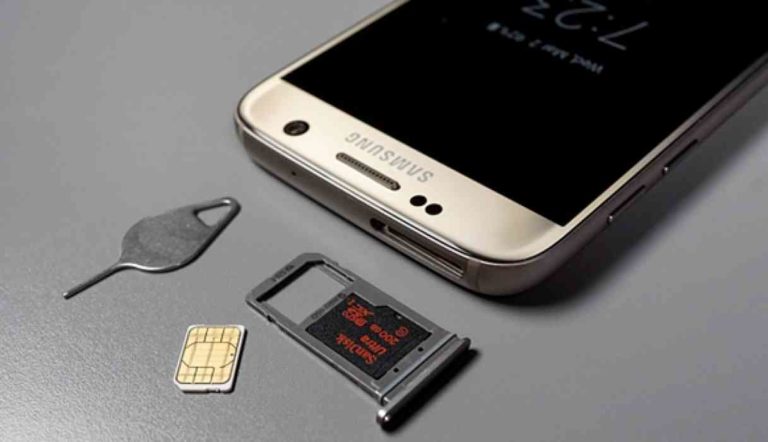
15 mẹo quan trọng nhất trên điện thoại Android
Bạn đang tìm cách tối đa hóa trải nghiệm Android của mình? Hãy đọc tiếp để khám phá 10+ mẹo Android quan trọng nhất để tùy chỉnh và tối ưu hóa chức năng và hiệu suất của thiết bị.


Android là hệ điều hành di động phổ biến nhất trên thế giới, với vô số tính năng, khả năng và khả năng thích ứng vô tận.
Dự án Android là mã nguồn mở và điều này cho phép vô số công ty và nhóm trên khắp thế giới tùy chỉnh nó cho nhiều đối tượng khác nhau.
Điện thoại Android là sáng tạo và có nhiều thông số kỹ thuật và khả năng khác nhau. Vì vậy, thiết bị chính xác mà bạn có có thể quyết định những gì bạn có thể và không thể làm với nó. Tuy nhiên, sau đây là 10+ mẹo phổ biến giúp bạn tận dụng tối đa điện thoại của mình.
Những thủ thuật hàng đầu của Android
1. Chế độ nhà phát triển
Không giống như các hoạt động bên trong của iPhone được bảo vệ nghiêm ngặt trong bí mật, Android là một chương trình mã nguồn mở cho phép bất kỳ ai quan tâm có thể tinh chỉnh và phát triển theo cách của họ. Bật chế độ nhà phát triển của Android để thực hiện điều đó. Để thực hiện, hãy truy cập:
Cài đặt > Giới thiệu về điện thoại > Nhấn vào Số bản dựng 7 lần > Nhập mật khẩu của bạn
Chế độ nhà phát triển cho phép bạn thực hiện và thay đổi nhiều thứ, từ cài đặt hoạt ảnh chuyển tiếp cửa sổ đến giả mạo vị trí thiết bị, gỡ lỗi USB cho điện thoại, theo dõi mức sử dụng CPU, sử dụng kết xuất GPU và nhiều tính năng khác.
2. Tủ khóa ứng dụng
Bảo mật là vấn đề lớn với điện thoại thông minh, vì có hàng ngàn phần mềm độc hại và kẻ tấn công đang cố gắng đánh cắp dữ liệu từ những nạn nhân không nghi ngờ. Một cách để tránh trở thành nạn nhân của các cuộc tấn công đánh cắp dữ liệu như vậy là cài đặt một ứng dụng khóa.
Chỉ cần truy cập Play Store và cài đặt AppLocker hoặc bất kỳ ứng dụng tương tự nào để giúp bảo vệ quyền riêng tư của bạn bằng cách khóa các ứng dụng mạng xã hội, danh bạ, tin nhắn và thậm chí cả ứng dụng cài đặt bằng mật khẩu, hình vẽ hoặc dấu vân tay.
3. Vô hiệu hóa Bloatware
Bloatware là phần mềm được cài đặt sẵn đi kèm với một số điện thoại Android. Nếu bạn thấy thiết bị Android của mình có nhiều ứng dụng đang hoạt động mà bạn không sử dụng hoặc liên tục làm bạn mất tập trung với các thông báo không mong muốn, thì lựa chọn tốt nhất của bạn là tắt các ứng dụng đó. Để thực hiện, hãy truy cập:
Cài đặt> Ứng dụng
Tìm các ứng dụng được cài đặt sẵn mà bạn muốn vô hiệu hóa, sau đó chạm vào chúng và chọn Buộc dừng để vô hiệu hóa ứng dụng hoặc Gỡ cài đặt để gỡ bỏ hoàn toàn nếu tùy chọn này có sẵn. Thực hiện thao tác này với nhiều ứng dụng cần thiết vì nó sẽ giải phóng bộ nhớ điện thoại, kéo dài thời lượng pin và thậm chí giảm chi phí dữ liệu của bạn.
4. Khôi phục thông báo đã mất
Đôi khi bạn xóa thông báo mà không đọc hết, rồi sau đó lại muốn đọc lại lần nữa. Nếu bạn có thiết bị mới hơn chạy Android 11 trở lên, thì bạn có thể khôi phục thông báo đã nhận được trong 24 giờ qua bằng cách kích hoạt tính năng này. Để thực hiện, hãy truy cập:
Cài đặt > Ứng dụng & Thông báo > Thông báo > Sử dụng Lịch sử thông báo
Giờ đây, khi lịch sử thông báo đã được bật, bạn có thể dễ dàng kéo xuống xem các thông báo hiện tại bất cứ lúc nào. Và khi cuộn xuống cuối danh sách, bạn sẽ thấy nút Lịch sử để xem tất cả các thông báo bạn đã nhận được trong 24 giờ qua.
5. Phát màn hình
Google Chromecast là một thiết bị không dây cho phép bất kỳ tivi kỹ thuật số nào nhận nội dung video trực tuyến thông qua kết nối WiFi cục bộ. Nhiều tivi cũng đã tích hợp sẵn mô-đun Chromecast, vì vậy không cần phải mua thêm thiết bị kết nối rời.
Việc truyền thiết bị Android của bạn tới TV hỗ trợ Chromecast rất dễ dàng và chỉ cần thực hiện theo 3 bước đơn giản sau:
- Kết nối điện thoại của bạn với cùng mạng WiFi với TV.
- Mở ứng dụng hỗ trợ Chromecast trên điện thoại của bạn, như YouTube.
- Chỉ cần chạm vào nút phát trên ứng dụng và xem chương trình trên TV của bạn.
6. Khóa thông minh
Google Smart Lock là một tính năng hữu ích có sẵn cho các thiết bị Android từ Lollipop (Android 5.1.2) trở lên. Tính năng này cho phép bạn tự động khóa hoặc mở khóa thiết bị của mình một cách dễ dàng mà không cần nhập mật khẩu mỗi lần.
Nó hoạt động với vị trí GPS để khóa hoặc mở khóa điện thoại khi bạn ở một khu vực nhất định hoặc với Bluetooth và NFC, khi bạn ở gần một số thiết bị nhất định. Nó cũng phát hiện khi được bạn cầm, cũng như khuôn mặt và giọng nói trùng khớp. Để thiết lập Smart Lock, hãy truy cập:
Cài đặt > Bảo mật > Cài đặt nâng cao > Khóa thông minh
7. Chế độ một tay
Chế độ một tay là tính năng cho phép bạn dễ dàng sử dụng điện thoại chỉ bằng một tay. Tính năng này khá hữu ích khi bạn có thiết bị lớn và ngón tay ngắn hoặc bạn chỉ có một tay.
Chế độ một tay có sẵn từ phiên bản Android 12 trở đi và để bật chế độ này, bạn sẽ cần truy cập:
Cài đặt > Tìm kiếm chế độ Một tay
8. Cài đặt Linux mà không cần root
Root là quá trình giành quyền truy cập root trên thiết bị Android của bạn, cho phép bạn làm hầu hết mọi thứ bạn muốn với thiết bị, bao gồm cài đặt bất kỳ hệ thống nào bạn chọn, nhưng phải đánh đổi bằng việc mất đi sự bảo vệ của nhà sản xuất.
Tuy nhiên, tin tốt là bạn có thể cài đặt một hệ điều hành Linux hoàn chỉnh trên thiết bị Android của mình mà không cần root. Để làm được điều đó, bạn cần tải xuống một ứng dụng như UserLand , cho phép bạn cài đặt và chạy nhiều bản phân phối và môi trường desktop Linux, bao gồm Ubuntu, Arch, Debian và Kali.
Chạy Linux trên Android cho phép bạn truy cập vào thiết bị đầu cuối Linux và khả năng chạy nhiều ứng dụng Linux gốc. Các ứng dụng tương tự như UserLand bao gồm WheezyX và GNURoot.
9. Cài đặt Trình khởi chạy tùy chỉnh
Trình khởi chạy tùy chỉnh là sự thay thế tuyệt vời cho giao diện mặc định của điện thoại. Nó cho phép bạn tùy chỉnh và xác định các tính năng và tùy chọn khác nhau để có trải nghiệm người dùng tốt nhất.
Cài đặt trình khởi chạy tùy chỉnh cũng dễ như chọn một trình khởi chạy từ Cửa hàng Play, vì có rất nhiều trình khởi chạy ngoài kia, sau đó cài đặt và tùy chỉnh trình khởi chạy đó. Các tùy chọn hàng đầu bao gồm:
10. Sử dụng Google Assistant để quản lý cuộc gọi đang chờ
Tính năng Google Hold For Me sử dụng công nghệ AI Duplex để chờ máy thay bạn trong các cuộc gọi đến các nhà bán lẻ, ngân hàng và đường dây hỗ trợ khách hàng, giúp bạn tránh phải chờ đợi lâu nếu không có tính năng này.
Lưu ý rằng trước tiên bạn có thể cần bật cài đặt này trên điện thoại của mình. Sau đó, bất cứ khi nào bạn gọi đến một doanh nghiệp và bị giữ máy, chỉ cần chạm vào Giữ máy cho tôi và Bắt đầu.
Và khi có nhân viên hỗ trợ sẵn sàng, bạn sẽ nhận được thông báo, sau đó chỉ cần nhấn " Quay lại cuộc gọi" để tiếp tục cuộc gọi.
11. Tự động hóa các tác vụ với Tasker
Tasker là một ứng dụng Android với hơn 1 triệu lượt tải xuống, cho phép bạn tự động hóa các tác vụ trên điện thoại. Các tác vụ này bao gồm từ việc thực hiện cuộc gọi vào những thời điểm cụ thể đến việc bật/tắt Wi-Fi, Bluetooth hoặc nút tự động điều chỉnh độ sáng màn hình.
Các tác vụ có thể được kích hoạt theo thời gian, địa điểm, ngày tháng, sự kiện, cử chỉ và thậm chí là ứng dụng.
Bạn cũng có thể khởi chạy hoặc tắt ứng dụng, khóa ứng dụng bằng mã PIN, lấy vị trí GPS, chạy mã JavaScript, chuyển văn bản thành giọng nói, và nhiều hơn nữa. Nhược điểm duy nhất là Tasker không miễn phí, nó có giá 3.49 đô la. Mặt khác, bạn cũng có thể thử ứng dụng Automate miễn phí.
12. Chia đôi màn hình
Có sẵn từ Android 7.0 (Nougat), tính năng này cho phép bạn chạy hai ứng dụng trên màn hình thiết bị cùng lúc. Nhưng trước tiên, cả hai ứng dụng phải được mở và chạy.
Truy cập vào thanh ứng dụng gần đây và chọn ứng dụng đầu tiên, ứng dụng đó sẽ hiển thị bình thường trên màn hình. Bây giờ, hãy truy cập lại trang ứng dụng gần đây và chọn ứng dụng thứ hai mà bạn muốn thêm. Bạn sẽ thấy một biểu tượng hình tròn trên bản xem trước của nó. Chạm vào biểu tượng này và chọn Chia đôi phía trên để hợp nhất nó với ứng dụng kia.
Mẹo: Bạn có thể điều chỉnh đường phân cách giữa hai ứng dụng theo ý muốn. Lưu ý rằng một số ứng dụng có thể không hỗ trợ tính năng này, do đó tùy chọn "Chia đôi phía trên" sẽ không khả dụng.
13. Ghim ứng dụng trên màn hình
Việc cho bạn bè hoặc người thân mượn điện thoại để nghe podcast, xem ảnh hoặc làm một số việc ngẫu nhiên khác là một thói quen phổ biến. Tuy nhiên, nếu bạn cần giữ quyền riêng tư hoặc không muốn trẻ em xem nội dung không phù hợp với lứa tuổi trên điện thoại, thì bạn có thể sử dụng tính năng ghim ứng dụng của Android. Trước tiên, bạn cần kích hoạt tính năng này bằng cách truy cập:
Cài đặt > Bảo mật & Quyền riêng tư > Cài đặt bảo mật khác
Tiếp theo, cuộn xuống phần ghim ứng dụng và bật công tắc. Giờ đây, bất cứ khi nào bạn muốn ghim một ứng dụng lên màn hình, chỉ cần mở ứng dụng đó, sau đó vào băng chuyền ứng dụng gần đây, chọn ứng dụng, nhấp vào biểu tượng hình tròn trên bản xem trước của ứng dụng và nhấn Ghim.
14. Tối ưu hóa pin của bạn
Điện thoại Android hiện đại có hệ thống quản lý pin tuyệt vời, vì vậy không có gì phải lo lắng nhiều. Thêm vào đó, bạn luôn có thể điều chỉnh cài đặt pin để có kết quả tối ưu.
Tuy nhiên, với các thiết bị cũ hơn, bạn có thể cân nhắc sử dụng trình tắt ứng dụng của điện thoại hoặc cài đặt ứng dụng quản lý pin bên ngoài như Greenify hoặc Naptime.
15. Cài đặt ROM tùy chỉnh
ROM tùy chỉnh là phiên bản tùy chỉnh của hệ điều hành Android miễn phí và mã nguồn mở mà bạn có thể cài đặt trên thiết bị của mình để có nhiều tính năng hơn, hiệu suất tốt hơn và linh hoạt hơn so với ROM gốc.
Bạn nên lưu ý rằng việc thực hiện theo hướng này sẽ làm mất hiệu lực bất kỳ bảo hành nào mà điện thoại của bạn có. Vì vậy, hãy sử dụng nó trên điện thoại cũ hơn hoặc mới hơn nếu bạn biết mình đang làm gì. Để cài đặt ROM tùy chỉnh trên Android, bạn sẽ cần:
- Root điện thoại.
- Cài đặt phục hồi tùy chỉnh, chẳng hạn như TWRP or OFRP.
- Tải xuống và cài đặt ROM tùy chỉnh mà bạn tin cậy.
Một số ROM tùy chỉnh phổ biến nhất cho Android bao gồm:
Kết luận
Khi đọc hết danh sách 10+ mẹo hữu ích nhất cho Android này, bạn sẽ đồng ý rằng Android là một nền tảng mã nguồn mở và hoàn toàn miễn phí, cho phép các nhà phát triển trên toàn thế giới sửa đổi và tinh chỉnh để có hiệu suất và trải nghiệm người dùng tối ưu.
Bạn chọn mẹo nào ở đây và bạn làm gì với thiết bị của mình là tùy thuộc vào bạn. Chỉ cần đảm bảo đó là một bài tập thú vị hoặc ít nhất là nó giúp tăng năng suất của bạn.
Bài viết liên quan