Non riesci a installare Windows 11 su SSD? Risolvi il problema con questi metodi
Se non riesci a installare Windows 11 su SSD mentre provi a farlo, applica i metodi offerti in questo post per risolvere il problema.


Se incontri un ostacolo nel tentativo di installare Windows 11 su SSD, non farti prendere dal panico. È un problema noto con vari metodi per risolverlo. Questo articolo ti aiuterà a risolvere questo problema scomodo.
Windows 11 non si installa su scenari SSD
I PC installati sugli SSD impiegano meno tempo per avviare il computer, trasferire file ed eseguire programmi rispetto a quelli sugli HDD. Pertanto, molti utenti desiderano installare Windows 11 su SSD per ottenere un'esperienza migliore. Tuttavia, scoprono che a volte non riescono a installare Windows 11 su SSD.
Secondo i resoconti degli utenti, il problema della mancata installazione di Windows 11 sull'SSD si verifica principalmente nei seguenti casi.
- L'SSD non è riconosciuto dal BIOS: In generale, l'SSD verrà rilevato automaticamente nel BIOS dopo averlo collegato. Tuttavia, l'SSD a volte non viene visualizzato nel BIOS.
- L'installazione di Windows 11 non rileva l'SSD: Se l'SSD non può essere rilevato dall'installazione di Windows, non puoi installare Windows 11 su SSD.
- Impossibile installare Windows su questo disco: Il problema della mancata installazione di Windows 11 su SSD a volte viene visualizzato insieme al messaggio di errore "Impossibile installare Windows su questo disco. Il disco selezionato ha una tabella delle partizioni MBR”.
Quando non riesci a installare Windows 11 su SSD, prova i metodi condivisi in questo post per risolvere il problema.
Correzione 1: controllare la connessione SSD
Connessioni improprie possono far sì che l'SSD non venga visualizzato nella configurazione del BIOS/Windows, pertanto Windows non verrà installato sull'SSD. Pertanto, dovresti verificare se l'SSD è collegato correttamente quando si verifica il problema. Puoi anche scollegare l'SSD e quindi ricollegarlo per vedere se viene rilevato normalmente.
Se possibile, passa a un altro cavo SATA o collega l'SSD a un adattatore USB esterno per verificare se si tratta di un problema di connessione BIOS danneggiata. Successivamente, controlla lo stato dell'SSD nel BIOS e nella configurazione di Windows.
Correzione 2: imposta SATA sulla modalità AHCI
Passaggio 1: Riavvia il PC e continua a premere il tasto BIOS durante l'avvio del computer per accedere al BIOS.
Passaggio 2: individua "Archiviazione" e tocca la voce " Opzioni di archiviazione".
Passaggio 3: Impostare l'emulazione SATA in modalità AHCI e quindi abilitare Secure Boot.
Passaggio 4: Premere i tasti F10 > Invio per salvare le modifiche e uscire dal BIOS.
Passaggio 5: Eseguire il prompt dei comandi come amministratore dalla casella di ricerca.
Passaggio 6: Digitare i seguenti comandi nella finestra con privilegi elevati e premere il tasto Invio dopo ciascuno per eseguirlo.
- diskpart
- Elenco disco
- seleziona il disco 1 (sostituire "1" con il numero che indica il tuo SSD)
- cavedano
Correzione 3: converti MBR in GPT
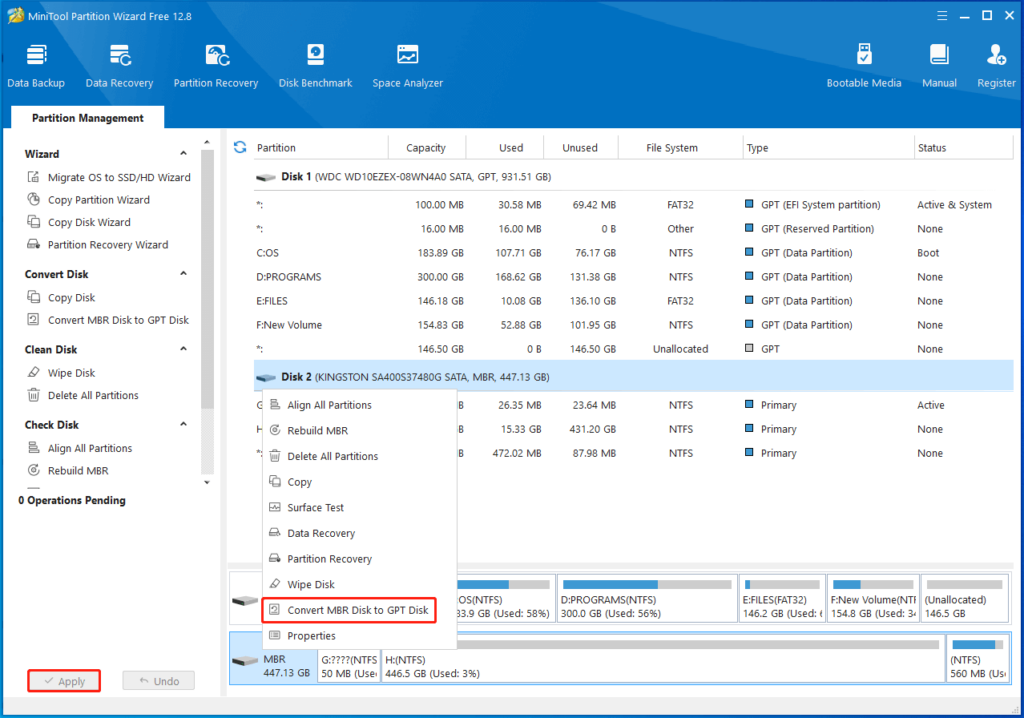
Se Windows non si installa su un'unità SSD e viene visualizzato il messaggio "Impossibile installare Windows su questo disco. Il disco selezionato ha una tabella delle partizioni MBR", è consigliabile convertire MBR in GPT per risolvere il problema. MiniTool Partition Wizard, un software di partizionamento multifunzionale per computer Windows 11/10/8.1/8/7, consente di convertire MBR in GPT e viceversa senza perdita di dati.
Passaggio 1: Scarica MiniTool Partition Wizard dal suo sito web ufficiale e installa il software eseguendo il file di installazione.
Passaggio 2: Accedere all'interfaccia principale dell'applicazione.
Passaggio 3: Fare clic con il pulsante destro del mouse sull'SSD di destinazione e selezionare " Converti disco MBR in disco GPT ". Passaggio 4: Quindi fare clic su "Applica" per eseguire l'operazione.
Correzione 4: migrazione di Windows 11 da un altro PC
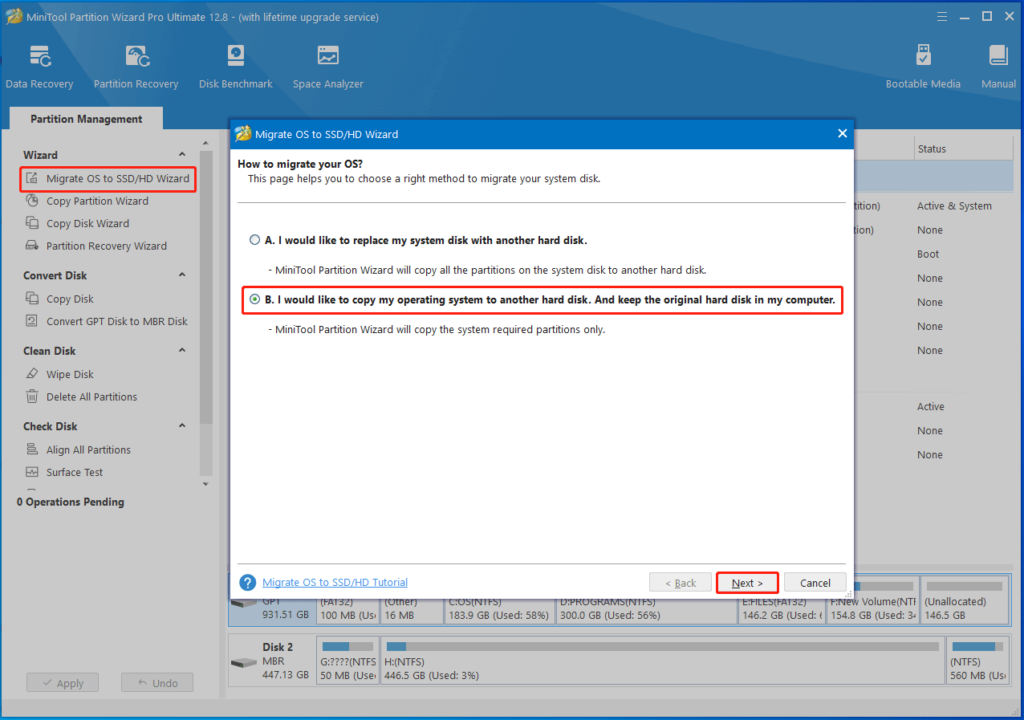
Puoi migrare direttamente Windows 11 da un altro PC per evitare che Windows 11 non si installi su un SSD. Dopo la migrazione, puoi eseguire Windows 11 senza installazione. Collega l'SSD al PC con Windows 11 installato e poi segui i passaggi seguenti per completare l'operazione.
Passo 1: Avviare il software e fare clic Migrazione guidata del sistema operativo su SSD/HD nel pannello di sinistra. Nella finestra visualizzata, scegli un'opzione di migrazione e fai clic su Avanti. Qui selezioniamo “Vorrei copiare il mio sistema operativo su un altro disco rigido. E mantieni il disco rigido originale nel mio computer".
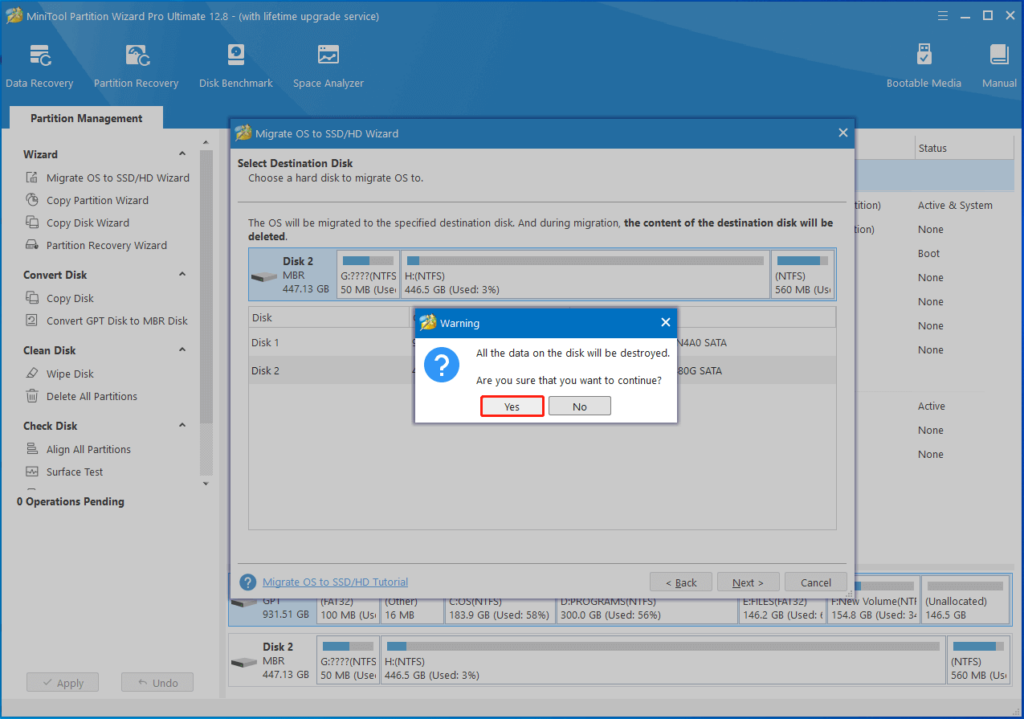
Passaggio 2: Seleziona l'SSD collegato come disco di destinazione e fai clic su Avanti . Nella finestra successiva, fai clic su Sì per continuare se sull'SSD non sono presenti dati importanti.
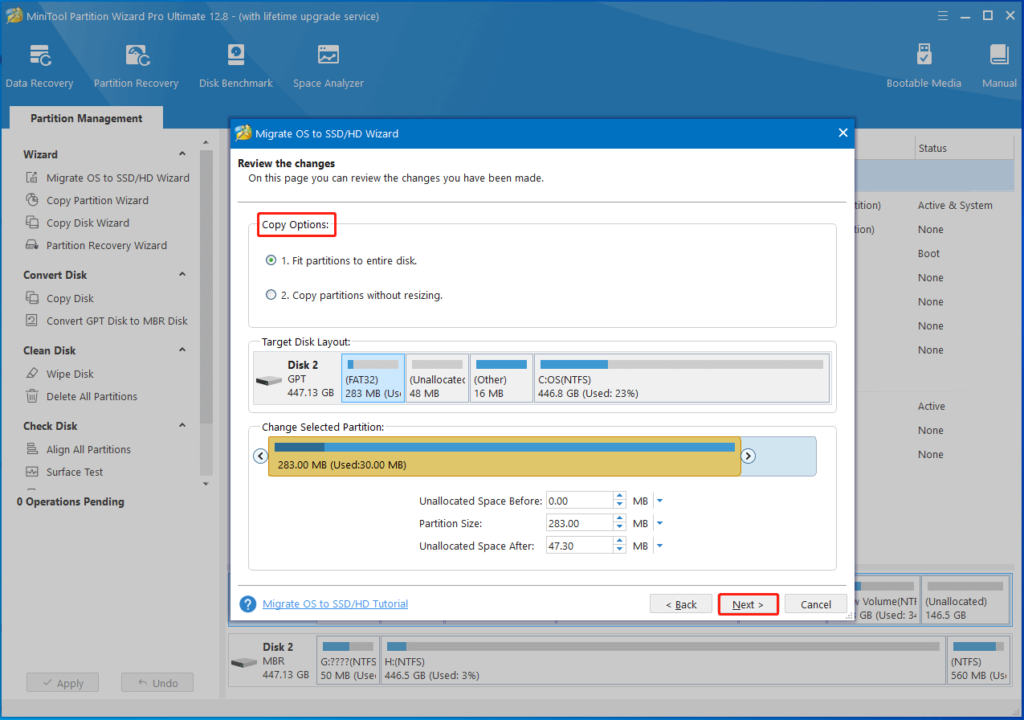
Passaggio 3: Configura le opzioni di copia in base alle tue esigenze e fai clic su Avanti.
Passaggio 4: toccare Fine > Applica per eseguire l'operazione in sospeso.
Windows 11 non si installa su SSD? Se è così, presta attenzione a questo post ora! Ti offre alcune soluzioni.
Articoli Correlati