
15টি ম্যাকবুক হ্যাক যা আপনার ব্যবহার করা উচিত
আপনার MacBook এর ক্ষমতা সর্বাধিক করতে চান? এটি কাস্টমাইজ করতে, আপনার উত্পাদনশীলতা বাড়াতে এবং আপনার ডিভাইসের সর্বাধিক ব্যবহার করতে এই 10+ হ্যাকগুলি দেখুন৷

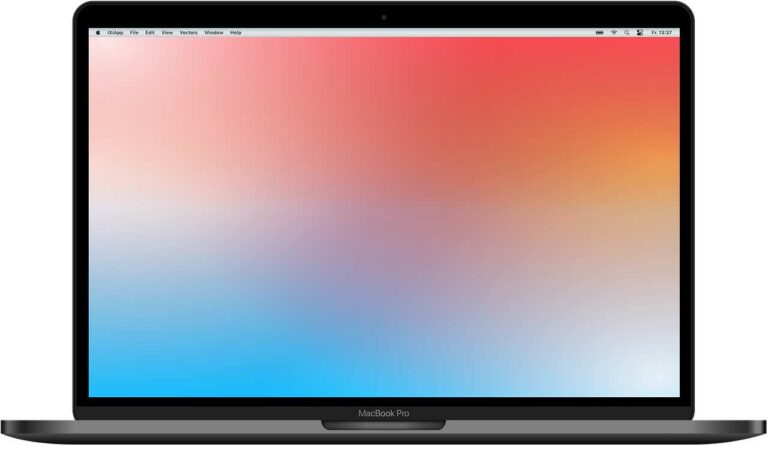
আপনি ইতিমধ্যেই আপনার MacBook এর কিছু মৌলিক বৈশিষ্ট্যের সাথে পরিচিত হতে পারেন৷ যাইহোক, আপনাকে সিস্টেমটি কাস্টমাইজ এবং অপ্টিমাইজ করতে সাহায্য করার জন্য আরও অনেক হ্যাক রয়েছে৷
ম্যাকওএস একেবারেই ব্যবহারকারী-বান্ধব একটি প্ল্যাটফর্ম। কিন্তু এর অনেক গুরুত্বপূর্ণ হ্যাক শেখা আপনার সময় আরও সাশ্রয় করবে এবং আপনার সামগ্রিক উৎপাদনশীলতা বৃদ্ধি করবে।
এই পোস্টটি আপনাকে সেই সেরা ব্যবহারকারীর অভিজ্ঞতা পেতে সাহায্য করার জন্য 10+ ম্যাকবুক হ্যাকগুলির তালিকা করে৷
15টি ম্যাকবুক হ্যাক আপনার ব্যবহার করা উচিত
1. ট্র্যাকপ্যাড অঙ্গভঙ্গি কাস্টমাইজ করুন
আপনার MacBook এর ট্র্যাকপ্যাড বাক্সের বাইরে বেশ কয়েকটি অঙ্গভঙ্গি সমর্থন করে৷ অঙ্গভঙ্গি আপনাকে স্মার্ট জুম করা থেকে শুরু করে স্ক্রলিং, ক্লিক করা, ঘোরানো, পৃষ্ঠাগুলির মধ্যে সোয়াইপ করা এবং আরও অনেক কিছু করতে সাহায্য করে৷
এগুলি ছাড়াও, সিস্টেমটি আপনাকে আপনার ব্যক্তিগত প্রয়োজনে সেগুলি কাস্টমাইজ করার অনুমতি দেয়, কারণ এটি আপনাকে সর্বোত্তম শর্টকাট তৈরি করতে এবং আপনার দক্ষতা বাড়াতে সহায়তা করতে পারে। কাস্টমাইজেশন শুরু করতে, এখানে যান:
অ্যাপল মেনু > সিস্টেম পছন্দ > ট্র্যাকপ্যাড
এরপর কাস্টমাইজ করার জন্য উপলব্ধ ফিচারগুলো দেখতে ‘More Gestures’ নির্বাচন করুন।
2. ডক কাস্টমাইজ করুন
ডকটি আপনার MacBook এর স্ক্রিনের নীচে দৃশ্যমান বার। এটি অ্যাপ্লিকেশন এবং সরঞ্জামগুলির শর্টকাট অফার করে যা আপনি প্রায়শই ব্যবহার করেন এবং এটি চলমান অ্যাপ্লিকেশনগুলির মধ্যে স্যুইচ করা সহজ করে আপনার কর্মপ্রবাহকে স্ট্রিমলাইন করার জন্য ডিজাইন করা হয়েছে৷
আপনি এটিতে অ্যাপ্লিকেশন টেনে বা এটি থেকে তাদের সরিয়ে ডক কাস্টমাইজ করতে পারেন। আপনি আপনার প্রয়োজন অনুসারে এর আকার, অভিযোজন এবং দৃশ্যমানতা পরিবর্তন করতে পারেন। শুরু করতে, এখানে যান:
অ্যাপল মেনু > সিস্টেম সেটিংস
এরপর ডেস্কটপ ও ডকে ক্লিক করুন ।
3. ভিউ বিভক্ত করুন
macOS-এ স্প্লিট ভিউ ফিচার আপনাকে উইন্ডোজকে ম্যানুয়ালি রিসাইজ না করেই পাশাপাশি দুটি অ্যাপ চালাতে সক্ষম করে। এটি একসাথে উভয় উইন্ডোর আকার পরিবর্তন করার একটি সহজ উপায় প্রদান করে, শুধুমাত্র এটিতে ক্লিক করে কাজ করার জন্য একটি উইন্ডো নির্বাচন করুন এবং একটি উইন্ডোকে অন্য দিকে সরানোর মাধ্যমে উইন্ডোর অবস্থানগুলি অদলবদল করুন৷
macOS Catalina এবং এর পরবর্তী সংস্করণগুলিতে স্প্লিট ভিউ চালু করতে, যেকোনো উইন্ডোর উপরের ফুল-স্ক্রিন বোতামে ক্লিক করুন এবং সেটিকে বাম দিকে পাঠাতে ‘Tile Window to Left of Screen’ অথবা ডান দিকে পাঠাতে ‘Tile Window to Right of Screen ’ নির্বাচন করুন।
স্প্লিট ভিউ উভয় উইন্ডোতে পূর্ণ-স্ক্রীন বোতামে ক্লিক করে প্রস্থান করা সহজ করে এবং এটি প্রস্থান করবে, অন্যটি অবশিষ্ট থাকবে।
4. গরম কোণ ব্যবহার করুন
হট কর্নার হল আরেকটি সহায়ক বৈশিষ্ট্য যা আপনাকে আপনার কাজকে স্ট্রিমলাইন করতে এবং ম্যাকওএস প্ল্যাটফর্মে আপনার ব্যবহারকারীর অভিজ্ঞতা সর্বাধিক করতে সাহায্য করতে পারে।
ধারণাটি হল যখনই আপনি আপনার ডেস্কটপের চারটি কোণে আপনার মাউস নিয়ে যান তখন একটি বা অন্য বৈশিষ্ট্য সক্রিয় করা। এগুলি স্ক্রিন সেভার থেকে শুরু করে মিশন নিয়ন্ত্রণ, অ্যাপ্লিকেশন উইন্ডোজ, লঞ্চপ্যাড বা স্ক্রিন লক করা পর্যন্ত হতে পারে।
আপনার মনে রাখা উচিত যে এটি ডিফল্টরূপে সক্ষম নয়, তাই আপনাকে প্রথমে এটি ব্যবহারের আগে সক্ষম করতে হবে। হট কর্নার সক্ষম করতে, এখানে যান:
অ্যাপল মেনু > সিস্টেম সেটিংস
এরপর নিচের ডানদিকে থাকা Desktop & Dock এবং Hot Corners- এ ক্লিক করুন। এখন আপনি পপ-আপ মেনুতে ক্লিক করে প্রতিটি কোণার জন্য একটি করে অ্যাকশন বেছে নিতে পারেন।
5. কীবোর্ড শর্টকাট শিখুন
আপনার ম্যাকবুক বা প্রায় যেকোনো কম্পিউটারে আপনি শিখতে এবং অনুশীলন করতে পারেন এমন কিছু সবচেয়ে ফলপ্রসূ হ্যাক হল কীবোর্ড শর্টকাট। তারা আপনার অনেক সময় বাঁচাতে পারে এবং আপনার বিচক্ষণতা রক্ষা করতে পারে কারণ তারা প্রায় সর্বজনীন। এখানে সবচেয়ে জনপ্রিয় শর্টকাট রয়েছে:
| আদেশ | Meaning | |
| 1. | কমান্ড⌘+A | সবগুলি |
| 2. | কমান্ড⌘+C | ক্লিপবোর্ডে নির্বাচিত অনুলিপি করুন |
| 3. | কমান্ড⌘+X | নির্বাচিত আইটেমটি কাটুন এবং ক্লিপবোর্ডে অনুলিপি করুন |
| 4. | কমান্ড⌘+V | ক্লিপবোর্ড থেকে একটি আইটেম আটকান |
| 5. | কমান্ড⌘+F | খুঁজুন (একটি আইটেম) |
| 6. | কমান্ড⌘+Z | পূর্বাবস্থায় ফেরান (আপনি এইমাত্র যা করেছেন) |
| 7. | Shift+Command⌘+F | পুনরায় করুন (আপনি এইমাত্র যা করেছেন) |
6. টগল করুন বিরক্ত করবেন না
একটি নির্দিষ্ট সময়ের জন্য নিজের কাজে মনোযোগ দিতে পারলে তা আপনার উৎপাদনশীলতা ব্যাপকভাবে বাড়িয়ে তুলতে পারে। ম্যাকওএস প্ল্যাটফর্ম তার ‘ ডু নট ডিস্টার্ব’ ফিচারের মাধ্যমে এই ব্যাপারে সাহায্য করে।
এটি সমস্ত বিজ্ঞপ্তিগুলিকে নির্দিষ্ট সময়ের জন্য আপনাকে বিরক্ত করা থেকে বিরত করে এবং সেগুলিকে বিজ্ঞপ্তি কেন্দ্রে পাঠায়, যেখানে আপনি শেষ হয়ে গেলে পরে সেগুলি দেখতে পারেন৷
আপনি আপনার সিস্টেমের ডু নট ডিস্টার্ব ফাংশনটি চালু বা বন্ধ করতে পারেন। এছাড়াও, আপনি এটিকে এক ঘণ্টার জন্য, আগামীকাল সকাল পর্যন্ত, বা কোনো অনুষ্ঠান শেষ হওয়া পর্যন্ত চালু রাখতে পারেন। এমনকি আপনি এটিকে নির্দিষ্ট সময়ে স্বয়ংক্রিয়ভাবে চালু ও বন্ধ হওয়ার জন্য সেট করতে পারেন।
শুরু করতে, আপনার ডেস্কটপের মেনু বারের উপরের-ডান কোণায় থাকা কন্ট্রোল সেন্টারের আইকনে ক্লিক করে এটি খুলুন। এরপর, এর অপশনগুলো দেখতে এবং সময়কাল বেছে নিতে ফোকাস সেকশনে ক্লিক করুন।
ফাইন্ডার সাইডবার আপনার প্রায়শই ব্যবহৃত ফাইলের অবস্থান এবং ফোল্ডারগুলি প্রদর্শন করে, যাতে প্ল্যাটফর্মে নেভিগেট করা সহজ হয়। ডকের ফাইন্ডার আইকনে ক্লিক করে এটি অ্যাক্সেস করা হয়। উপরন্তু, ফাইন্ডার সাইডবার আপনাকে আপনার প্রয়োজন মেটানোর জন্য এটি কাস্টমাইজ করার অনুমতি দেয়। আপনি আইটেমগুলি পুনরায় সাজাতে পারেন, ফোল্ডারগুলি এবং অ্যাপ্লিকেশনগুলি যোগ করতে পারেন বা এমনকি সাইডবারটি সম্পূর্ণরূপে লুকাতে পারেন৷
সাইডবার লুকাতে বা আন-হাইড করতে, করুন:
ফাইন্ডার > দেখুন > সাইডবার লুকান বা সাইডবার দেখান
এটিকে আরও কাস্টমাইজ করতে, যেমন আইটেম, ফোল্ডার এবং অবস্থানগুলি যোগ করা, করুন:
ফাইন্ডার > পছন্দ > সাইডবার
8. স্ক্রিনশট এবং রেকর্ডিং নিন
ডেস্কটপ স্ক্রিনশট বা রেকর্ড করার অনেক কারণ রয়েছে- টিউটোরিয়াল থেকে প্রমাণ প্রদান, ডেটা রাখা এবং চালু করা। আপনার ম্যাকবুক ওয়ার্কস্পেসের স্ক্রিনশট বা ভিডিও রেকর্ডিং নেওয়া একটি সহজ প্রক্রিয়া এবং শুধু আপনাকে প্রাসঙ্গিক শর্টকাটগুলি মনে রাখতে হবে৷ এখানে তারা:
| ক্যাপচার করতে | কীবোর্ড শর্টকাট | |
|---|---|---|
| 1. | পুরো পর্দা | Shift-Command⌘-3 |
| 2. | পর্দার একটি অংশ | Shift-Command⌘-4 এবং ক্যাপচার করতে অংশ নির্বাচন করুন |
| 3. | একটি উইন্ডো বা মেনু বার | Shift-Command⌘-4 এবং স্পেস বার টিপুন |
| 4. | একটি মেনু এবং মেনু আইটেম | মেনু খুলুন এবং Shift-Command⌘-4 টিপুন |
| 5. | ক্যাপচার ডায়ালগ খুলতে | Shift-Command⌘-5 |
| 6. | স্পর্শ বার | Shift-Command⌘-6 |
উপরের #৫-এ থাকা ক্যাপচার ডায়ালগটিতে বিভিন্ন স্ক্রিনশট এবং রেকর্ডিং ফাংশনের জন্য আপনার প্রয়োজনীয় সমস্ত বাটন রয়েছে। একবার আপনি যে এলাকাটি ক্যাপচার করতে চান তা নির্বাচন করে নিলে, আপনি ছবির জন্য 'ক্যাপচার ' অথবা ভিডিও রেকর্ডিংয়ের জন্য 'রেকর্ড'-এ ক্লিক করতে পারেন।
9. রূপান্তর এবং সাধারণ গণিতের জন্য স্পটলাইট ব্যবহার করুন
স্পটলাইট হল একটি ডেস্কটপ সার্চ সিস্টেম যা সাধারণ অনুসন্ধানের চেয়ে আরও অনেক কিছু করতে পারে। এখানে এর কিছু স্বল্প পরিচিত বৈশিষ্ট্য রয়েছে যা আপনি ব্যবহার করতে পারেন:
- সাধারণ গণনা করুন যেমন 23+55+890
- আপনাকে আবহাওয়া বলুন যেমন "হনোলুলুতে আবহাওয়া?"
- মুদ্রা রূপান্তর করুন যেমন $100 থেকে GPB
- মেট্রিক ইউনিট রূপান্তর করুন যেমন 25 পাউন্ড কেজিতে
- একটি শব্দের সংজ্ঞা দাও
- স্বয়ংক্রিয় কাজ
- একটি পরিচিতি দেখুন
- আপনার ক্রীড়া দল নিরীক্ষণ
10. ব্যাকআপের জন্য টাইম মেশিন
আপনার MacBook এর সাথে যেকোনো সময় যেকোনো কিছু ঘটতে পারে, কিন্তু আপনি প্রায়ই একটি নতুন ডিভাইস পেতে পারেন, আপনার ব্যাকআপ না থাকলে হারিয়ে যাওয়া ডেটা প্রতিস্থাপন করা অসম্ভব। Apple এই কারণে আপনার macOS এর সাথে টাইম মেশিন অন্তর্ভুক্ত করে এবং এটি আপনার ফাইলগুলিকে ব্যাক আপ করার কাজকে সহজ করে তোলে।
আপনি আপনার ম্যাক-সংগীত, ফটো, অ্যাপ, নথি, ইমেল ইত্যাদিতে তৈরি করা প্রতিটি তথ্য সুরক্ষিত করতে টাইম মেশিন ব্যবহার করতে পারেন। এটি আপনার জন্য স্বয়ংক্রিয়ভাবে ব্যাকআপ তৈরি করে এবং আপনি এমনকি প্রতি ঘণ্টা থেকে দৈনিক এবং সাপ্তাহিক পর্যন্ত ফ্রিকোয়েন্সি বেছে নিতে পারেন। এটি কীভাবে সেট আপ করবেন তা এখানে:
MacOS Ventura এবং পরবর্তীতে ক্লিক করুন
অ্যাপল মেনু > সিস্টেম সেটিংস
এরপর সাইডবারে থাকা ‘General’ এবং ‘Time Machine’- এ ক্লিক করুন । আগের সংস্করণগুলোর জন্য ক্লিক করুন:
অ্যাপল মেনু > সিস্টেম পছন্দ > টাইম মেশিন
11. ইমোজি কীবোর্ড
আপনি যদি টাইপ করেন এবং একই অ্যাপে দ্রুত কিছু ইমোজি যোগ করতে চান, তাহলে এখানে যান:
সম্পাদনা > ইমোজি এবং প্রতীক
অথবা শুধু কন্ট্রোল-কমান্ড-স্পেস চাপুন ।
12. ডিকটেশন ব্যবহার করুন
আপনি টাইপ করতে পারেন এমন যেকোনো অ্যাপে টেক্সট এন্টার করতে ডিকটেশন ব্যবহার করতে পারেন। প্রথমে আপনার সিস্টেমে ডিক্টেশন সক্ষম করতে হবে:
অ্যাপল মেনু > সিস্টেম সেটিংস > কীবোর্ড (সাইডবারে)
এরপর ডিকটেশন -এ ক্লিক করে ‘enable’ নির্বাচন করুন । এখন থেকে, যখনই আপনি কোনো টেক্সট ডিকটেট করতে চাইবেন, প্রথমে অ্যাপের মধ্যে ঠিক যেখানে টেক্সটটি লিখতে চান, সেখানে আপনার কার্সরটি রাখুন এবং ক্লিক করুন:
সম্পাদনা > শ্রুতিলিপি শুরু করুন
অথবা আপনি মাইক্রোফোন কী টিপতে পারেন, যদি আপনার কীবোর্ডের ফাংশন সারিতে থাকে।
13. নাইট শিফট সক্রিয় করুন
আপনি যদি রাতে বা কম আলোতে আপনার ম্যাকবুক বেশি ব্যবহার করেন, তাহলে আপনার সিস্টেমের নাইট শিফট ফিচারটি চালু করার কথা বিবেচনা করা উচিত। নাইট শিফট আপনার স্ক্রিনের রঙগুলোকে কম নীল আভা সহ উষ্ণতর টোনে পরিবর্তন করে, যা চোখের উপর চাপ কমাতে এবং পরে সহজে ঘুমিয়ে পড়তে সাহায্য করে। এটি কখন স্বয়ংক্রিয়ভাবে চালু হবে, সেই সময়গুলোও আপনি নির্দিষ্ট করে দিতে পারেন। ফিচারটি চালু করতে, ভিজিট করুন:
অ্যাপল মেনু > সিস্টেম পছন্দ > ডিসপ্লে > নাইট শিফট
14. ব্যাচ প্রসেস ফাইল
ফাইন্ডার আপনাকে প্রতিটি ফাইলে একবারে একটি করে কাজ সম্পাদন করার অনুমতি দেয়, এটি একসাথে একাধিক ফাইলের ব্যাচ প্রক্রিয়াকরণের অনুমতি দেয়। কপি করা থেকে শুরু করে নামকরণ, কম্প্রেস করা এবং ডিস্কে বার্ন করা পর্যন্ত, আপনাকে যা করতে হবে তা হল আপনার প্রয়োজনীয় ফাইলগুলি নির্বাচন করুন এবং বিকল্পগুলি দেখতে ডান-ক্লিক করুন।
উপরন্তু, রিনেম টুলটি একাধিক বিকল্প অফার করে যা আপনাকে ফিল্টার এবং রেজেক্স ব্যবহার করে ফাইলের নাম পুনঃনামকরণ এবং ফর্ম্যাট করতে দেয়, যেমন ফর্ম্যাট, টেক্সট যোগ করা, টেক্সট প্রতিস্থাপন এবং নামের আগে বা পরে অবস্থান। এই ব্যাচ-প্রসেসিং বৈশিষ্ট্যটির চারপাশে আপনার মাথা মোড়ানোর জন্য আপনার কিছুটা সময় লাগতে পারে, তবে একবার আপনি খুশি হবেন।
15. কাস্টম কীবোর্ড শর্টকাট
যদি এমন কোনো অ্যাপ্লিকেশন থাকে যা আপনি প্রায়শই ব্যবহার করেন, তাহলে আপনি এটিকে দ্রুত পেতে এবং সময় বাঁচাতে একটি কাস্টম কীবোর্ড শর্টকাট যোগ করার কথা বিবেচনা করতে পারেন। এটি করতে, এখানে যান:
অ্যাপল মেনু > সিস্টেম সেটিংস > কীবোর্ড > শর্টকাট
এখন অ্যাপ শর্টকাট নির্বাচন করুন এবং নির্দিষ্ট অ্যাপটি বেছে নিয়ে সংযোগ তৈরি করতে + বোতামে ক্লিক করুন।
উপসংহার
10+ ম্যাকবুক হ্যাকগুলির এই তালিকাটিকে রাউন্ডিং করে, আপনি সম্মত হবেন যে macOS প্ল্যাটফর্মটি উত্পাদনশীলতা অপ্টিমাইজেশানের জন্য অনেকগুলি বিকল্প সরবরাহ করে।
উপরের হ্যাকগুলির মধ্যে আপনি কোনটি বেছে নেবেন, এবং আপনি কীভাবে তাদের সাথে কাজ করবেন তা আপনার উপর নির্ভর করে। শুধু নতুন কিছু চেষ্টা করার জন্য নির্দ্বিধায়.
সম্পরকিত প্রবন্ধ




