কিভাবে ওয়ার্ডপ্রেসে রেন্ডার-ব্লকিং রিসোর্স দূর করবেন (খুব সহজ)
রেন্ডার ব্লকিং রিসোর্স ব্লগারদের জন্য একটি বড় কষ্ট হতে পারে। গুগল তাদের নির্মূল করার জন্য সতর্কতা রাখে। তাদের অপসারণ করার অনেক উপায় আছে কিন্তু এখানে একটি খুব সহজ উপায় যা কোডিং প্রয়োজন হয় না।

একটি দ্রুত ব্লগ বা ওয়েবসাইট থাকা খুবই গুরুত্বপূর্ণ। যদি আপনি সার্চ ইঞ্জিনে উচ্চ স্থান অর্জন করতে চান তবে এটি গুরুত্বপূর্ণ। যদি আপনার ওয়েবসাইটটি খুব ধীর হয়, তাহলে এটি অবশ্যই আপনার SEO-এর ক্ষতি করবে।
এছাড়াও, একটি ধীর ওয়েবসাইট বাউন্স রেটকে উচ্চতর করতে পারে, যা প্রযুক্তিগতভাবে আপনার ব্র্যান্ডকে বিভিন্ন উপায়ে ক্ষতিগ্রস্ত করবে। একটি ধীর ওয়েবসাইট আয় এবং রূপান্তর প্রভাবিত করতে পারে।
বেশিরভাগ ব্যবহারকারী অধৈর্য, যদি আপনার সাইটটি লোড হতে খুব বেশি সময় নেয়, তবে তারা এটি পরিত্যাগ করবে এবং দ্রুত বিকল্পে চলে যাবে। যে একটি সম্ভাব্য গ্রাহক বা রাজস্ব বুস্টার চলে গেছে.
আপনি যদি আপনার ওয়েবসাইটের গতি বাড়ানোর চেষ্টা করে থাকেন এবং গুগল পেজস্পিড ইনসাইট- এর মতো কোনো টেস্টিং টুল ব্যবহার করেন , তাহলে একটি সতর্কবার্তা আপনি সম্ভবত পেতে পারেন, আর তা হলো রেন্ডার-ব্লকিং রিসোর্সগুলো বাদ দেওয়া।
এই নিবন্ধে, আপনি শিখবেন কিভাবে রেন্ডার-ব্লকিং রিসোর্স সহজে দূর করা যায়।
রেন্ডার-ব্লকিং রিসোর্স কি?
রেন্ডার-ব্লকিং রিসোর্স হল CSS এবং JavaScript যা একটি ওয়েবসাইটের লোডের সময়কে ধীর করে দেয় কারণ পৃষ্ঠার বিষয়বস্তু রেন্ডার করার আগে ওয়েব ব্রাউজার দ্বারা এটি ডাউনলোড করতে হবে।
যখন একজন দর্শক একটি ওয়েবসাইট অ্যাক্সেস করার চেষ্টা করে, ব্রাউজারটি অবিলম্বে উপরের থেকে নীচে ওয়েবসাইটটি পড়তে শুরু করে। যদি কোন CSS বা JavaScript থাকে, তাহলে ব্রাউজারটি ফাইলগুলি ডাউনলোড এবং প্রক্রিয়া না করা পর্যন্ত পড়া বন্ধ করবে। ব্রাউজার উপরের ভাঁজ বিষয়বস্তু রেন্ডার করার আগে, এটি CSS বা JavaScript ফাইল ডাউনলোড করতে হবে।
আপনার ইনস্টল করা প্লাগইন বা থিমগুলিতে কিছু CSS এবং JS যোগ করা যেতে পারে। কিছু প্লাগইন প্রথমে লোড করার প্রয়োজন হয় না, পরে লোড হতে পারে। কিন্তু যেহেতু এগুলি শীর্ষে থাকে, তাই এগুলি আপনার ওয়েবসাইটকে ধীর করে দেয়।
তাই Google "রেন্ডার-ব্লকিং রিসোর্স নির্মূল" বলতে যা বোঝায় তা হল আপনি আপনার ওয়েবসাইটের শীর্ষ থেকে অপ্রয়োজনীয় সংস্থানগুলি সরিয়ে ফেলুন কারণ এটি ওয়েবসাইটের সামগ্রী লোড করার গতি কমিয়ে দেয়৷
রেন্ডার-ব্লকিং সংস্থানগুলি কীভাবে সন্ধান করবেন
একটি রেন্ডার-ব্লকিং সমস্যা সমাধান করার আগে, আপনাকে জানতে হবে এটি কোথা থেকে আসছে। Google PageSpeed Insight বা Web.Measure- এ একটি পরীক্ষা চালিয়ে আপনি জানতে পারবেন কোন রিসোর্সগুলো রেন্ডার-ব্লক করছে।
রেন্ডার ব্লকিং রিসোর্স খুঁজতে আপনি নিচের ধাপগুলো অনুসরণ করতে পারেন:
১. গুগল পেজস্পিড ইনসাইট দেখুন
2. আপনার ওয়েবসাইট ঠিকানা লিখুন এবং বিশ্লেষণ ক্লিক করুন
3. নিচে স্ক্রোল করুন এবং রেন্ডার-ব্লকিং রিসোর্স সতর্কতা দূর করার জন্য দেখুন।
মোবাইল এবং ডেস্কটপ উভয় ট্যাপে এটি পরীক্ষা করুন।
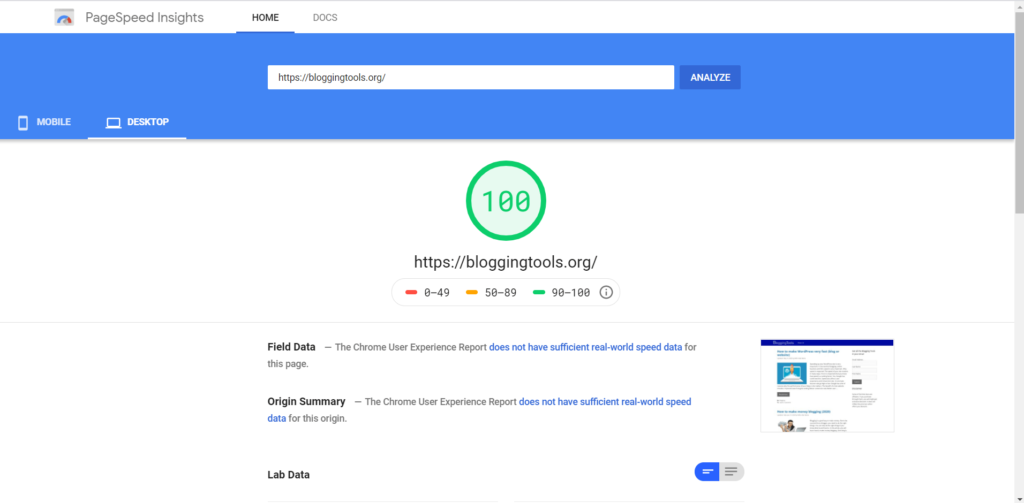
ব্লগিংটুলস-এর ক্ষেত্রে ডেস্কটপে রেন্ডার-ব্লকিং সমস্যা না থাকলেও মোবাইলে তা রয়েছে। তাই এই আলোচনার জন্য, আমরা মোবাইল ব্যবহার করব, যেমনটা আপনি নিচে দেখতে পাচ্ছেন।
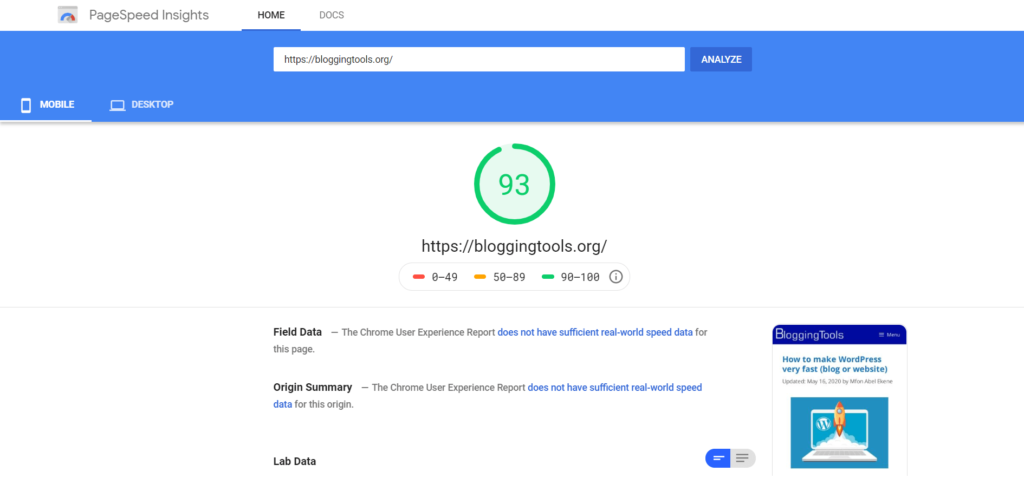
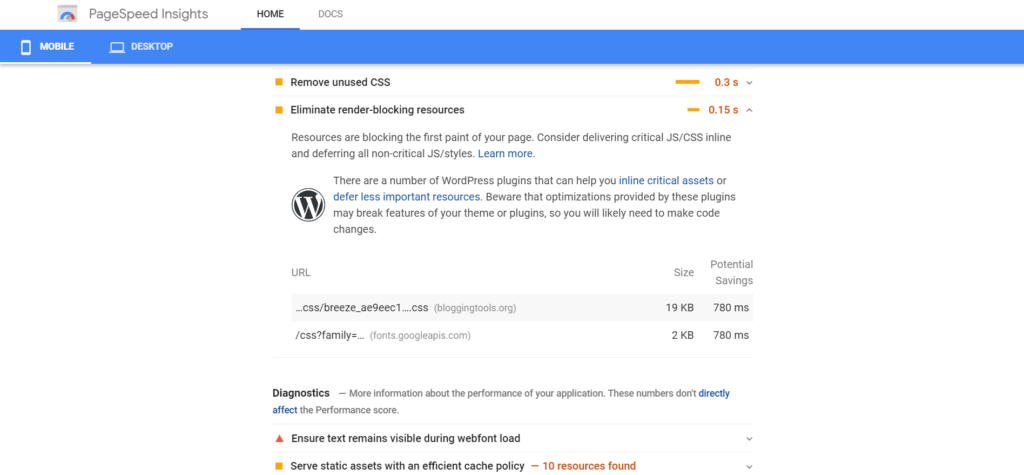
মোবাইলের জন্য আপনি উপরে দেখতে পাচ্ছেন, আমাদের 2টি রেন্ডার ব্লকিং সমস্যা রয়েছে। 93 স্কোর সহ। স্কোরটি বেশি ছিল, কিন্তু এই পোস্টের জন্য, আমাকে অটোপ্টিমাইজ প্লাগইনটি নিষ্ক্রিয় করতে হয়েছিল।
BloggingTools.org কোনো অপ্টিমাইজেশন ছাড়াই এই স্কোরটি অর্জন করেছে, কারণ আমরা GeneratePress নামক একটি অত্যন্ত দ্রুত ও হালকা থিম ব্যবহার করছি। এছাড়াও আমরা Cloudways নামে পরিচিত একটি খুব দ্রুতগতির ওয়েব হোস্টে হোস্টিং করছি ।
দ্রষ্টব্য : পেজস্পিড ইনসাইট স্কোরে ১০০ পাওয়ার জন্য আপনার অতিরিক্ত চিন্তিত হওয়া উচিত নয়। এটি শুধুমাত্র একটি নির্দেশিকা। সাধারণত বেশিরভাগ মানুষের জন্য ৬৫ থেকে ৮০-এর গড় স্কোরই যথেষ্ট। আপনার ব্যবসার জন্য অপরিহার্য ফাইলগুলো মুছে ফেলবেন না।
ওয়ার্ডপ্রেস সম্পর্কে ভাল জিনিস হল যে আপনি ম্যানুয়ালি সবকিছু করতে হবে না. সাহায্য করার জন্য কিছু ভাল কোডেড প্লাগইন আছে।
কিভাবে ওয়ার্ডপ্রেসে রেন্ডার-ব্লকিং রিসোর্স সমস্যা দূর করবেন
রেন্ডার-ব্লকিং রিসোর্স সমস্যা দূর করতে এই পদক্ষেপগুলি অনুসরণ করুন:
1. অটোঅপ্টিমাইজ ইনস্টল এবং সক্রিয় করুন৷
অনেক ওয়ার্ডপ্রেস প্লাগইন আছে যা এই কাজটি করতে পারে, যেমন W3 টোটাল ক্যাশ, WP রকেট ইত্যাদি। কিন্তু বিভিন্ন ওয়েবসাইটের সাথে আমার অভিজ্ঞতা থেকে বলতে পারি, Autoptimize সবসময় এদের যেকোনোটির চেয়ে অনেক ভালোভাবে এই কাজটি সামলায়। সবচেয়ে চমৎকার ব্যাপার হলো, Autoptimize প্রায় সব ওয়ার্ডপ্রেস ক্যাশিং প্লাগইনের সাথেই সামঞ্জস্যপূর্ণ এবং এটি বিনামূল্যে পাওয়া যায়।
Autoptimize ইনস্টল ও সক্রিয় করতে ওয়ার্ডপ্রেস প্লাগইন ডিরেক্টরিতে যান।
2. অটোঅপ্টিমাইজ সেটিংসে যান৷
আপনার যদি কখনও অটোঅপ্টিমাইজ সেটিংস কোথায় পেতে হয়, আপনার ওয়ার্ডপ্রেস ড্যাশবোর্ডে সেটিংসে ক্লিক করুন তারপর অটোঅপ্টিমাইজে ক্লিক করুন।
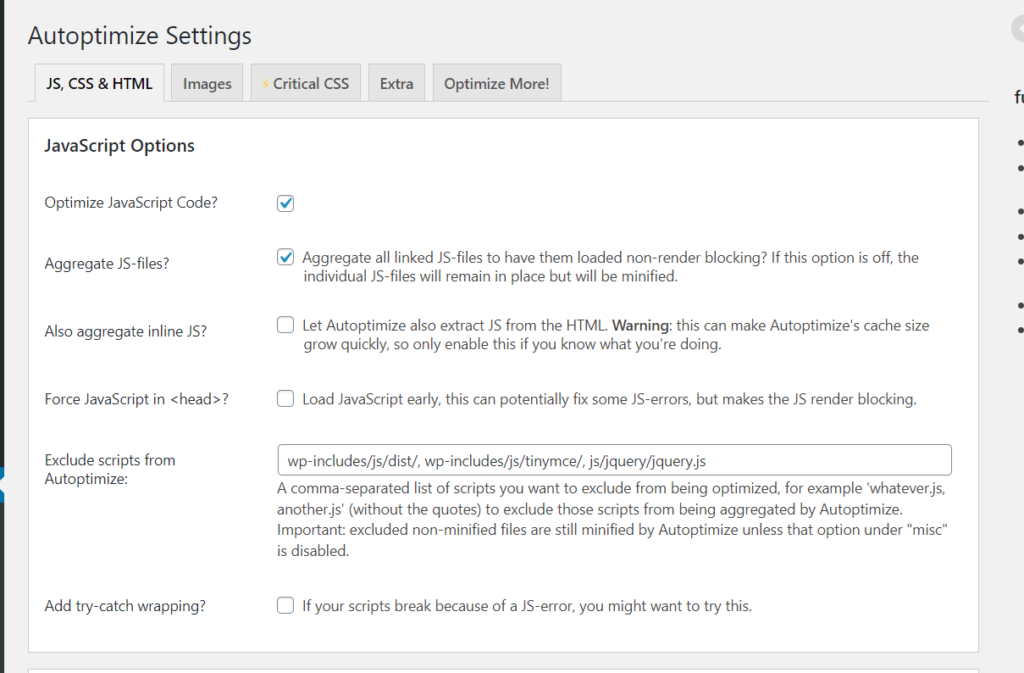
3. জাভাস্ক্রিপ্ট অপ্টিমাইজ করুন
জাভাস্ক্রিপ্ট বিকল্পের অধীনে, অপ্টিমাইজ স্ক্রিপ্ট কোড নির্বাচন করুন এবং সমষ্টি JS-ফাইলগুলিও নির্বাচন করুন। ব্লগিং টুলের জন্য আমি যে সেটিংস ব্যবহার করছি তা আপনি নীচে খুঁজে পেতে পারেন।
4. সিএসএস অপ্টিমাইজ করুন
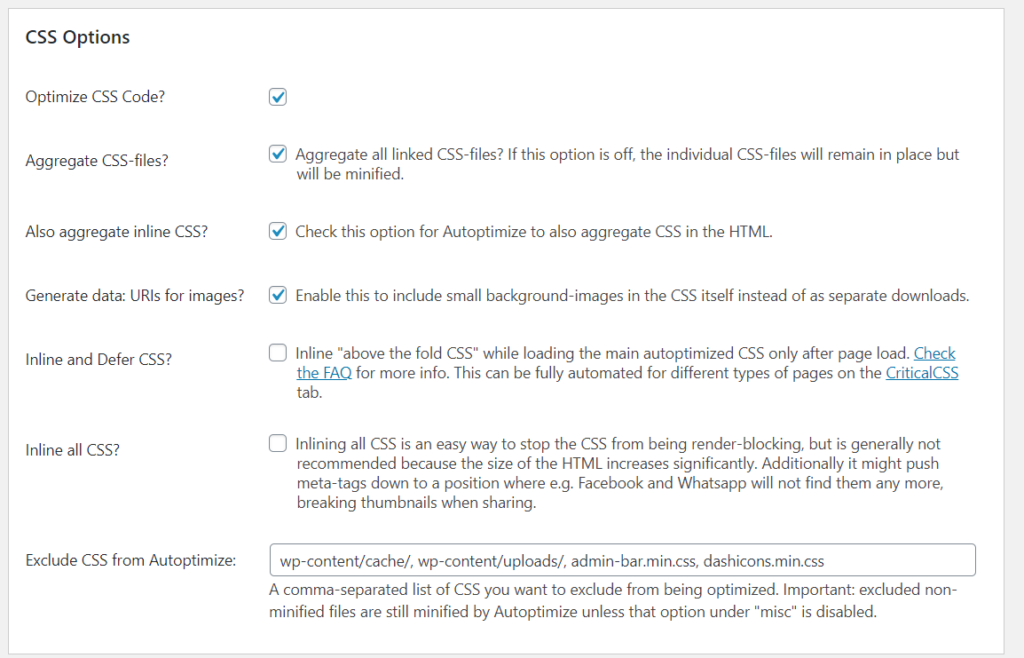
অপ্টিমাইজ সিএসএস বিকল্পের অধীনে অপ্টিমাইজ সিএসএস কোড নির্বাচন করুন। এছাড়াও সমষ্টিগত CSS-ফাইলগুলি নির্বাচন করুন এবং "এছাড়াও একত্রিত ইনলাইন CSS"। নিচে ব্লগিং টুলের জন্য আমি যে বিকল্পগুলি ব্যবহার করছি তা দেখুন।
5. HTML অপ্টিমাইজ করুন
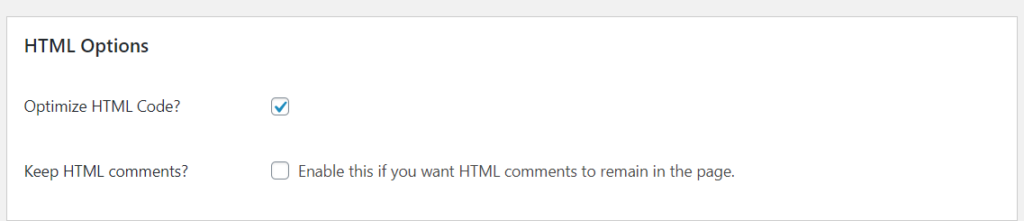
আপনি যদি আরও ভাল পারফরম্যান্স চান তবে আপনি এইচটিএমএল অপ্টিমাইজ করতে অটোঅপ্টিমাইজ ব্যবহার করতে পারেন। HTML বিকল্পের অধীনে, HTML কোড অপ্টিমাইজ করুন নির্বাচন করুন। আপনি নীচে ব্লগিং টুলের জন্য আমি যে সেটিংস ব্যবহার করছি তা দেখতে পারেন।
6. বিবিধ বিকল্পগুলি পরীক্ষা করুন৷
আপনি বিবিধ বিকল্পগুলি পরীক্ষা করতে পারেন এবং কিছু সেটিংস পরিবর্তন করতে পারেন কারণ এটি আপনার জন্য কাজ করে। আপনি নীচে BloggingTools এর সেটিংস খুঁজে পেতে পারেন।
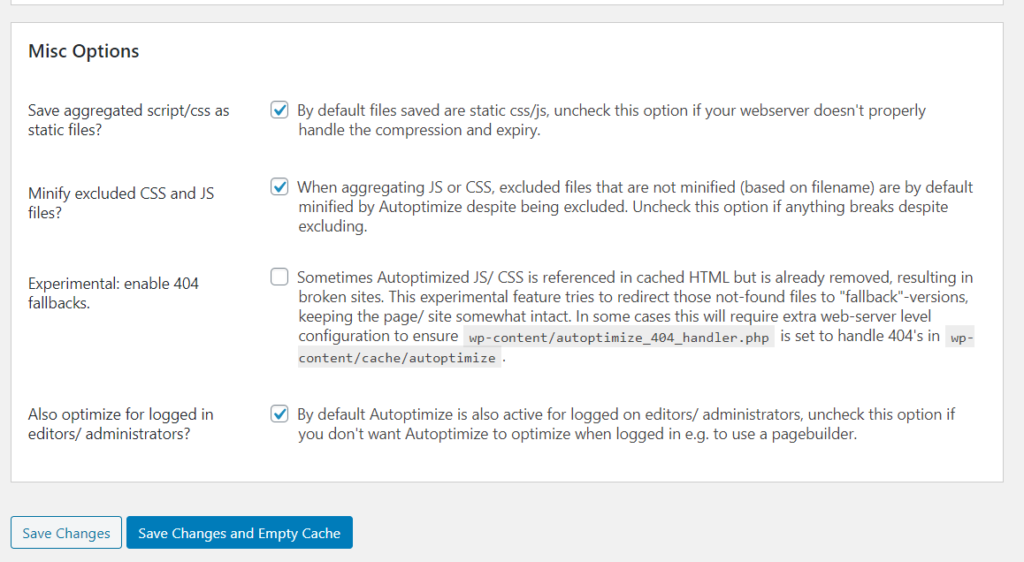
7. সংরক্ষণ করুন এবং ক্যাশে খালি করুন।
পরবর্তী, শুধু সংরক্ষণ করুন এবং খালি ক্যাশে ক্লিক করুন। যে সব!
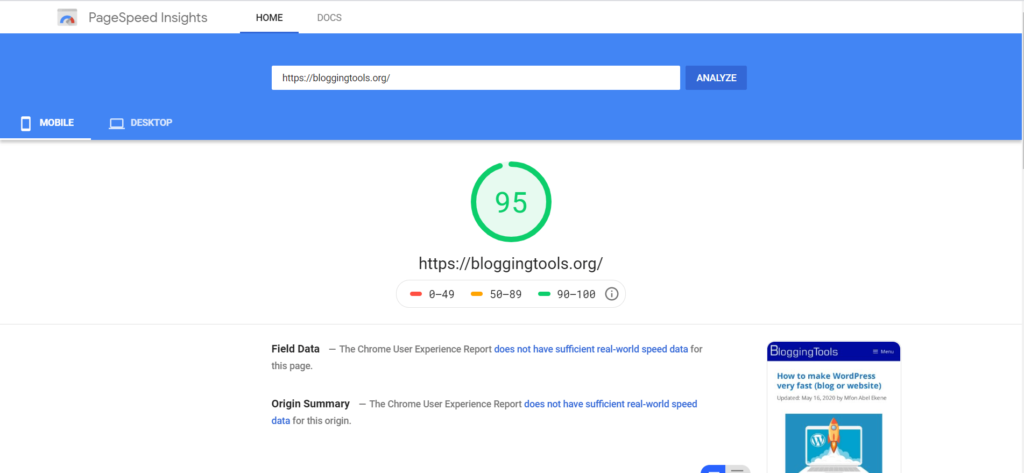
এত কিছুর পরে, আপনি Google PageSpeed Insight-এ আবার আপনার সাইট চেক করতে পারেন। BloggingTools-এর জন্য, এটি করার পরপরই, আমাদের স্কোর 95-এ উঠে যায় এবং সমস্ত রেন্ডার-ব্লকিং রিসোর্স সতর্কতা সম্পূর্ণরূপে অদৃশ্য হয়ে যায়। নিচে দেখুন.
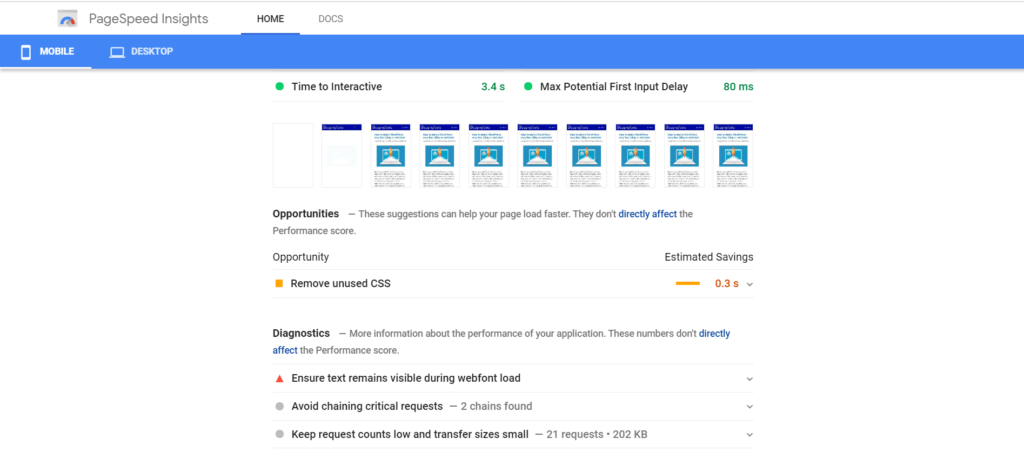
অনুগ্রহ করে মনে রাখবেন যে আপনার কাছে কতগুলি রেন্ডার-ব্লকিং সংস্থান রয়েছে এবং সেগুলি আপনার সাইটের জন্য কতটা গুরুত্বপূর্ণ তার উপর নির্ভর করে, তাদের মধ্যে কয়েকটি থাকতে পারে। তাদের অপসারণ করার চেষ্টা করবেন না।
আপনি যদি আরও দূর করতে চান, তাহলে Async JavaScript ব্যবহার করতে পারেন , যা Autoptimize-এর একই লেখকের তৈরি একটি প্লাগইন। এ দুটি একসাথে কাজ করে। আমি এটির সুপারিশ করি না, কারণ এটি আপনার সাইটকে নষ্ট করে দিতে পারে। শুধু Autoptimize ব্যবহার করাই যথেষ্ট!
উপসংহার
গতি গুরুত্বপূর্ণ এবং রেন্ডার-ব্লকিং রিসোর্স বাদ দেওয়া আপনার ওয়েবসাইটকে দ্রুত লোড করতে এবং গতি পরীক্ষার সরঞ্জামগুলিতে আপনার সাইটকে আরও ভাল স্কোর দিতে সহায়তা করতে পারে। কিন্তু আপনার কখনই এই স্কোরগুলির দ্বারা আচ্ছন্ন হওয়া উচিত নয় কারণ সেগুলি শুধুমাত্র গাইড করার জন্য রয়েছে৷
এর পরেও যদি আপনার ওয়েবসাইট খুব ধীরগতির থাকে, তাহলে তিনটি সবচেয়ে সম্ভাব্য সমস্যা হতে পারে যে আপনার থিম বা ওয়েব হোস্ট খারাপ, অথবা আপনার ত্রুটিপূর্ণ প্লাগইন ইনস্টল করা আছে। আমি সেরা ওয়েব হোস্ট হিসেবে ক্লাউডওয়েজ (Cloudways ) এবং সেরা থিম হিসেবে জেনারেটপ্রেস (GeneratePress) সুপারিশ করি । আপনি যদি নতুন হন, তাহলে ব্লুহোস্ট (Bluehost) দিয়ে কাজ চলে যাবে, কিন্তু আপনার সামর্থ্য থাকলে ক্লাউডওয়েজই সেরা। আপনি বিনামূল্যে শুরু করতে পারেন। আমি টার্গেটট্রেন্ড (TargetTrend)-এর জন্য জেনারেটপ্রেস এবং ক্লাউডওয়েজ ব্যবহার করি ।
এছাড়াও পড়ুন:
কিভাবে খুব দ্রুত ওয়ার্ডপ্রেস করা যায়
সম্পরকিত প্রবন্ধ