
10 نصائح لتحسين عمر بطارية هاتفك
هل سئمت من إعادة شحن هاتفك كل مرة؟ إليك 10 نصائح تساعدك على تحسين عمر بطارية هاتفك.

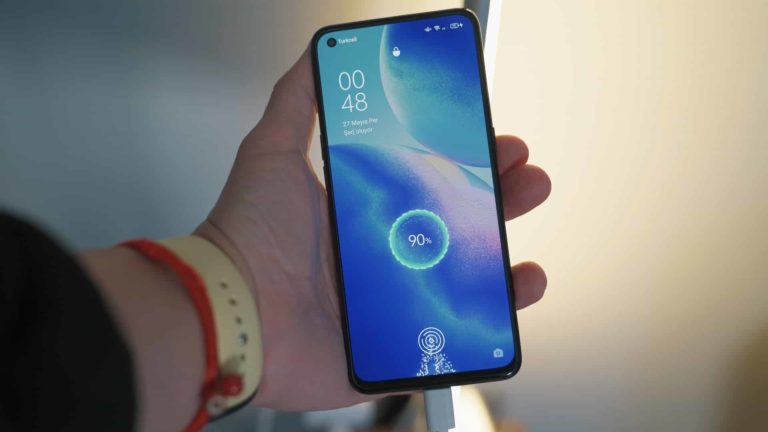
هناك العديد من الطرق لتوفير استهلاك هاتفك للطاقة وتحسين عمر البطارية، ولكن بعض التعديلات تكون أكثر توفيرًا للطاقة من غيرها.
على الرغم من التحسينات المذهلة في تصميم الأجهزة الإلكترونية، يبدو أن البطارية هي الأقل تحسنًا. فقد أصبحت الشاشات أكبر حجمًا والمعالجات أصغر حجمًا وأسرع. ومع ذلك، يبدو أن البطاريات لا تدوم طويلًا.
ومع ذلك، إذا وجدت نفسك في حاجة إلى إطالة عمر البطارية لديك - إما لبضع دقائق أو أيام فقط، فلا داعي للقلق.
جدول المحتويات
إخفاء
أفضل 10 طرق لتحسين عمر بطارية هاتفك
توصل المهندسون إلى العديد من الحلول لحل مشكلة السعة المحدودة للبطاريات. عليك فقط أن تتوصل إلى أفضل حل للموقف من خلال أفضل 10 نصائح أدناه.
1. قم بتشغيل وضع توفير الطاقة
تُطلق هواتف أندرويد على هذه الحالة اسم " وضع توفير الطاقة" ، بينما تُطلق عليها هواتف آيفون اسم "وضع الطاقة المنخفضة" . الوضع والهدف هنا بسيطان: بطاريتك منخفضة وتخشى ألا تدوم حتى تجد طريقة لإعادة شحنها.
سيؤدي التنشيط البسيط لوضع توفير الطاقة في هاتفك إلى الحد من سرعات وحدة المعالجة المركزية، وتقليل سطوع الشاشة، وتقييد الشبكات، وخدمات الموقع، وميزات المزامنة للتطبيقات.
عادةً ما يكون وضع توفير الطاقة كافيًا لتقليل استهلاك هاتفك للطاقة حتى تتمكن من الوصول إلى مصدر طاقة كهربائية مرة أخرى. ولكن إذا شعرتَ أنه قد لا يكون كافيًا، فإن بعض الهواتف الذكية مزودة بإجراءات أكثر فعالية، مثل وضع توفير الطاقة الفائق في هواتف سامسونج، على سبيل المثال.
مع هذا الوضع، لن تحصل إلا على شاشة ذات تدرج رمادي ورسومات منخفضة الجودة. كما سيتم إيقاف تشغيل WiFi وBluetooth، وحتى بيانات الهاتف المحمول يتم إيقاف تشغيلها بمجرد إيقاف تشغيل الشاشة. الجانب الإيجابي في هذا الوضع هو أن الهاتف يمكن أن يظل قيد التشغيل لأكثر من أسبوع في وضع الاستعداد في مثل هذا الوضع الفائق.
لتشغيل وضع الطاقة المنخفضة أو إيقاف تشغيله على iPhone، انتقل إلى الإعدادات > البطارية أو مركز التحكم. بالنسبة إلى Android، يمكنك إما سحب القائمة المنسدلة من الأعلى أو الانتقال إلى الإعدادات > البطارية.
2. استخدم وضع الطائرة
هناك طريقة أخرى لإطالة عمر بطارية هاتفك وهي استخدام وضع الطيران . تم تطوير هذا الوضع لتسهيل إيقاف تشغيل الإشارات اللاسلكية لهواتف المسافرين، وذلك لتجنب التشويش على أنظمة الطيران أثناء الإقلاع والهبوط.
يتعلق وضع الطيران فقط بأجهزة الراديو - أي الإرسال اللاسلكي. ويشمل ذلك البلوتوث وWiFi وNFC واتصالك الخلوي وأي شيء آخر قد ينقل إشارات لاسلكية من هاتفك. لاحظ هنا أن نظام تحديد المواقع العالمي (GPS) في الهواتف الذكية هو جهاز استقبال فقط وبالتالي فهو غير متضمن.
على الرغم من إيقاف تشغيل جميع أجهزة الراديو في وضع الطيران، إلا أن الشاشة لا تتأثر. يجب أن تضع هذه الحقيقة في اعتبارك لأن وحدة العرض لا تزال واحدة من أكثر وحدات استهلاك الطاقة في الهواتف الذكية. يعد وضع الطيران رائعًا عندما تريد تشغيل الألعاب أو مشاهدة فيلم مع زيادة عمر بطارية هاتفك إلى أقصى حد.
سيؤدي وضع الطيران على iPhone إلى إيقاف تشغيل أجهزة إرسال البلوتوث وWiFi تلقائيًا أيضًا. ومع ذلك، إذا قمت بتشغيل WiFi أو البلوتوث أثناء وضع الطيران، فسيتذكر النظام الإعداد ويبقيهما قيد التشغيل في المرة التالية التي تقوم فيها بالتبديل إلى وضع الطيران.
لتفعيل أو إيقاف وضع الطيران على هواتف أندرويد، انتقل إلى الإعدادات > الشبكة والإنترنت، أو اسحب القائمة العلوية للأسفل وانقر على أيقونة الطائرة. أما على أجهزة آيفون، فيمكنك تغييره من مركز التحكم أو من تطبيق الإعدادات.
3. تقليل سطوع الشاشة
إذا كنت لا ترغب في استخدام أوضاع توفير الطاقة القياسية المذكورة أعلاه، ولكنك تفضل تكوين هاتفك يدويًا ليكون أكثر كفاءة في استخدام الطاقة، فإن أول شيء يجب عليك العمل عليه هو الشاشة.
تُعد الشاشات من أكثر مستهلكي الطاقة في أي هاتف ذكي، ويعتمد الكثير من هذا على السطوع. لذا، من خلال تقليل سطوع الشاشة إلى مستوى مريح لك وموفر للطاقة، تكون قد فعلت الكثير لتحسين عمر بطارية الهاتف.
تأتي بعض الهواتف أيضًا مع ميزة السطوع التكيفي أو التلقائي - وهي ميزة تتيح للهاتف ضبط الشاشة وفقًا لاحتياجاتك. نظرًا لأنه مصمم لراحتك، فقد تجد هذه الميزة عديمة الفائدة عندما تحاول توفير الطاقة، لذا فمن الأفضل إيقاف تشغيلها.
علاوة على ذلك، فإن تقليل المدة التي تظل فيها الشاشة قيد التشغيل قبل النوم، يمكن أن يؤدي إلى تحسين عمر بطارية هاتفك بشكل أكبر.
4. قم بإيقاف تشغيل أجهزة الراديو غير المستخدمة
إلى جانب شاشة هاتفك، فإن المستهلك الرئيسي للطاقة التالي هو أجهزة الراديو. تحتاج الاتصالات اللاسلكية إلى طاقة كهربائية لإنشاء تموجات في الغلاف الجوي لنقل الإشارات. وكلما كانت التموجات أقوى، كلما استهلك الراديو طاقة أكبر.
في هذا الصدد، غالبًا ما يكون WiFi هو السبب الأول. لذا، قم بإيقاف تشغيله عندما لا تستخدمه. ولكن من ناحية أخرى، فإن WiFi أكثر كفاءة في استخدام الطاقة من شبكات الهاتف المحمول لتصفح الويب.
إذا كنت تعرف مكونات الراديو الفردية على هاتفك، بما في ذلك المكونات التي تحتاجها والتي لا تحتاجها، فيمكنك تخصيص الأشياء يدويًا بنفسك.
تُستخدم تقنية WiFi للوصول إلى الإنترنت والاتصالات غير المنتظمة مع الهواتف الأخرى. أما تقنية Bluetooth فهي تقنية موفرة للطاقة نسبيًا، وتُستخدم تقنية NFC للاتصال اللاسلكي البسيط، وتُستخدم تقنية الهاتف الخلوي للاتصال الصوتي والبيانات.
5. تعطيل خدمات الموقع
يؤدي تتبع الموقع إلى استنزاف طاقة البطارية بطريقتين. أولاً، تستخدم شريحة نظام تحديد المواقع العالمي (GPS) الطاقة لحساب موقع الهاتف من البيانات التي تتلقاها من أقمار صناعية مختلفة. وقد تستخدم هذه العملية قدرًا ضئيلًا أو أكثر من الطاقة اعتمادًا على قوة إشارات الأقمار الصناعية في هذا الموقع.
ثانيًا، تستهلك التطبيقات المستندة إلى الموقع الطاقة بناءً على تصميم التطبيق الفردي - بعضها سهل الاستخدام لموارد الهاتف، في حين أن البعض الآخر يستنزف موارد الهاتف بشكل كبير. لذا، الأمر متروك لك هنا إما لتعطيل خدمات الموقع على هاتفك أو إزالة التطبيقات التي تستخدم بيانات الموقع فقط.
ما عليك سوى النقر على زر الموقع من القائمة المنسدلة على هواتف Android لتمكينه أو تعطيله. على iPhone، انتقل إلى الإعدادات > الخصوصية > خدمات الموقع.
6. قم بإيقاف تشغيل الاهتزاز وردود الفعل اللمسية
تُعد تنبيهات الاهتزاز مفيدة عندما تحتاج إلى البقاء على اطلاع دائم في الوضع الصامت ، ولكن معظم الهواتف هذه الأيام تقوم بتفعيلها، حتى مع أعلى نغمات الرنين.
كما تعمل ردود الفعل اللمسية على الاهتزازات، ولكنها تبدو أقرب إلى اللمس منها إلى تنبيه بالاهتزاز. حيث تحصل على ردود فعل لمسية عندما تكتب على لوحة مفاتيح هاتفك - ذلك الشعور الخافت الذي يشبه استجابة الهاتف للمستك.
اعتمادًا على احتياجاتك لتمديد عمر البطارية أو مقدار الوقت الذي تقضيه في الكتابة، قد ترغب في إيقاف تشغيل جميع الاهتزازات وردود الفعل اللمسية وحتى نغمات لوحة المفاتيح.
يمكنك إدارة الاهتزازات على أجهزة Android إما من الإعدادات > إمكانية الوصول أو من الإعدادات > الأصوات على الأجهزة القديمة. وعلى iPhone، يمكنك القيام بذلك من الإعدادات > الأصوات واللمس.
7. استخدم المظهر الداكن
إذا كان هاتفك يحتوي على شاشة OLED ولا تحب الشاشات الخافتة، ففكر في التبديل إلى الوضع الداكن.
تتوفر السمات الداكنة فقط في الهواتف الأحدث، والتي لا تستخدم مصدر ضوء إضافي لإضاءة شاشات الكريستال السائل (LCD). بل تستخدم بدلاً من ذلك شاشات OLED (ثنائيات باعثة للضوء العضوية) التي توفر التحكم في الإضاءة لكل بكسل على حدة.
وهذا يجعل من الممكن لمهندسي البرمجيات تصميم أوضاع داكنة تستخدم ضوءًا أبيض أقل ولكنها لا تزال توفر شاشة عرض واضحة بدقة عالية وتباين عالٍ.
هناك مشكلة واحدة على الرغم من ذلك - سيوفر المظهر الداكن حوالي 47% من طاقة البطارية عند سطوع 100%، ولكنه سيوفر 3% -9% فقط من الطاقة عند سطوع 30% إلى 50%.
على جهاز iPhone، انتقل إلى الإعدادات > الشاشة والسطوع. وعلى جهاز Android، انتقل إلى الإعدادات > الشاشة > متقدم.
8. إدارة تطبيقاتك
الآن لنتحدث عن التطبيقات. أولاً، لاحظ أن بعض التطبيقات تستهلك طاقة أكبر من غيرها. لذا فإن فتحها كثيرًا يعني استنزاف البطارية بشكل أسرع. قد تكون تطبيقات مهمة تحسب أشياء مهمة، أو ببساطة تطبيقات تمت برمجتها بشكل سيئ.
بعض التطبيقات الأخرى ضارةٌ تمامًا، وتُعدّن العملات المشفرة دون موافقتك. على أي حال، عند اكتشاف مثل هذه التطبيقات، يمكنك إما إلغاء تثبيتها أو استبدالها بتطبيق مماثل.
النوع الثاني من التطبيقات هو تلك التي تُشغّل خدمات الخلفية. يمكنك تقييدها من الإعدادات > استخدام البيانات، أو حذفها في حال عدم الحاجة إلى تطبيقات التواصل الاجتماعي.
يرجى ملاحظة أن إزالة تطبيقات الخلفية غير المستخدمة لا يوفر الكثير من الطاقة مع التطبيقات المصممة جيدًا، ولكن قد يكون مفيدًا مع التطبيقات الضارة.
9. قم بإيقاف تشغيل المزامنة التلقائية والإشعارات
يمكن أن تؤدي الإشعارات المتعددة والمزامنة التلقائية من العديد من التطبيقات أيضًا إلى استنزاف البطارية بسرعة. لذا، يمكنك تحسين عمر بطارية هاتفك عن طريق الحد من هذه الميزات.
على نظام التشغيل أندرويد، انتقل إلى الإعدادات > الحسابات، ثم انقر على أي من التطبيقات المدرجة لتعطيل المزامنة أو تمكينها. بالنسبة للإشعارات، انتقل إلى الإعدادات > مدير التطبيقات ثم انقر على كل تطبيق لعرض خياراته. هنا يمكنك تمكين وتعطيل ما تريد.
على جهاز iPhone، افتح الإعدادات > الإشعارات، ثم قم بالتمرير وحدد التطبيق الذي تريد تعديله.
10. قم بإيقاف تشغيل المساعد الصوتي
هناك ميزة أخرى يمكنك إيقاف تشغيلها للمساعدة في تحسين عمر بطارية هاتفك وهي المساعد الصوتي - أي Hey Google على نظام Android و Hey Siri على نظام iPhone.
لإيقاف تشغيل Siri، انتقل إلى الإعدادات > Siri والبحث ، ثم قم بإيقاف تشغيل الاستماع إلى Hey Siri والضغط على الزر الجانبي لـ Siri.
بالنسبة لـ "يا جوجل"، يمكنك إما قول "يا جوجل"، أو فتح إعدادات المساعد ، أو تشغيل تطبيق جوجل وتحديد الإعدادات.
خاتمة
مع وصولنا إلى نهاية قائمتنا لأفضل 10 نصائح لتحسين عمر بطارية هاتفك، يمكنك أن ترى أن هناك خيارات مختلفة لمواقف مختلفة.
في حالات الطوارئ، قد يكون وضع توفير الطاقة هو الحل الأمثل. أما في غير ذلك، فمن الأفضل ضبط إعدادات هاتفك يدويًا للحصول على الأداء المطلوب.
ومع ذلك، هناك خيار آخر لمستخدمي الطاقة وهو شراء بنك الطاقة.
مقالات ذات صلة



