كيفية جعل GeneratePress وAMP متوافقين تمامًا
يمكن أن يجعل AMP موقعك سريعًا على الأجهزة المحمولة. إذا كنت تواجه مشكلات في جعل AMP يعمل في الوضع الانتقالي أو القياسي باستخدام قالب GeneratePress، فإليك الطريقة التي قمت بها بإصلاح المشكلة.

GeneratePress وAMP متوافقان. في هذا المنشور، سأوضح لك كيفية جعل GeneratePress متوافقًا بنسبة 100% مع AMP.
صفحات الجوال المُسرّعة (AMP) هو مشروع مفتوح المصدر أنشأته جوجل بالتعاون مع Automattic. الهدف هو تسريع مواقع الويب على الهواتف المحمولة.
إذا كان معظم زوار موقعك يأتون من الأجهزة المحمولة، فإن AMP لديه القدرة على تعزيز حركة المرور إلى موقعك بشكل كبير بمرور الوقت.
ولكن إذا كان معظم زوار موقعك من أجهزة سطح المكتب، فقد لا تلاحظ أي اختلاف كبير، ولكن الأمر لا يزال يستحق ذلك.
GeneratePress هو أسرع قالب ووردبريس رأيته. يمكنك رؤية مراجعة GeneratePressوالخبر السار هو أنه متوافق بنسبة 100% مع AMP.
تنفيذ AMP على موقع الويب/المدونة الخاصة بك
أفضل طريقة لتنفيذ AMP هي الاستفادة من المكون الإضافي الرسمي لـ AMP والتي تم إنشاؤها ويتم صيانتها بواسطة Google نفسها.
تفضل بزيارة دليل ووردبريس لتثبيت وتفعيل الإضافة. للقيام بذلك، انقر على "الإضافات" من لوحة التحكم، ثم انقر على "إضافة جديد". عند الوصول إلى الصفحة، ابحث عن AMP. ستجد إضافة AMP.
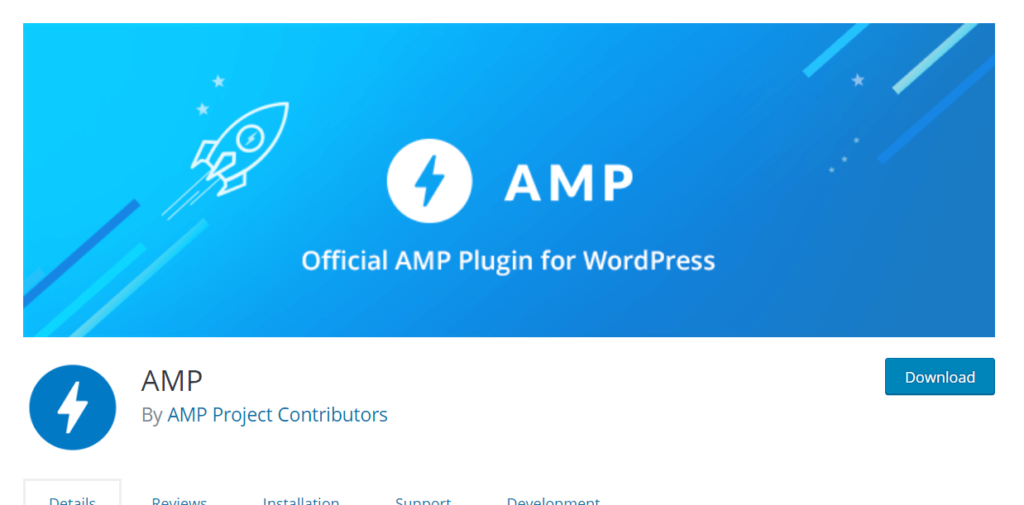
بمجرد التثبيت، قم بتنشيط البرنامج المساعد. ثم انقر فوق الإعدادات. سترى ثلاثة خيارات. الوضع القياسي، أو الوضع الانتقالي، أو وضع القارئ. سيعمل وضع القارئ بشكل طبيعي. لأنه لا يعتمد على السمة الخاصة بك للعمل. ولكن إذا واجهت مشكلة في تشغيل GeneratePress في الوضع الانتقالي أو القياسي، فاتبع الخطوات الواردة هنا.
حتى لو كنت تستخدم مكون AMP آخر، فستعمل الخطوات التالية.
كيفية جعل GeneratePress وAMP متوافقين تمامًا
اتبع الخطوات التالية لجعل GeneratePress وAMP متوافقين تمامًا:
1. قم بتنزيل وتثبيت AMP لبرنامج GeneratePress Plugin
هناك مكون إضافي رسمي من تصميم Tom Usborne، مطور ومؤسس GeneratePress. والهدف من المكون الإضافي هو إصلاح أي مشكلات تتعلق بالتوافق مع AMP.
الإضافة غير متوفرة بعد في دليل ووردبريس. لكن توم أخبرني عبر البريد الإلكتروني أنه سيوفرها قريبًا.
في الوقت الحالي ، يمكنك ذلك احصل على البرنامج الإضافي من GitHub.
بمجرد الوصول إلى هناك، انقر فوق "استنساخ" أو "تنزيل". ثم انقر فوق "تنزيل ملف مضغوط".
الآن للانتقال إلى لوحة تحكم WordPress، انقر فوق المكونات الإضافية ثم انقر فوق إضافة جديد. في الصفحة الجديدة، انقر فوق تحميل المكون الإضافي، ثم حدد الملف الذي قمت بتنزيله للتو وقم بتثبيته.
بمجرد تثبيته، قم بتنشيطه. هذا كل شيء.
2. قم بتبديل AMP إلى الوضع الانتقالي أو القياسي
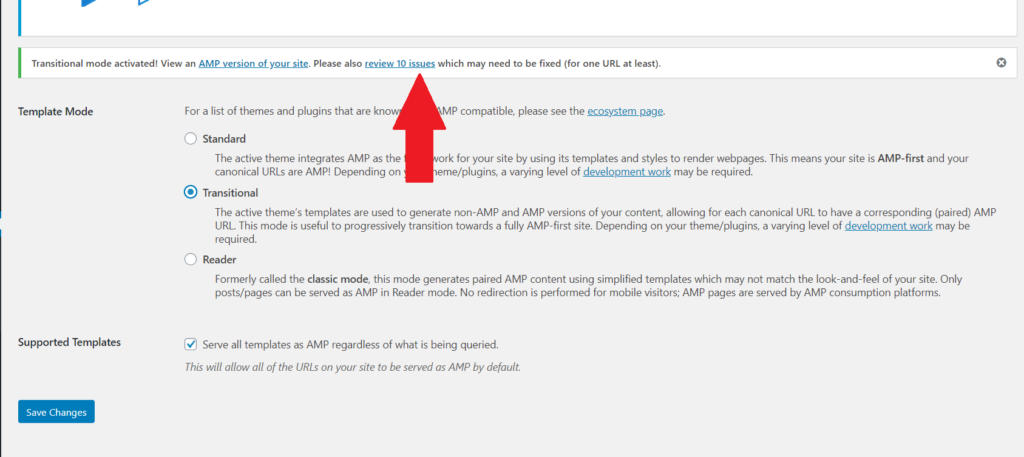
انتقل الآن إلى إعدادات مكون AMP مرة أخرى وانتقل إلى الوضع الانتقالي أو القياسي. يعني الوضع الانتقالي أن إطار عمل السمة الخاص بك يُستخدم لخدمة AMP وغير AMP بينما يعني الوضع القياسي أن موقعك يعتمد على AMP أولاً.
إذا كان موقعك يعمل في وضع AMP الانتقالي، فسوف يعمل في الوضع القياسي. والفرق الوحيد بين الاثنين هو عنوان URL الأساسي.
عند استخدام الوضع الانتقالي، تحتاج إلى إضافة ؟أمب في نهاية الروابط الخاصة بك بما في ذلك الصفحة الرئيسية للوصول إلى AMP.
ولكن عند استخدام الوضع القياسي، لن تكون هناك حاجة إلى أي إضافة. عناوين URL الأساسية الخاصة بك هي amp.
بالنسبة لهذا الاختبار، أستخدم الوضع الانتقالي لإظهار نجاحه. أفضل استخدام AMP في وضع القارئ لأن معظم زواري من أجهزة سطح المكتب.
3. قم بإجراء اختبار AMP.
بعد التغيير إلى الوضع الانتقالي أو الوضع القياسي، ستلاحظ العديد من الأخطاء! لا داعي للذعر!
يمكنك رؤية الأخطاء التي حصلت عليها أدناه بعد التغيير أدوات التدوين إلى الوضع الإنتقالي.
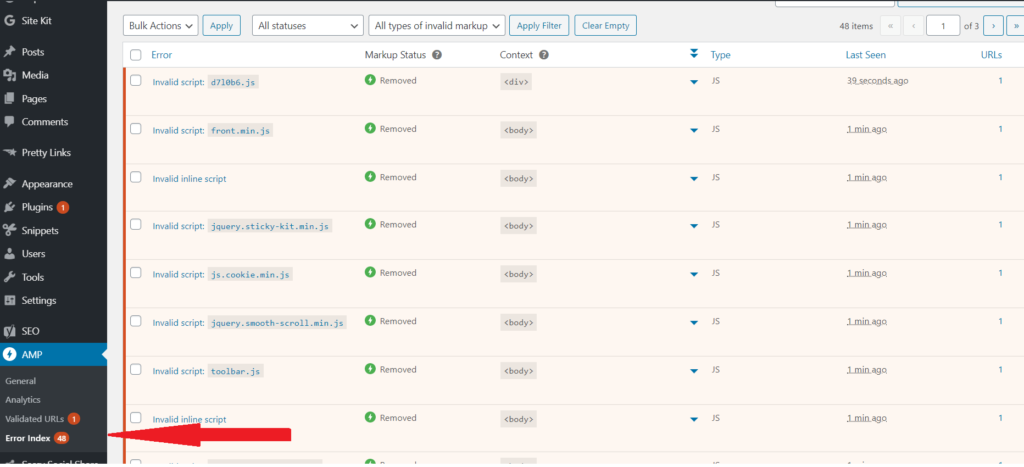
كان هناك 48 خطأ في الفهرس.
معظم هذه الأخطاء عبارة عن تحذيرات. بعضها ناتج عن مكونات إضافية. والهدف من التحذيرات هو إعلامك بأن العناصر المميزة لن تظهر في AMP.
لم ألاحظ أي تحذير كبير مرتبط بالموضوع.
كانت المشكلة الرئيسية التي لاحظتها في مكون التخزين المؤقت الخاص بي، Breeze. كان يضيف CSS لا يبدو أنه يرضي AMP. لذا قمت بإلغاء تنشيط Breeze وشرعت في الاختبار.
يمكنك استخدام أداة اختبار AMP الرسمية من Google للاختبار.
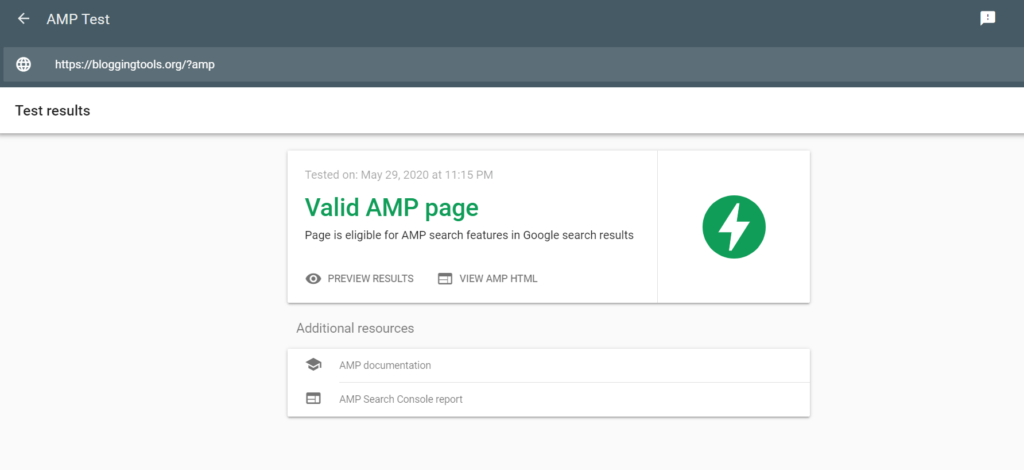
تظهر النتيجة أن AMP يعمل دون أي مشاكل. انظر أدناه.
وهنا الاختبار لصفحتي الرئيسية.
ثم قمت باختبار صفحة المنشور:
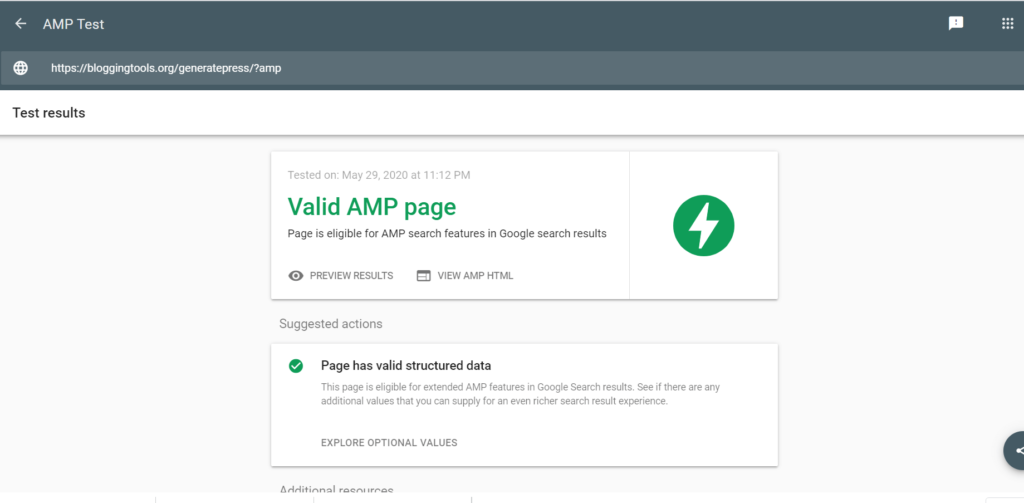
من خلال ما سبق، يمكنك أن ترى أن AMP وGeneratePress متوافقان تمامًا.
مشاكل شائعة
إذا كنت لا تزال تواجه مشكلة في جعل AMP يعمل في الوضع الانتقالي أو القياسي، فمن المرجح أن تكون المشكلة في أحد مكوناتك الإضافية.
من المحتمل أن يكون السبب الرئيسي هو مكونات التخزين المؤقت أو مكونات التحسين غير المتوافقة مع AMP.
مقالات ذات صلة