
15+ من أهم الحيل التي يمكنك استخدامها في iPhone
هل تبحث عن طرق لتحسين تجربة استخدامك لجهاز iPhone؟ اطلع على أكثر من 15 حيلة مهمة لمساعدتك على الاستفادة القصوى من النظام.


يعد الآيفون الهاتف الذكي الأكثر شهرة في العالم، بتصميمه الأنيق وسهولة استخدامه والعديد من الميزات المبتكرة التي تجعله يبرز.
ومع ذلك، إلى جانب ميزاته الشهيرة، تتضمن Apple العديد من الاختراقات المفيدة التي يمكنك فتحها لتعظيم إمكانات هاتفك وتجربة المستخدم الشاملة.
جدول المحتويات
إخفاء
أفضل حيل الاختراق للآيفون
تتراوح هذه الاختراقات من ميزات توفير الوقت إلى حالات الطوارئ وتعزيز الإنتاجية وما إلى ذلك. وأكثر من 15 من أهمها موجودة أدناه.
1. استخدم الصنبور الخلفي
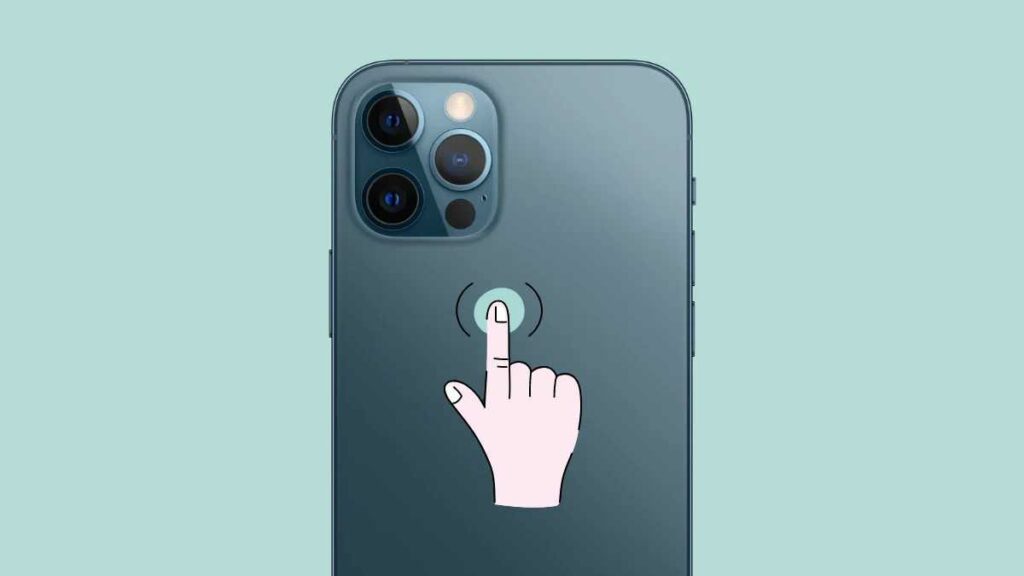
إلى جانب الأزرار الجانبية وزر الصفحة الرئيسية الأوسط في الأجهزة القديمة، يأتي الآيفون مزودًا بزر مخفي في الخلف يُسمى زر النقر الخلفي . يقع هذا الزر تحديدًا فوق شعار آبل، ويتيح لك تخصيص وظيفة النقر، أو النقر المزدوج، أو النقر الثلاثي. لتخصيص وظيفة زر النقر الخلفي، انتقل إلى:
الإعدادات > إمكانية الوصول > اللمس > النقر للخلف
2. قم بتسجيل الشاشة مع التعليق الصوتي
يمكنك تسجيل برنامج تعليمي أو عرض تقديمي أو عرض توضيحي على شاشة iPhone لأغراض مختلفة عديدة. تتوفر هذه الميزة في
الإعدادات> مركز التحكم
في الوضع الافتراضي، يسجل التطبيق أصوات النظام أو أي صوت آخر من جهاز iPhone الخاص بك فقط، وليس صوتك أو الأصوات المحيطة بك. يمكنك تغيير هذا الإعداد بالضغط مطولاً على أيقونة تسجيل الشاشة في مركز التحكم، ثم النقر على أيقونة الميكروفون لتشغيله.
3. إنشاء إشعار ضوئي وامض
إذا كنت لا تريد إشعارات صوتية واهتزازية، فيمكنك اختيار تنبيهات الضوء الوامض، إذا كان ذلك يناسبك. لإعداد ذلك على جهاز iPhone الخاص بك، تفضل بزيارة:
الإعدادات > إمكانية الوصول > الصوت/الفيديو > فلاش LED للتنبيهات
حرك المؤشر إلى وضع التشغيل (الأخضر) وقم بتفعيل وضع الوميض الصامت أيضًا، إذا كنت بحاجة إليه.
4. أضف معلومات الطوارئ إلى شاشة القفل الخاصة بك
إن إضافة معلوماتك الطبية الطارئة على شاشة القفل قد ينقذ حياتك (في حالة الطوارئ). للقيام بذلك، انتقل إلى:
الإعدادات > الصحة > الهوية الطبية
الآن، انقر على "تعديل" وأدخل أكبر قدر ممكن من المعلومات، بما في ذلك صورة حديثة لوجهك. ثم فعّل خياري "إظهار عند القفل" و "المشاركة أثناء مكالمة الطوارئ" . انقر على "تم" عند الانتهاء.
5. حظر البيانات الخلوية لتطبيقات محددة
إذا كنت مسافرًا وتحتاج إلى بيانات قليلة، فإن أحد الحلول هو منع تطبيقات معينة من الوصول إلى الإنترنت باستخدام خطة بيانات الهاتف المحمول الخاصة بك. كل ما عليك فعله هو زيارة:
الإعدادات> الخلوية
ستجد هنا قائمة بالتطبيقات التي تستخدم بيانات الجوال على جهازك. يمكنك بعد ذلك تحديد التطبيقات التي لا تحتاج إليها أو تعطيلها.
6. تعزيز مستوى خرج مكبر الصوت الخاص بك
إذا كنت تستمع إلى الموسيقى أو البث الصوتي وكنت تستخدم مكبر الصوت Max ولكنك لا تزال ترغب في رفع مستوى الصوت قليلاً، فأنت محظوظ. ما عليك سوى الانتقال إلى:
انتقل إلى الإعدادات > الموسيقى > المعادل
وانقر على " الليل المتأخر" لتعزيز صوت مكبر الصوت.
لا يقتصر الأمر على النقر على زر الكاميرا على الشاشة لالتقاط صورة. يمكنك أيضًا النقر على أزرار مستوى الصوت في هاتفك أو حتى أزرار التحكم عن بعد في سماعات الرأس للسماح لتطبيق الكاميرا بالتقاط صورة.
8. استخدم لوحة مفاتيح بيد واحدة
سواء كنت تحمل مقود كلب أو كتابًا أو قهوة بيد واحدة أو لا ترغب في إرسال الرسائل النصية بكلتا يديك، يمكنك تبديل لوحة مفاتيح جهاز iPhone الخاص بك إلى إصدار مخصص لليد اليسرى أو اليمنى ومواصلة حياتك. يمكنك تغيير الإعدادات بشكل دائم من خلال زيارة:
الإعدادات > عام > لوحات المفاتيح > لوحة مفاتيح بيد واحدة
حدد إما اليسار أو اليمين أو إيقاف التشغيل. يمكنك أيضًا تغيير الإعداد من خلال فتح أي تطبيق يستخدم لوحة المفاتيح، مثل الرسائل. ثم المس مع الاستمرار زر لوحة المفاتيح على شكل الكرة الأرضية أو الرموز التعبيرية، وحدد إما تخطيطًا لليد اليسرى أو اليمنى.
9. إنشاء اهتزازات مخصصة
تعتبر نغمات الرنين المخصصة رائعة - نغمة مرحة لأطفالك، ولحن رومانسي لشريكك، وما إلى ذلك. المشكلة الوحيدة هي أن الجميع يسمعون نغمة الرنين أو يتعرفون على من يتصل. لذا، إذا كنت تريد معرفة من يتصل بك دون علم أي شخص آخر، فإن الاهتزازات المخصصة هي الحل. ستحتاج إلى زيارة:
جهات الاتصال > حدد الشخص > انقر فوق تحرير > حدد نغمة الرنين > انقر فوق خيار الاهتزاز
الآن، سيكون لديك خيار تحديد أنماط الاهتزاز المختلفة، بما في ذلك ضربات القلب، والاهتزازات المتقطعة، وما إلى ذلك، أو يمكنك أيضًا إنشاء اهتزازات مخصصة.
10. إنشاء اختصارات الرموز التعبيرية
إذا كنت تستخدم الرموز التعبيرية في إرسال الرسائل النصية كثيرًا، فقد ترغب في تسهيل حياتك عن طريق إضافة اختصارات الرموز التعبيرية إلى جهاز iPhone الخاص بك. تساعدك هذه الاختصارات على الكتابة بشكل أسرع لأنك لن تحتاج إلى التبديل بين لوحات المفاتيح بعد الآن. للبدء، توجه إلى:
الإعدادات > عام > لوحات المفاتيح > استبدال النص
ثم، انقر على أيقونة "+" لإضافة عبارة جديدة، وأدخل الرمز التعبيري الذي تريده في خانة "العبارة" ، وأي نص بديل من اختيارك في خانة "الاختصار" . انقر على "حفظ" وبذلك تكون قد انتهيت. الآن، في كل مرة تكتب فيها النص البديل في واتساب أو آي مسج، سيظهر الرمز التعبيري في قسم النص التنبؤي أعلى لوحة المفاتيح لتختاره.
11. إنشاء اختصارات نصية للتعبيرات الشائعة
كما هو الحال مع استبدال الرموز التعبيرية أعلاه، يمكنك أيضًا إنشاء اختصارات نصية للتعبيرات الشائعة، مثل OMG بدلاً من Oh My God! وهكذا. ما عليك سوى زيارة أداة استبدال النصوص نفسها على الرابط التالي:
الإعدادات > عام > لوحات المفاتيح > استبدال النص
12. تلقي الإشعارات في أوقات محددة فقط
عندما تحتاج إلى فترات من التركيز الشديد للقيام بعملك أو أشياء أخرى، فمن الأفضل تكوين جهاز iPhone الخاص بك بحيث لا تتلقى سوى ملخص لإشعاراتك في وقت محدد. للقيام بذلك، توجه إلى:
الإعدادات > الإشعارات > الملخص المجدول
13. إطالة عمر البطارية
هل أنت في الطريق ولا تعرف متى ستتمكن من شحن هاتفك الآيفون؟ إذن، من الأفضل تفعيل وضع الطاقة المنخفضة لمساعدة بطاريتك على العمل لأطول فترة ممكنة. انتقل إلى:
الإعدادات> البطارية
فعّل وضع الطاقة المنخفضة . مع ذلك، لاحظ أنه يُعطّل سيري، وآي كلاود، وفحص البريد الإلكتروني التلقائي. بالإضافة إلى ذلك، إذا كنت تستخدم هاتفًا يدعم شبكة الجيل الخامس، فسيتم التحويل إلى شبكة الجيل الرابع.
14. رج للتراجع
إذا كنت تكتب على جهاز iPhone الخاص بك وتحتاج إلى حذف ما كتبته للتو دون الحاجة إلى الضغط مع الاستمرار على زر backspace، فيمكنك ببساطة هز الهاتف وسيطلب منك تأكيد رغبتك في التراجع عن آخر إجراء قمت به. يتم تمكين هذه الميزة افتراضيًا، ولكن يمكنك أيضًا إلغاء تنشيطها على:
الإعدادات > إمكانية الوصول > اللمس > رج للتراجع
15. قم بتجميد الشاشة
هل سبق لك أن أعطيت هاتفك لأصدقائك لإلقاء نظرة على صورة أو قراءة شيء مثير للاهتمام، لكنهم في النهاية قاموا بالتمرير والتمرير بعيدًا؟ يمكنك إيقاف ذلك ببساطة عن طريق تجميد الشاشة. للبدء، انتقل إلى:
الإعدادات> إمكانية الوصول> الوصول الإرشادي
بعد ذلك، فعّل ميزة الوصول الموجه ، وعيّن رمز مرور يسهل عليك تذكره. الآن، كلما احتجت إلى تجميد الشاشة أو إلغاء تجميدها، اضغط على الزر الجانبي ثلاث مرات في أجهزة iPhone X والإصدارات الأحدث، أو على زر الشاشة الرئيسية ثلاث مرات في أجهزة iPhone 8 والإصدارات الأقدم.
16. قياس المساحة المادية
يمكن لجهاز iPhone قياس الأشياء في العالم الحقيقي باستخدام تطبيق القياس الخاص به، ويشمل ذلك كل شيء بدءًا من طول الشخص وحتى حجم الجسم، وقياس الأقدام المربعة للأشياء المستطيلة، والقياسات الفردية أو المتعددة. يتيح لك تطبيق القياس هذا أيضًا حفظ قياساتك وإدارتها.
17. تعديل الرسائل وإلغاء إرسالها في iMessage
غالبًا ما يتسبب التصحيح التلقائي والإبهام الخاطئ في حدوث أخطاء وقد تحتاج إلى إرسال رسائل متابعة بالتصحيحات. ومع ذلك، يتيح لك iMessage تعديل الرسائل المرسلة حتى 5 مرات وفي غضون 15 دقيقة من إرسالها. يمكنك أيضًا إلغاء إرسال رسالة في غضون دقيقتين من إرسالها. ومع ذلك، لا يعمل إلغاء الإرسال بشكل كامل إلا على نظام التشغيل iOS 2 والإصدارات الأحدث.
18. إخفاء التطبيق دون إلغاء تثبيته
هناك العديد من الأسباب التي قد تدفعك إلى إخفاء تطبيق من الشاشة الرئيسية. لذا، إذا كنت في حاجة إلى ذلك وكنت تستخدم نظام التشغيل iOS 14 والإصدارات الأحدث، فانقر مع الاستمرار على التطبيق على الشاشة الرئيسية حتى تظهر قائمة منبثقة.
بعد ذلك، اختر "إزالة التطبيق" من القائمة، ثم "إزالة من الشاشة الرئيسية" لإخفائه من مكتبة التطبيقات. يمكنك الوصول إلى مكتبة التطبيقات في أي وقت عن طريق التمرير إلى اليسار على آخر صفحة في شاشتك الرئيسية.
خاتمة
لقد وصلنا إلى نهاية هذه القائمة لأهم اختراقات iPhone ونأمل أن تكون قد التقطت نصيحة أو اثنتين.
إنهم جميعًا مفيدون بطرقهم الفريدة، لذا اختر ما يناسبك.
مقالات ذات صلة



