
Cách cài đặt Kali Linux
Bạn muốn cài đặt Kali Linux để kiểm tra thử nghiệm thâm nhập? Hướng dẫn này sẽ chỉ cho bạn cách thực hiện trong vài bước đơn giản.

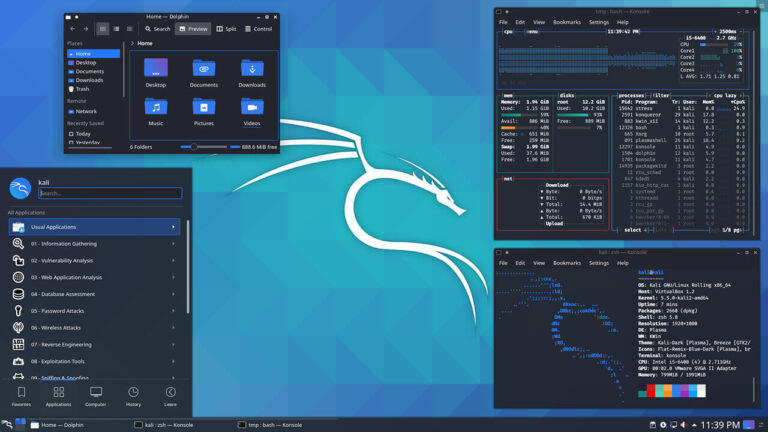
Giống cây lê khôi Linux là bản phân phối phổ biến nhất để kiểm tra thâm nhập. Nó đi kèm với các công cụ bảo mật và pháp y khiến nó trở thành lựa chọn số 1 cho các hacker đạo đức.
Được phát triển bởi “Offensive Security”, Kali Linux là một bản phân phối có nguồn gốc từ Debian giống như Ubuntu. Nó đi kèm với Xfce làm giao diện người dùng mặc định và hệ thống cũng có sẵn cho các thiết bị Android dưới dạng Kali NetHunter.
Cài đặt bao gồm hơn 600 công cụ theo mặc định. Một số công cụ phổ biến nhất bao gồm trình quét cổng Nmap, Aircrack-ng cho mạng không dây, John the Ripper để bẻ khóa mật khẩu và Wireshark để phân tích gói tin mạng.
Việc cài đặt Kali Linux rất đơn giản và có thể thực hiện theo ba cách sau:
A. Trên Windows 10
B. Trên máy ảo
C. Trên máy tính hoặc máy tính xách tay
Trên Windows 10
Microsoft cung cấp Windows Subsystem for Linux (WSL) như một cách để chạy hệ điều hành Linux trên máy Windows 10. Bạn có được môi trường shell và có thể sử dụng hầu hết các công cụ của hệ thống như thể bạn thực sự đang sử dụng hộp Linux.
Mặc dù điều này rất tuyệt, nhưng bạn nên lưu ý rằng nó không thay thế cho bản cài đặt Kali chuẩn với quyền truy cập phần cứng trực tiếp, vì Windows vẫn đặt ra một số hạn chế.
Tuy nhiên, nó cũng có những lợi ích như dễ cài đặt và sử dụng, không cần thay đổi ổ cứng và đối với các lập trình viên, nó cung cấp một cách nhanh chóng để kiểm tra các ứng dụng Linux.
Để cài đặt Kali Linux trên Windows:
1. Cập nhật máy Windows của bạn để đảm bảo bạn đang chạy bản cập nhật Windows 10 Fall Creators ít nhất nếu bạn muốn cài đặt WSL 1 hoặc bản cập nhật Windows 10 tháng 2020 năm 2 nếu bạn muốn cài đặt WSL XNUMX.
2. Kích hoạt tính năng WSL 1 trên Windows bằng cách nhập các lệnh sau với tư cách quản trị viên trên PowerShell:
dism.exe / online / enable-feature / featurename: Microsoft-Windows-Subsystem-Linux / all / norestart
Và nếu bạn thích WSL 2, hãy nhập:
dism.exe / online / enable-feature / featurename: VirtualMachinePlatform / all / norestart
3. Khởi động lại máy tính của bạn
4. Nhấp vào menu Bắt đầu và khởi chạy cửa hàng ứng dụng. Từ đây, chỉ cần tìm kiếm Kali Linux và cài đặt nó như bất kỳ ứng dụng nào khác.
5. Sau khi cài đặt, chỉ cần khởi chạy Kali Linux giống như cách bạn khởi chạy các ứng dụng Windows khác và tận hưởng.
Trên máy ảo
Có hai cách để cài đặt Kali Linux trên máy ảo. Phương pháp đầu tiên là tải xuống Tệp hình ảnh ISO Kali và cài đặt nó trên máy ảo theo các bước trong phần tiếp theo (C. Cài đặt đầy đủ trên PC hoặc máy tính xách tay).
Có ba loại gói ở đây:
1. Một NetInstaller nhỏ cho phép bạn tải xuống các gói cần thiết trong quá trình cài đặt (khoảng 500MB).
2. Một ảnh Live lớn hơn với cài đặt Kali mặc định (Khoảng 3GB).
3. Và ảnh cài đặt chính không có tính năng Live CD nhưng chứa tất cả các gói Kali, hoàn hảo để sử dụng ngoại tuyến (Khoảng 4GB).
Xin lưu ý rằng mỗi hình ảnh cũng cung cấp phiên bản 32 bit và 64 bit.
Phương pháp thứ hai để cài đặt Kali trên máy ảo là tải xuống hình ảnh máy Kali được dựng sẵn và nhập vào phần mềm máy ảo của bạn. Phương pháp này hoạt động với cả Vmware và VirtualBox, và các tệp tương ứng của chúng (32- & 64-bit) có sẵn tại an ninh tấn công
Sau khi tải xuống, chỉ cần mở VirtualBox và chọn “Import Appliance”. Nếu bạn đang sử dụng VMware, hãy chọn “Open a Virtual Machine”. Tiếp theo, điều hướng đến thư mục chứa tệp đã tải xuống và chọn tệp đó. Sau đó, nhấp vào “Import” và chấp nhận các thỏa thuận cấp phép để bắt đầu nhập. Bạn có thể điều chỉnh cài đặt tài nguyên của máy sau.
Cài đặt đầy đủ trên PC hoặc Laptop
Đối với cài đặt Kali Linux đầy đủ, bạn có thể tự do cài đặt hệ thống 32 bit hoặc 64 bit, cũng như quyết định các gói riêng lẻ mà bạn muốn cài đặt nếu bạn đang sử dụng Trình cài đặt chính.
Nó cũng cung cấp cho bạn lựa chọn sử dụng quy trình dựa trên đồ họa hoặc văn bản, cũng như cài đặt dựa trên giọng nói và các tùy chọn nâng cao khác.
Cách cài đặt Kali Linux
Sau đây là các bước để cài đặt Kali Linux.
Bước 1: Chuẩn bị phương tiện cài đặt
Bước đầu tiên của bạn là tải xuống tệp hình ảnh cài đặt và tạo trình cài đặt từ tệp đó. Tải xuống tập tin ưa thích từ. Bạn cũng sẽ cần phải tải xuống một trình tạo đĩa khởi động như Rufus hoặc một công cụ tương tự. Và cuối cùng, bạn cần một ổ đĩa USB có dung lượng 4GB trở lên.
Trang tải xuống Kali bao gồm các phương pháp để kiểm tra tính xác thực của gói đã tải xuống. Thực hiện trước, sau đó khởi động Rufus, chèn ổ đĩa USB của bạn, chọn ổ đĩa USB và tệp hình ảnh ISO trong Rufus, sau đó nhấp vào Bắt đầu.
Chờ chương trình tạo xong đĩa khởi động trước khi tháo ổ đĩa và đóng ổ đĩa.
Bước 2: Khởi động
Đây là nơi bạn khởi động máy tính với phương tiện cài đặt được chèn vào. Bạn có thể cần phải tắt khởi động an toàn nếu bạn có máy tính được bảo mật UEFI. Để làm như vậy, hãy nhấn phím được hiển thị khi khởi động. Có thể là F2, F10 hoặc bất kỳ phím nào khác tùy thuộc vào hãng máy tính của bạn.
Tìm tab 'boot option' hoặc 'boot setup' trên trang cài đặt UEFI của bạn và tắt secure boot. Ngoài ra, hãy đảm bảo rằng USB đứng trước ổ cứng trong trình tự khởi động của bạn. Thiết lập trình tự khởi động này là cần thiết cho cả hệ thống UEFI và BIOS. Sau đó lưu và thoát khỏi trang cài đặt.
Bước 3: Thiết lập cài đặt cơ bản
Sau khi phương tiện cài đặt khởi động, bạn sẽ được nhắc nhở bằng menu cài đặt, tùy thuộc vào ảnh ISO bạn đã tải xuống. Chọn giữa kiểu cài đặt văn bản và đồ họa. Sau đó thiết lập ngôn ngữ, vị trí và bố cục bàn phím của bạn trong các bước tiếp theo.
Bạn cũng cần thiết lập tên máy chủ và tên miền của máy tính. Mỗi bước trong số các bước này đều có hướng dẫn để bạn luôn biết mình đang làm gì.
Cuối cùng, hãy thiết lập tên người dùng, mật khẩu và đồng hồ hệ thống để hoàn tất bước này của quá trình cài đặt cơ bản.
Đừng làm mất hoặc quên tên người dùng và mật khẩu. Hãy ghi chúng ra nếu bạn phải làm vậy.
Bước 4: Chuẩn bị đĩa
Đây là nơi bạn thiết lập ổ cứng và nó đi kèm với nhiều tùy chọn. Giải pháp dễ nhất là sử dụng một ổ đĩa hoàn toàn sạch, vì vậy bạn chỉ cần chọn tùy chọn đầu tiên và tiếp tục.
Tuy nhiên, nếu bạn có dữ liệu trên đĩa mà bạn muốn giữ lại, Kali cung cấp cho bạn tùy chọn cài đặt trên không gian trống lớn nhất hoặc cho phép bạn thực hiện thủ công.
Phân vùng và định dạng đĩa là một chủ đề máy tính nâng cao. Vì vậy, nếu bạn đang cài đặt Kali với một đĩa sạch cho mục đích học tập, thì sẽ không có hại gì khi thử tùy chọn thủ công.
Bước 5: Cài đặt các gói
Bước tiếp theo là thiết lập mạng nếu có. Nếu không, đã đến lúc cài đặt các gói. Xin lưu ý rằng NetInstaller và Live CD cài đặt hình ảnh yêu cầu kết nối mạng để cài đặt tất cả các công cụ. Nếu không, bạn sẽ chỉ nhận được cài đặt cơ bản.
Tuy nhiên, nếu bạn đã tải xuống ảnh cài đặt chính, thì bạn có thể chọn loại công cụ bạn muốn. Bao gồm top10, mặc định và lớn, cũng như lựa chọn giữa các môi trường máy tính để bàn khác nhau như Xfce, GNOME và KDE Plasma.
Bước 6: Cài đặt Boot-loader
Sau khi hoàn tất cài đặt, bạn vẫn cần một trình khởi động để cho phép khởi động hệ thống sau khi khởi động lại. GRUB là trình khởi động được ưu tiên ở đây và dễ cài đặt. Nhưng nếu bạn có một hệ điều hành khác trên cùng một máy, thì bạn nên đặt GRUB ở chế độ khởi động kép.
Bước 7: Khởi động lại
Vậy là xong. Sau khi cài đặt xong boot-loader, bạn đã hoàn tất. Bây giờ bạn chỉ cần khởi động lại hệ thống và nếu mọi việc diễn ra tốt đẹp, bạn có thể đăng nhập vào hệ điều hành Kali Linux mới của mình.
Kết luận
Bạn đã thấy Kali mạnh mẽ và linh hoạt như thế nào. Có nhiều cách để cài đặt hệ thống và bạn cũng có thể tùy chỉnh theo sở thích của mình.
Kali Linux chắc chắn không dành cho tất cả mọi người. Nhưng nếu bạn quan tâm đến bảo mật mạng hoặc trực tuyến hoặc bạn đang cân nhắc trở thành một hacker đạo đức, thì bất kỳ phương pháp cài đặt nào ở trên đều có thể giúp bạn.
Bài viết liên quan




