Không thể cài đặt Windows 11 trên SSD? Hãy khắc phục sự cố bằng các phương pháp này
Nếu bạn không thể cài đặt Windows 11 trên SSD khi thực hiện theo cách trên, hãy áp dụng các phương pháp được nêu trong bài đăng này để khắc phục sự cố.


Nếu bạn gặp phải rào cản khi cố gắng cài đặt Windows 11 trên SSD, đừng hoảng sợ. Đây là sự cố đã biết với nhiều phương pháp khắc phục. Bài viết này sẽ giúp bạn khắc phục sự cố khó chịu này.
Windows 11 không cài đặt trên SSD
Máy tính được cài đặt trên ổ SSD mất ít thời gian hơn để khởi động máy tính, chuyển tệp và chạy chương trình so với ổ HDD. Do đó, nhiều người dùng muốn cài đặt Windows 11 trên ổ SSD để có trải nghiệm tốt hơn. Tuy nhiên, họ thấy rằng đôi khi họ không thể cài đặt Windows 11 trên ổ SSD.
Theo báo cáo của người dùng, sự cố Windows 11 không cài đặt trên SSD chủ yếu xảy ra trong các trường hợp sau.
- SSD không được BIOS nhận dạng: Nói chung, SSD sẽ được tự động phát hiện trong BIOS sau khi bạn gắn nó vào. Tuy nhiên, đôi khi SSD không hiển thị trong BIOS.
- Cài đặt Windows 11 không phát hiện ổ SSD: Nếu Windows không phát hiện được SSD, bạn không thể cài đặt Windows 11 trên SSD.
- Không thể cài đặt Windows vào đĩa này: Sự cố Windows 11 không cài đặt trên SSD đôi khi xuất hiện cùng với thông báo lỗi “Windows không thể cài đặt vào đĩa này. Đĩa đã chọn có bảng phân vùng MBR”.
Khi bạn không thể cài đặt Windows 11 trên SSD, hãy thử các phương pháp được chia sẻ trong bài viết này để giải quyết vấn đề.
Sửa lỗi 1: Kiểm tra kết nối SSD
Kết nối không đúng cách có thể khiến SSD không hiển thị trong thiết lập BIOS/Windows để Windows không cài đặt trên SSD. Vì vậy, bạn nên kiểm tra xem SSD có được kết nối đúng cách không khi sự cố xảy ra. Bạn cũng có thể rút phích cắm SSD rồi cắm lại để xem nó có được phát hiện bình thường không.
Nếu có thể, hãy chuyển sang cáp SATA khác hoặc kết nối SSD với bộ chuyển đổi USB ngoài để kiểm tra xem có phải do kết nối BIOS bị hỏng không. Sau đó, hãy kiểm tra trạng thái của SSD trong BIOS và thiết lập Windows.
Sửa lỗi 2: Đặt SATA ở chế độ AHCI
Bước 1: Khởi động lại máy tính và giữ phím BIOS trong suốt quá trình máy tính khởi động để vào BIOS.
Bước 2: Tìm mục Lưu trữ và nhấn vào mục Tùy chọn lưu trữ.
Bước 3: Đặt chế độ mô phỏng SATA sang chế độ AHCI và sau đó bật Khởi động an toàn.
Bước 4: Nhấn tổ hợp phím F10 > Enter để lưu các thay đổi và thoát khỏi BIOS.
Bước 5: Mở Command Prompt với quyền quản trị viên từ hộp tìm kiếm.
Bước 6: Nhập các lệnh sau vào cửa sổ có quyền quản trị và nhấn phím Enter sau mỗi lệnh để thực thi.
- diskpart
- Danh sách đĩa
- chọn đĩa 1 (thay thế "1” với số đại diện cho ổ SSD của bạn)
- giống cá lăng
Sửa lỗi 3: Chuyển đổi MBR sang GPT
Nếu Windows không cài đặt được trên ổ SSD và hiển thị thông báo “Không thể cài đặt Windows vào ổ đĩa này. Ổ đĩa đã chọn có bảng phân vùng MBR”, hãy xem xét chuyển đổi MBR sang GPT để giải quyết vấn đề. MiniTool Partition Wizard, một phần mềm phân vùng đa chức năng dành cho máy tính Windows 11/10/8.1/8/7, cho phép bạn chuyển đổi MBR sang GPT và ngược lại mà không làm mất dữ liệu.
Bước 1: Tải xuống MiniTool Partition Wizard từ trang web chính thức và sau đó cài đặt phần mềm bằng cách chạy tệp thiết lập.
Bước 2: Truy cập giao diện chính của ứng dụng.
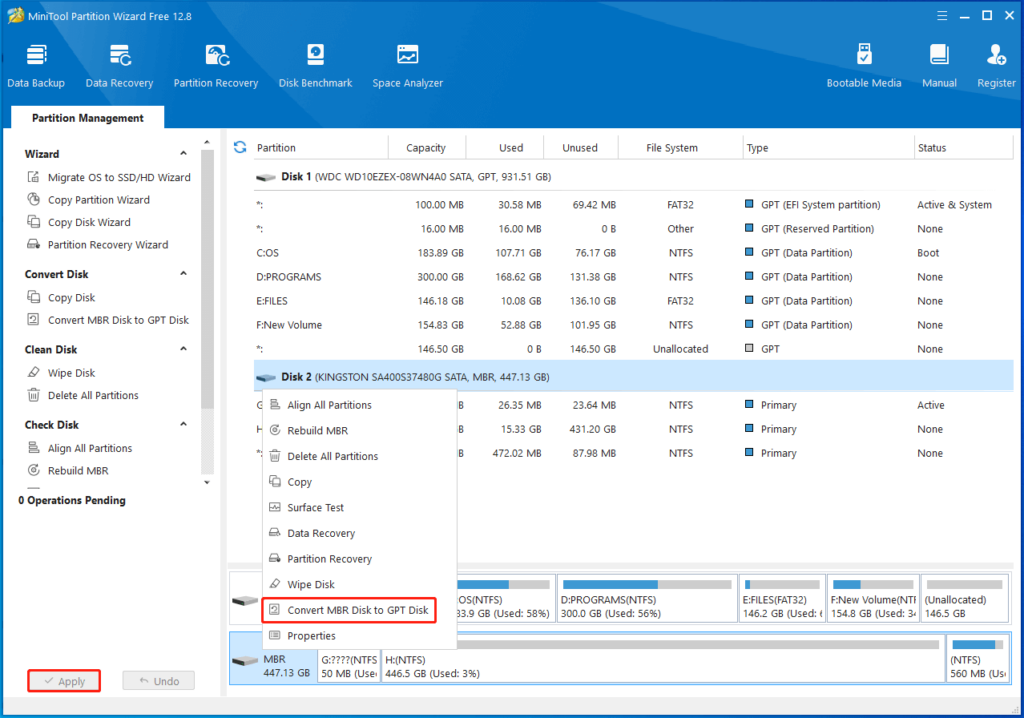
Bước 3: Nhấp chuột phải vào ổ SSD cần chuyển đổi và chọn Chuyển đổi đĩa MBR sang đĩa GPT . Bước 4: Sau đó nhấp vào Áp dụng để thực hiện thao tác.
Sửa lỗi 4: Di chuyển Windows 11 từ PC khác
Bạn có thể di chuyển trực tiếp Windows 11 từ PC khác để tránh sự cố Windows 11 không cài đặt trên SSD. Sau khi di chuyển, bạn có thể chạy Windows 11 mà không cần cài đặt. Kết nối SSD với PC đã cài đặt Windows 11, sau đó làm theo các bước dưới đây để hoàn tất thao tác.
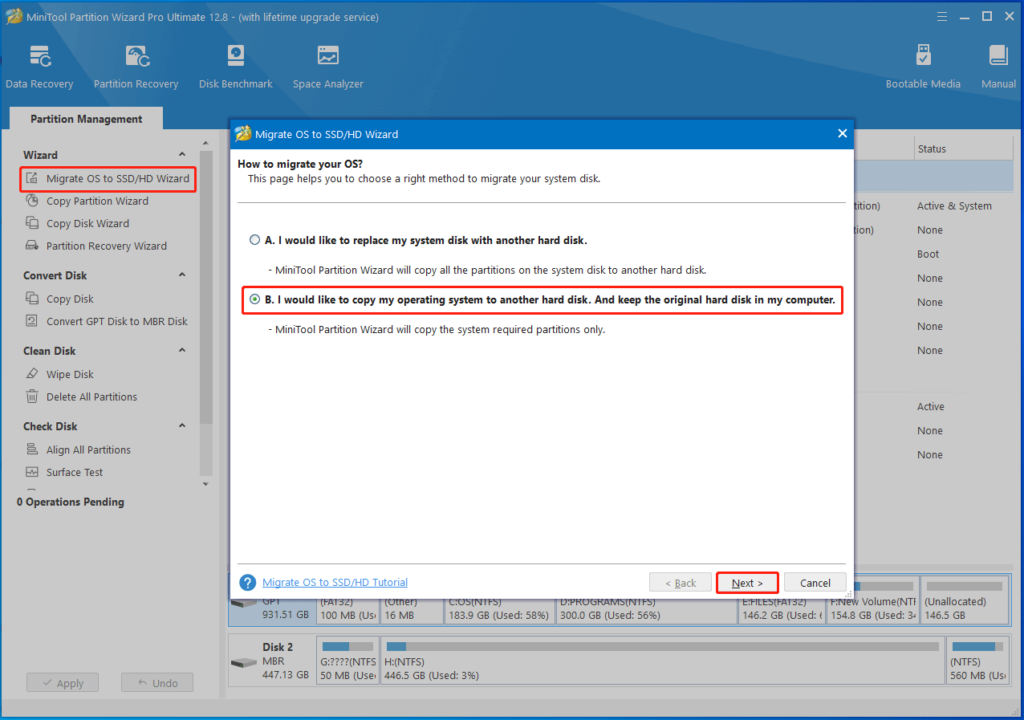
Bước 1: Khởi chạy phần mềm và nhấp vào Di chuyển hệ điều hành sang SSD/HD Wizard trong bảng điều khiển bên trái. Trong cửa sổ được nhắc, hãy chọn tùy chọn di chuyển và nhấp vào Trang Tiếp. Ở đây, chúng tôi chọn “Tôi muốn sao chép hệ điều hành của tôi sang một ổ cứng khác. Và giữ ổ cứng gốc trong máy tính của tôi".
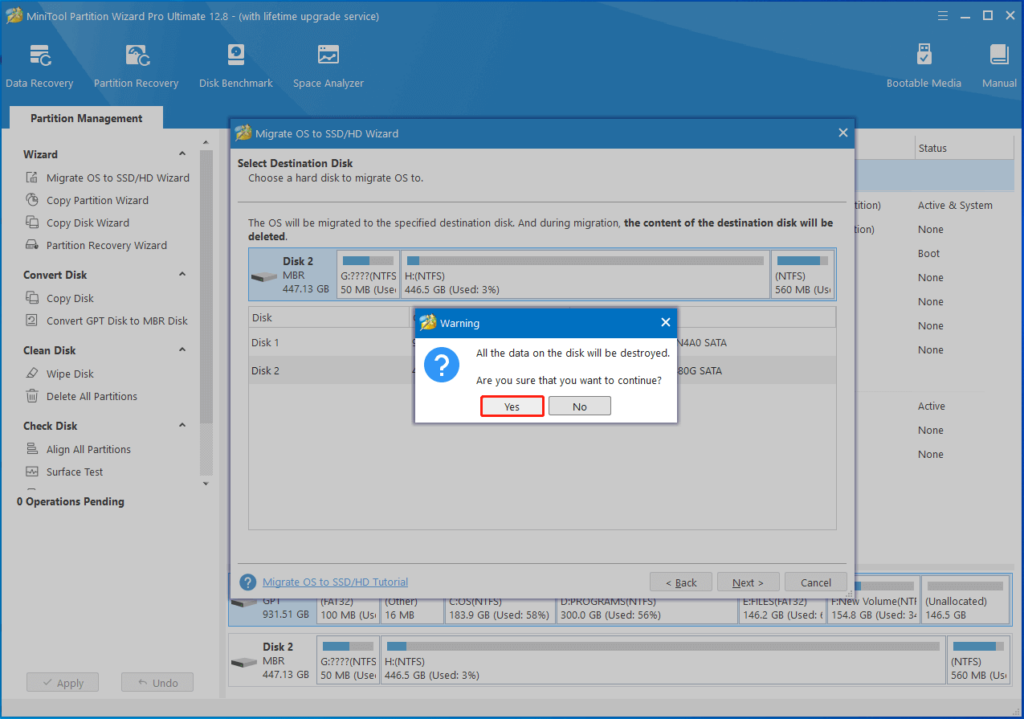
Bước 2: Chọn ổ SSD đã kết nối làm ổ đĩa đích và nhấn Tiếp theo . Trong cửa sổ tiếp theo, nếu không có dữ liệu quan trọng nào trên ổ SSD, hãy nhấn Có để tiếp tục.
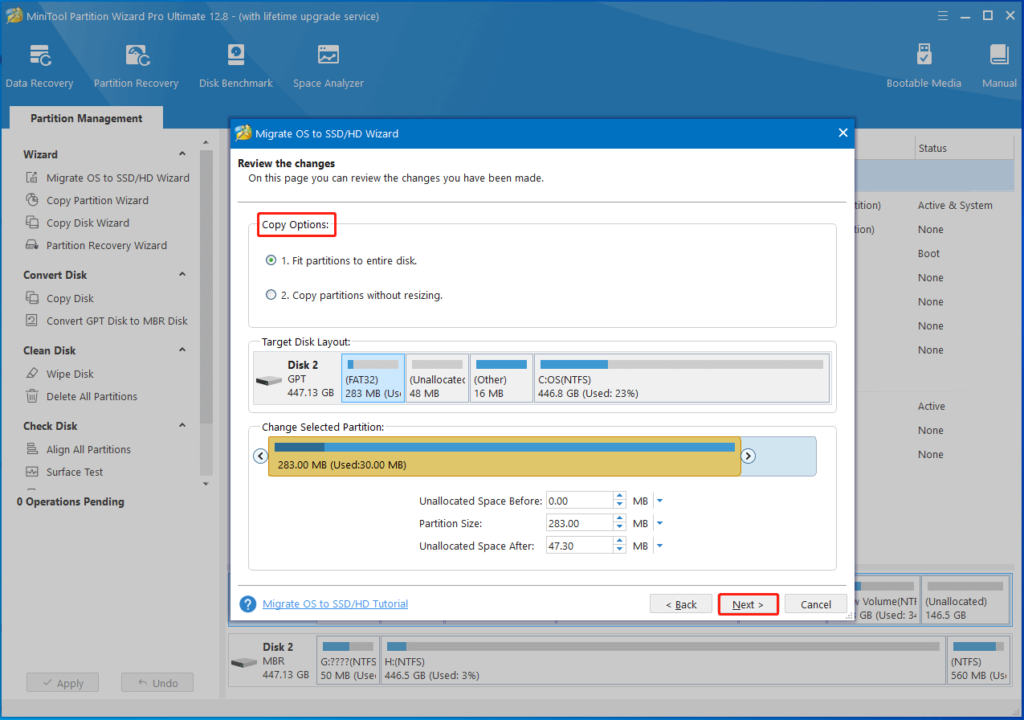
Bước 3: Cấu hình các tùy chọn sao chép theo nhu cầu của bạn và nhấp vào Tiếp theo.
Bước 4: Nhấn vào Hoàn tất > Áp dụng để thực hiện thao tác đang chờ xử lý.
Windows 11 không cài được trên SSD? Nếu vậy, hãy chú ý đến bài đăng này ngay! Nó cung cấp cho bạn một số giải pháp.
Bài viết liên quan