
ورڈپریس میں آف اسکرین امیجز کو موخر کرنے کا طریقہ
ویب سائٹ کو تیز کرنے کے متعدد اختیارات میں سے ایک آف اسکرین تصاویر کو موخر کرنا ہے۔ اس پوسٹ میں، آپ ورڈپریس میں آف اسکرین امیجز کو موخر کرنے کا طریقہ سیکھ سکتے ہیں۔

ہم سب جانتے ہیں کہ SEO اور تبدیلی کے لیے رفتار بہت اہم ہے۔ کسی ویب سائٹ کو تیزی سے بنانے سے اس ویب سائٹ کو گوگل پر اعلیٰ درجہ دینے میں مدد مل سکتی ہے۔ اور یہ آپ کے قارئین کو بھی خوش کر سکتا ہے۔ تیز ویب سائٹ کون پسند نہیں کرتا؟
لیکن جب کسی ویب سائٹ کو رفتار کے لیے بہتر بنانے کی کوشش کی جاتی ہے، تو اس میں بہت ساری چیزوں کے ساتھ وقت لگتا ہے۔ میں عام طور پر اپنی ویب سائٹ کو جانچنے اور اس بات کو یقینی بنانے کی کوشش کرتا ہوں کہ یہ بری طرح سے کارکردگی کا مظاہرہ نہیں کر رہی ہے۔ آپ کبھی نہیں جانتے کہ وہاں کیا نیا ہے۔ SEO کی دنیا میں، چیزیں اکثر بدل جاتی ہیں۔
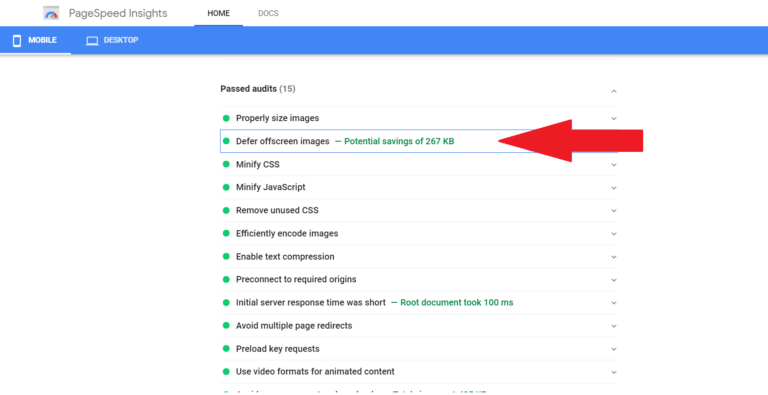
اگر آپ نے اپنی ویب سائٹ کو چیک کیا ہے۔ رفتار کی جانچ کے اوزار Google PageSpeed Insight یا Web.dev کی طرح، آپ کو ملنے والی انتباہات میں سے ایک "آف اسکرین تصاویر کو موخر کرنا" ہے۔
اس آرٹیکل میں، میں اس کی وضاحت کروں گا کہ اس کا کیا مطلب ہے، آپ کو بتاؤں گا کہ اسے کیسے ٹھیک کیا جائے، اور پلگ ان تجویز کروں گا جنہیں آپ اسے ٹھیک کرنے کے لیے استعمال کر سکتے ہیں۔
تاہم، آپ کو معلوم ہونا چاہیے کہ آف اسکرین تصاویر کو موخر کرنے سے آپ کے موبائل کی رفتار کیوں بڑھ سکتی ہے، آپ کی رفتار کو متاثر کرنے والے سب سے اہم عوامل آپ کی ہوسٹنگ اور تھیم ہیں۔ یہاں BloggingTools میں، ہم استعمال کرتے ہیں۔ Cloudways کیونکہ یہ سب سے تیز ورڈپریس ہوسٹنگ ہے۔ اگر آپ کلاؤڈ ویز کے متحمل نہیں ہوسکتے ہیں تو پھر بلیو ہوسٹ یا ہوسٹنگر اچھے اختیارات ہیں۔ تھیم کے لیے، ہم سب سے تیز ترین ورڈپریس تھیم استعمال کرتے ہیں جس کے نام سے جانا جاتا ہے۔ GeneratePress.
آف اسکرین تصاویر کو موخر کرنے کا کیا مطلب ہے؟
آف اسکرین امیجز کو موخر کرنے کا مطلب ان تصاویر کی لوڈنگ میں تاخیر کرنا ہے جو ابھی تک صارف کو نظر نہیں آتی ہیں۔ اس سے براؤزر صرف وہی لوڈ کرنے پر توجہ مرکوز کرے گا جو ضروری ہے اور بالآخر ویب سائٹ کو تیز تر بنائے گا۔
اگر آپ کی پوسٹس یا ہوم پیج پر بہت ساری تصاویر ہیں، جب کوئی صارف آپ کی سائٹ پر جاتا ہے، تو براؤزر فوراً سب کچھ لوڈ کرنا شروع کر دیتا ہے۔ اگر تصاویر بہت زیادہ ہیں، تو اس صفحہ کو صارف کو پیش کرنے میں کافی وقت لگ سکتا ہے۔
لیکن جب آپ آف اسکرین تصاویر کو موخر کرتے ہیں، تو تصاویر صرف اس وقت لوڈ ہوں گی جب صارف اس پر اسکرول کرے گا۔
نوٹ کریں کہ یہ صرف تصاویر ہی نہیں ہیں جنہیں آپ موخر کر سکتے ہیں، بلکہ آپ کی ویب سائٹ کے زیادہ تر اثاثوں کو بھی اس وقت تک موخر کیا جا سکتا ہے جب تک کہ ان کی ضرورت نہ ہو۔
ورڈپریس میں آف اسکرین امیجز کو موخر کرنے کا طریقہ
آپ سست لوڈنگ امیجز کے ذریعے آف اسکرین تصاویر کو موخر کر سکتے ہیں۔ سست لوڈنگ اس بات کو یقینی بنائے گی کہ تصاویر صرف اس وقت لوڈ ہوں گی جب ان کی ضرورت ہو۔ اس کے نتیجے میں ویب سائٹ تیز تر ہوجائے گی۔
ایک بار جب آپ تصاویر اور دیگر اثاثوں کو سست لوڈ کرنے کے قابل ہو جائیں جو آپ کے صفحہ کو تیزی سے لوڈ ہونے سے روک رہے ہیں۔ Google PageSpeed Insight اور دیگر ٹیسٹنگ ٹولز سے "آف اسکرین امیجز کو موخر کریں" غائب ہو جائیں گے۔
ورڈپریس میں آف اسکرین امیجز کو موخر کرنے کے لیے ان اقدامات پر عمل کریں:
1. ایک سست لوڈنگ پلگ ان انسٹال کریں۔
بہت سے سست لوڈنگ پلگ ان ہیں جو ورڈپریس پلگ ان ڈائرکٹری میں مفت دستیاب ہیں۔ آپ پلگ ان پر جا سکتے ہیں، نیا شامل کریں پھر سست لوڈنگ ٹائپ کریں۔ اچھے جائزوں کے ساتھ کسی کو بھی انسٹال کریں۔
لیکن اگر آپ کے پاس پہلے سے ایسے پلگ ان ہیں جو سست لوڈنگ کو سنبھال سکتے ہیں تو آپ کو کوئی پلگ ان انسٹال کرنے کی ضرورت نہیں ہے۔ زیادہ تر کیشنگ پلگ ان میں سست لوڈنگ ہوتی ہے۔ سست لوڈنگ کے اختیارات کے لیے اپنے کیشنگ پلگ ان کو چیک کریں۔ امیج آپٹیمائزیشن پلگ ان میں زیادہ تر سست لوڈنگ کا آپشن ہوتا ہے۔
اس کے علاوہ اگر آپ Jetpack اور autoptimize استعمال کر رہے ہیں، تو ان کے پاس سست لوڈنگ کے اختیارات ہیں۔
2. سست لوڈنگ کے اختیارات کو فعال کریں۔
پلگ ان انسٹال کرنے کے بعد، یقینی بنائیں کہ آپ سست لوڈنگ آپشن کو چالو کرتے ہیں۔ اگر آپ کے پاس سست لوڈنگ فنکشن کے ساتھ کیش پلگ ان ہے، تو یقینی بنائیں کہ آپ اس آپشن کو فعال کریں۔
3. اپنا کیش صاف کریں۔
ایک بار سست لوڈنگ چالو ہوجانے کے بعد، اپنا کیش صاف کریں اور بس!
آپ اپنی سائٹ کی دوبارہ جانچ کر سکتے ہیں، انتباہ ختم ہو جانا چاہیے!
آف اسکرین امیجز ورڈپریس پلگ ان کو موخر کریں۔
ڈیفر آف اسکرین امیجز پلگ ان سست لوڈنگ پلگ انز کی طرح ہیں۔ ذیل میں کچھ یہ ہیں:
1. jetpack کے
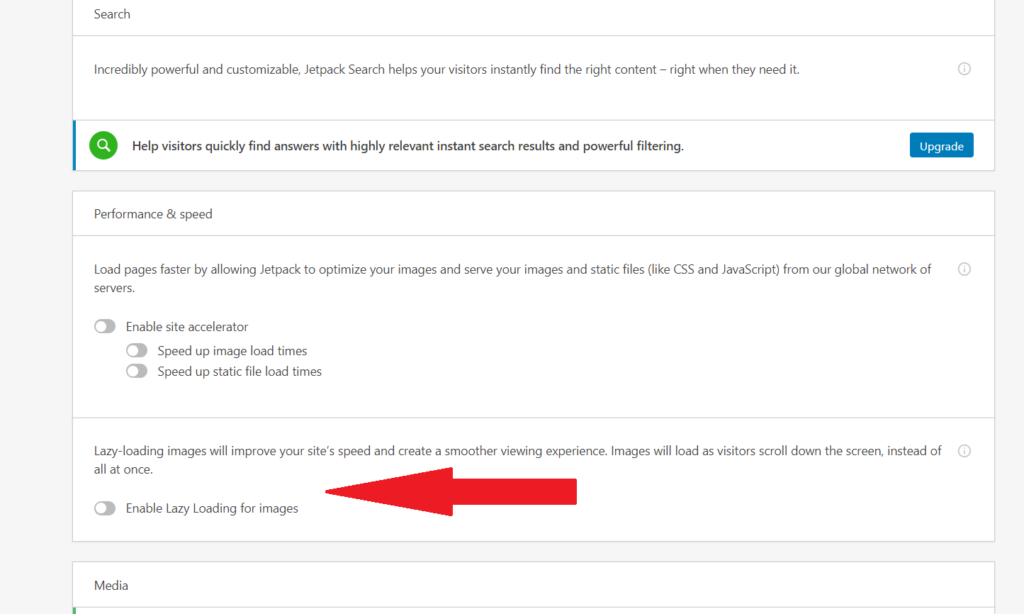
Jetpack 5 ملین سے زیادہ فعال انسٹالز کے ساتھ سب سے مشہور ورڈپریس پلگ ان میں سے ایک ہے۔ اگر آپ نے پہلے ہی Jetpack انسٹال کر رکھا ہے، تو آپ کو سست لوڈنگ کے لیے اضافی پلگ ان انسٹال کرنے کی ضرورت نہیں ہے۔
بس جیٹ پیک میں سست لوڈنگ کو چالو کریں۔ فعال کرنے کے لیے جیٹ پیک کی ترتیبات پر جائیں پھر پرفارمنس ٹیب کے نیچے، نیچے سکرول کریں اور سست لوڈنگ کو فعال کریں۔
2. خودکار بنائیں
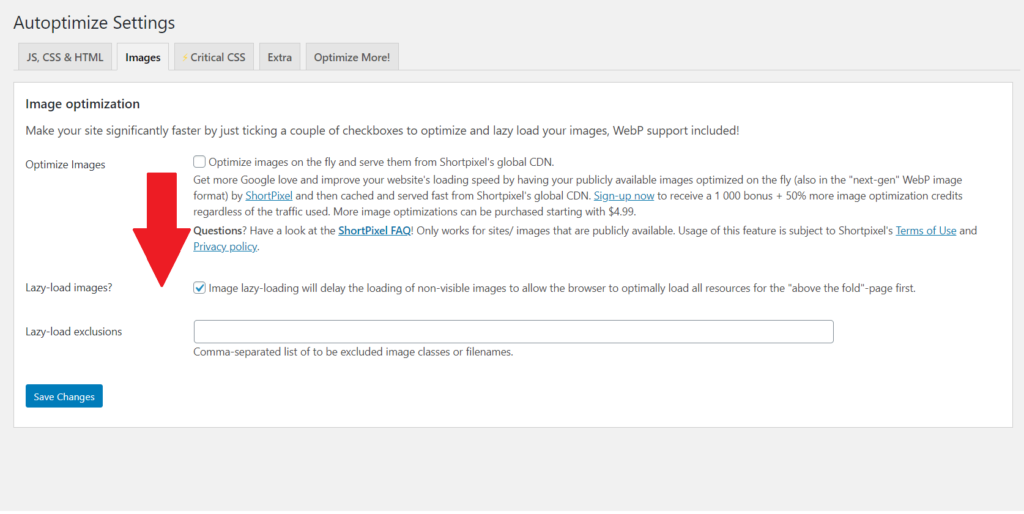
Autoptimize ایک بہت مقبول پرفارمنس پلگ ان ہے۔ اگر آپ Autoptimize استعمال کر رہے ہیں، تو سست لوڈنگ پلگ ان انسٹال کرنے کی ضرورت نہیں ہے کیونکہ Autoptimize میں بھی وہی خصوصیت ہے۔
آٹوپٹمائز سیٹنگز پر جائیں پھر امیجز ٹیب پر کلک کریں اور لیزی لوڈنگ کو فعال کریں۔
3. WP راکٹ
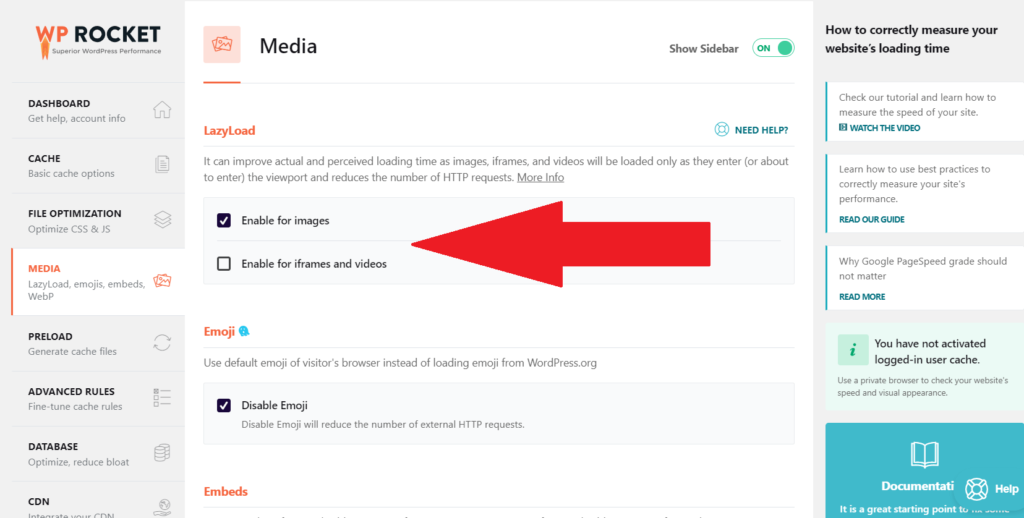
WP راکٹ سب سے مشہور پریمیم ورڈپریس کیشنگ پلگ ان ہے۔ اگر آپ ڈبلیو پی راکٹ استعمال کرتے ہیں، تو آپ کو کسی دوسرے پلگ ان کی ضرورت نہیں ہے، ان میں سست لوڈنگ فعال ہے۔
ڈبلیو پی راکٹ کی ترتیبات پر جائیں پھر میڈیا پر کلک کریں، وہاں سے آپ سست لوڈنگ کو فعال کر سکتے ہیں۔
4. LiteSpeed Cache
اگر آپ استعمال کر رہے ہیں LiteSpeed Cache پلگ ان، اس میں ایک سست لوڈنگ کی خصوصیت ہے۔ چالو کرنے کے لیے، صرف میڈیا سیکشن پر جائیں، اور وہاں آپ سست لوڈنگ کو فعال کر سکتے ہیں۔
5. a3 سست بوجھ
اگر آپ کو صرف سست لوڈنگ کے لیے ایک پلگ ان کی ضرورت ہے تو پھر a3 سست بوجھ اس کے لیے ایک اچھا پلگ ان ہے۔ بس پلگ ان پر جائیں> نیا شامل کریں۔ a3 سست لوڈ کی تلاش کریں۔ انسٹال اور چالو کریں۔ پھر پلگ ان کی ترتیبات پر جائیں اور سست لوڈنگ کو چالو کریں۔
عام طور پر، کچھ تھیمز، کچھ کیش پلگ ان، اور کچھ امیج آپٹیمائزیشن پلگ ان سست لوڈنگ فیچر کے ساتھ آتے ہیں۔
اکثر پوچھے گئے سوالات (عمومی سوالنامہ)
"آف اسکرین تصاویر کو موخر کرنا" کیا ہے؟
آف اسکرین امیجز کو موخر کرنے کا مطلب صرف ان تصاویر کی لوڈنگ میں تاخیر کرنا ہے جن کی ضرورت نہیں ہے۔ اس سے کسی ویب سائٹ کی ضرورت کے وقت صرف تصاویر لوڈ کرکے اس کی رفتار کو تیز کرنے میں مدد ملتی ہے۔
میں ورڈپریس میں آف اسکرین امیجز کو کیسے موخر کروں؟
ورڈپریس میں آف اسکرین امیجز کو موخر کرنے کے لیے، بس ایک سست لوڈنگ پلگ ان انسٹال کریں۔ آپ یہ بھی چیک کر سکتے ہیں کہ آیا آپ کے کیشنگ پلگ ان یا امیج آپٹیمائزیشن پلگ ان میں سست لوڈنگ کی خصوصیت ہے، بس اسے فعال کریں۔
میں WP راکٹ کے ساتھ آف اسکرین تصاویر کو کیسے موخر کروں؟
اوپن WP راکٹ ترتیبات، میڈیا پر جائیں۔ وہاں سے آپ سست لوڈنگ کو چالو کر سکتے ہیں۔
متعلقہ مضامین





