
Hvordan installere Kali Linux
Vil du installere Kali Linux for å sjekke ut penetrasjonstesting? Denne guiden viser deg hvordan du gjør det i noen få og enkle trinn.

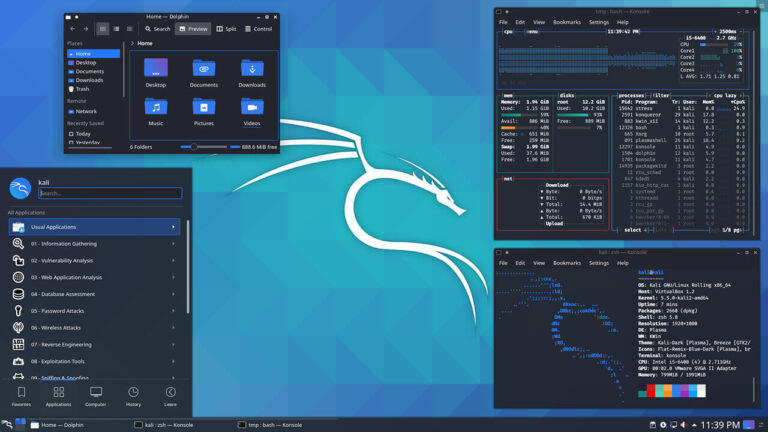
Kali Linux er den mest populære distribusjonen for penetrasjonstesting. Den kommer fullpakket med sikkerhets- og rettsmedisinske verktøy som gjør den til nummer 1-valget for etiske hackere.
Utviklet av "Offensive Security", er Kali Linux en Debian-avledet distribusjon akkurat som Ubuntu. Den kommer med Xfce som standard brukergrensesnitt, og systemet er også tilgjengelig for Android-enheter som Kali NetHunter.
Installasjonen inkluderer over 600 verktøy som standard. Noen av de mest populære inkluderer Nmap-portskanneren, Aircrack-ng for trådløse nettverk, John the Ripper for å knekke passord og Wireshark for nettverkspakkeanalyse.
En Kali Linux-installasjon er enkel og mulig på følgende tre måter:
A. På Windows 10
B. På en virtuell maskin
C. På en PC eller bærbar PC
På Windows 10
Microsoft tilbyr Windows Subsystem for Linux (WSL) som en måte å kjøre Linux-operativsystemer på en Windows 10-maskin. Du får et skallmiljø og kan bruke de fleste av systemets verktøy som om du egentlig var på en Linux-boks.
Selv om dette er flott, bør du merke deg at det ikke er en erstatning for en standard Kali-installasjon med direkte maskinvaretilgang, fordi Windows fortsatt setter noen begrensninger.
Det har imidlertid sine fordeler, som å være enkelt å installere og bruke, uten behov for endringer på harddisken, og for programmerere tilbyr det en rask måte å teste Linux-apper på.
Slik installerer du Kali Linux på Windows:
1. Oppdater Windows-maskinen din for å sikre at du kjører Windows 10 Fall Creator-oppdateringen i det minste hvis du vil installere WSL 1 eller Windows 10 Mai 2020-oppdateringen hvis du vil ha WSL 2.
2. Aktiver WSL 1-funksjonen på Windows ved å skrive inn følgende kommandoer som administrator på en PowerShell:
dism.exe /online /enable-feature /featurename:Microsoft-Windows-Subsystem-Linux /all /norestart
Og hvis du foretrekker WSL 2, skriv inn:
dism.exe / online / enable-feature / featurename: VirtualMachinePlatform / all / norestart
3. Start datamaskinen på nytt
4. Klikk på Start-menyen og start appbutikken. Herfra er det bare å søke etter Kali Linux og installere det som enhver annen app.
5. Etter installasjonen er det bare å starte Kali Linux som du ville starte andre Windows-apper og nyte.
På en virtuell maskin
Det er to måter å installere Kali Linux på en virtuell maskin. Den første metoden er å laste ned Kali ISO bildefil og installer den på den virtuelle maskinen ved å følge trinnene i neste avsnitt ( C. Full installasjon på en PC eller bærbar PC).
Det er tre typer pakker her:
1. En liten NetInstaller som lar deg laste ned de nødvendige pakkene under installasjonen (ca. 500MB).
2. Et større Live-bilde med standard Kali-installasjon (ca. 3 GB).
3. Og hovedinstallasjonsbildet som mangler en Live CD-funksjon, men som inneholder alle Kali-pakker, perfekt for offline bruk (ca. 4 GB).
Vær oppmerksom på at hvert bilde også tilbyr 32- og 64-biters versjoner.
Den andre metoden for å installere Kali på en virtuell maskin er å laste ned et forhåndsbygd Kali-maskinbilde og importere det til programvaren for den virtuelle maskinen. Denne metoden fungerer med både Vmware og VirtualBox, og deres respektive filer (32- og 64-bit) er tilgjengelige på Offensiv sikkerhet
Etter nedlasting åpner du VirtualBox og velger "Importer enhet". Hvis du bruker VMware, velg "Åpne en virtuell maskin". Deretter navigerer du til mappen der den nedlastede filen ligger og velger den. Klikk deretter på "Importer" og godta lisensavtalene for å starte importen. Du kan justere maskinens ressursinnstillinger senere.
Full installasjon på PC eller bærbar PC
For en full Kali Linux-installasjon står du fritt til enten å installere et 32-bit eller 64-bit system, samt å bestemme de individuelle pakkene du vil installere hvis du bruker hovedinstallasjonsprogrammet.
Den gir deg også valget mellom å bruke enten en grafisk eller tekstbasert prosess, samt en talebasert installasjon og andre avanserte alternativer.
Hvordan installere Kali Linux
Følgende er trinnene for å installere Kali Linux.
Trinn 1: Klargjør installasjonsmediet
Det første trinnet ditt bør være å laste ned installasjonsbildefilen og lage et installasjonsprogram fra den. Last ned din foretrukket fil fra. Du må også laste ned en oppstartsdiskprodusent som f.eks Rufus eller et lignende verktøy. Og til slutt trenger du en minnepinne med 4 GB eller høyere kapasitet.
Kali-nedlastingssiden inkluderer metoder for å sjekke ektheten til den nedlastede pakken. Gjør det først, start deretter Rufus, sett inn minnepinne, velg minnepinne og ISO-bildefilen i Rufus, og klikk deretter Start.
Vent til programmet er ferdig med å lage oppstartsdisken før du løser ut stasjonen og lukker den.
Trinn 2: Start
Det er her du starter datamaskinen med installasjonsmediet satt inn. Du må kanskje deaktivere sikker oppstart hvis du har en UEFI-sikret datamaskin. For å gjøre det, trykk på tasten som vises ved oppstart. Det kan være F2, F10 eller en annen tast, avhengig av datamaskinens merke.
Finn "oppstartsalternativet" eller "oppstartsoppsett"-fanen på UEFI-innstillingssiden og slå av sikker oppstart. Sørg også for at USB kommer før harddisken i oppstartssekvensen. Denne oppstartssekvensinnstillingen er nødvendig for både UEFI- og BIOS-systemer. Lagre og gå ut av innstillingssiden.
Trinn 3: Grunnleggende installasjonsoppsett
Når installasjonsmediet starter, vil du bli bedt om en installasjonsmeny, avhengig av ISO-bildet du lastet ned. Velg mellom tekst og grafiske installasjonstyper. Sett deretter opp språk, plassering og tastaturoppsett i de neste trinnene.
Du må også sette opp datamaskinens verts- og domenenavn. Hvert av disse trinnene kommer med instruksjoner slik at du alltid vet hva du gjør.
Til slutt setter du opp brukernavnet, passordet og systemklokken for å fullføre dette trinnet i det grunnleggende installasjonsoppsettet.
Ikke mist eller glem brukernavnet og passordet ditt. Skriv dem ned, hvis du må.
Trinn 4: Diskforberedelse
Det er her du setter opp harddisken din, og den kommer med mange alternativer. Den enkleste løsningen er å bruke en helt ren disk, så du kan bare velge det første alternativet og gå videre.
Hvis du derimot har data på disken du ønsker å bevare, gir Kali deg muligheten til å enten installere på den største ledige plassen eller la deg gjøre det manuelt.
Diskpartisjonering og formatering er et avansert datamaskinemne. Så hvis du installerer Kali med en ren disk for læringsformål, ville det ikke skade å prøve det manuelle alternativet.
Trinn 5: Installer pakker
Neste trinn er nettverksoppsettet hvis det er tilgjengelig. Ellers er det på tide å installere pakkene. Vær oppmerksom på at installasjonsbildene for NetInstaller og Live CD krever en nettverkstilkobling for å installere alle verktøyene. Ellers får du bare en grunnleggende installasjon.
Hvis du lastet ned hovedinstallasjonsbildet, kan du imidlertid velge hvilken type verktøy du vil ha. Dette inkluderer topp10, standard og stor, samt et valg mellom de forskjellige skrivebordsmiljøene som Xfce, GNOME og KDE Plasma.
Trinn 6: Installer Boot-loader
Etter at du er ferdig med installasjonen, trenger du fortsatt en oppstartslaster for å aktivere systemstart etter omstart. GRUB er den foretrukne oppstartslasteren her, og den er enkel å installere. Men hvis du har et annet operativsystem på samme maskin, bør du sette GRUB til dual-booting.
Trinn 7: Reboot
Det er det. Når oppstartslasteren er installert, er du ferdig. Alt du trenger nå er å starte systemet på nytt, og hvis alt fungerer bra, kan du logge på ditt nye Kali Linux-operativsystem.
Konklusjon
Du har sett hvor kraftig og likevel fleksibel Kali er. Det er mange måter å installere systemet på, og du står også fritt til å tilpasse det etter din smak.
Kali Linux er sikkert ikke for alle. Men hvis du har en interesse for nettverks- eller nettsikkerhet, eller du vurderer å bli en etisk hacker, bør en av installasjonsmetodene ovenfor hjelpe deg videre.
Relaterte artikler




