Kan ikke installere Windows 11 på SSD? Løs problemet med disse metodene
Hvis du ikke kan installere Windows 11 på SSD mens du prøver å gjøre det, bruk metodene som tilbys i dette innlegget for å feilsøke problemet.


Hvis du møter en veisperring som prøver å installere Windows 11 på SSD, ikke få panikk. Det er et kjent problem med ulike metoder for å fikse det. Denne artikkelen vil hjelpe deg med å løse dette ubehagelige problemet.
Windows 11 installeres ikke på SSD-scenarier
PC-er installert på SSD-ene tar mindre tid å starte datamaskinen, overføre filer og kjøre programmer enn på HDD-er. Derfor vil mange brukere installere Windows 11 på SSD for å få en bedre opplevelse. Imidlertid finner de ut at de noen ganger ikke kan installere Windows 11 på SSD.
I følge brukerrapporter oppstår problemet med Windows 11 som ikke installeres på SSD hovedsakelig i følgende tilfeller.
- SSD gjenkjennes ikke av BIOS: Generelt sett vil SSD-en oppdages i BIOS automatisk etter at du kobler den til. Likevel vises SSD noen ganger ikke i BIOS.
- Windows 11-installasjon oppdager ikke SSD: Hvis SSD ikke kan oppdages av Windows-oppsettet, kan du ikke installere Windows 11 på SSD.
- Windows kan ikke installeres på denne disken: Problemet med Windows 11 som ikke installeres på SSD vises noen ganger sammen med feilmeldingen "Windows kan ikke installeres på denne disken. Den valgte disken har en MBR-partisjonstabell".
Når du ikke kan installere Windows 11 på SSD, prøv metodene som er delt i dette innlegget for å løse problemet.
Fix 1: Sjekk SSD-tilkoblingen
Feilaktige tilkoblinger kan føre til at SSD ikke vises i BIOS/Windows-oppsettet, slik at Windows ikke installeres på SSD. Så du bør sjekke om SSD-en er riktig tilkoblet når problemet oppstår. Du kan også koble fra SSD-en og deretter koble den til igjen for å se om den oppdages normalt.
Bytt om mulig til en annen SATA-kabel eller koble SSD-en til en ekstern USB-adapter for å sjekke om det er et problem med en skadet BIOS-tilkobling. Deretter kontrollerer du statusen til SSD-en i BIOS og Windows-oppsett.
Fix 2: Sett SATA til AHCI-modus
Trinn 1: Start PC-en på nytt og fortsett å trykke på BIOS-tasten mens datamaskinen starter for å gå inn i BIOS.
Trinn 2: Finn Lagring og trykk på Lagringsalternativer -oppføringen.
Trinn 3: Sett SATA-emulering til AHCI- modus , og aktiver deretter sikker oppstart.
Trinn 4: Trykk på F10 > Enter- tastene for å lagre endringene og avslutte BIOS.
Trinn 5: Kjør ledeteksten som administrator fra søkeboksen.
Trinn 6: Skriv inn følgende kommandoer i det opphøyde vinduet og trykk Enter- tasten etter hver kommando for å utføre den.
- diskpart
- list disk
- velg disk 1 (erstatt "1" med nummeret som står for din SSD)
- ren
Fix 3: Konverter MBR til GPT
Hvis Windows ikke installeres på SSD-en og meldingen «Windows kan ikke installeres på denne disken. Den valgte disken har en MBR-partisjonstabell» vises, bør du vurdere å konvertere MBR til GPT for å løse problemet. MiniTool Partition Wizard, en multifunksjonell partisjonsprogramvare for Windows 11/10/8.1/8/7-datamaskiner, lar deg konvertere MBR til GPT og omvendt uten datatap.
Trinn 1: Last ned MiniTool Partition Wizard fra det offisielle nettstedet, og installer deretter programvaren ved å kjøre installasjonsfilen.
Trinn 2: Kjør inn i hovedgrensesnittet til applikasjonen.
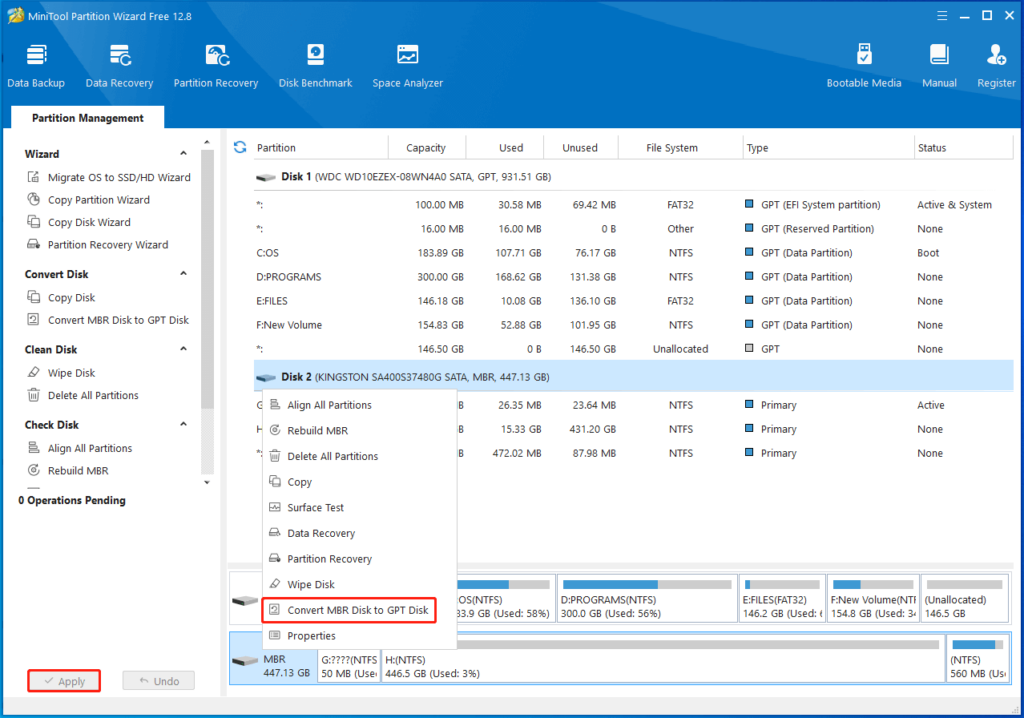
Trinn 3: Høyreklikk på mål-SSD-en og klikk på Konverter MBR-disk til GPT-disk . Trinn 4: Klikk deretter på Bruk for å utføre operasjonen.
Fix 4: Migrer Windows 11 fra en annen PC
Du kan migrere Windows 11 direkte fra en annen PC for å unngå at Windows 11 ikke installeres på SSD-problemet. Etter migrering kan du kjøre Windows 11 uten installasjon. Koble SSD-en til PC-en med Windows 11 installert, og følg deretter trinnene nedenfor for å fullføre operasjonen.
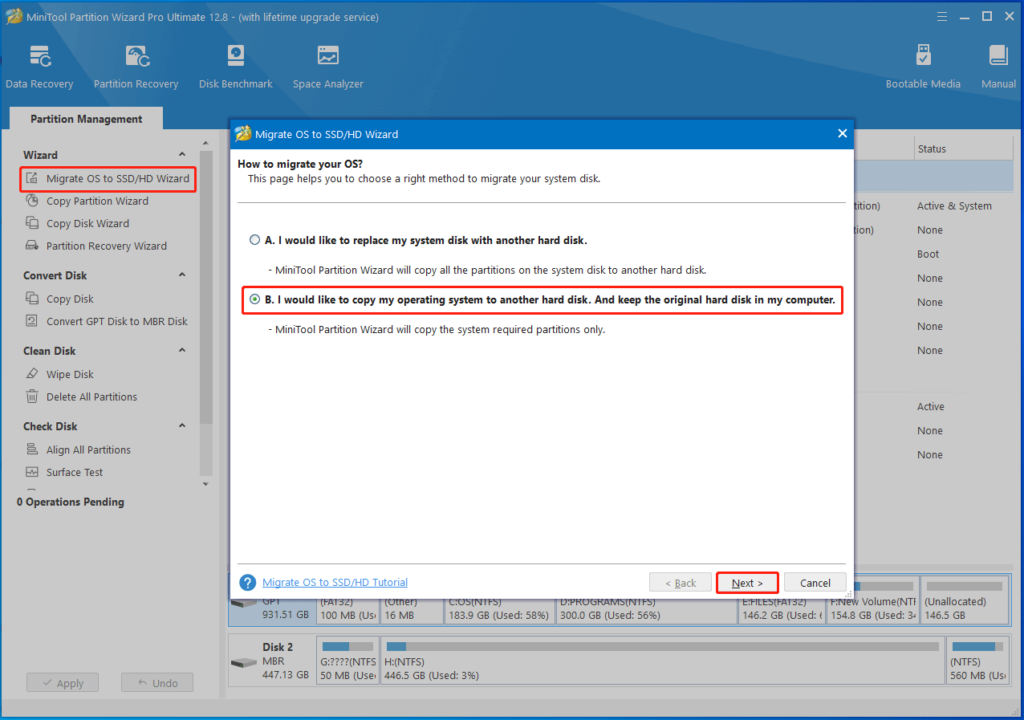
Trinn 1: Start programvaren og klikk Migrer OS til SSD/HD Wizard i venstre panel. Velg et migreringsalternativ i vinduet som vises, og klikk neste. Her velger vi "Jeg vil kopiere operativsystemet til en annen harddisk. Og ha den originale harddisken i datamaskinen min".
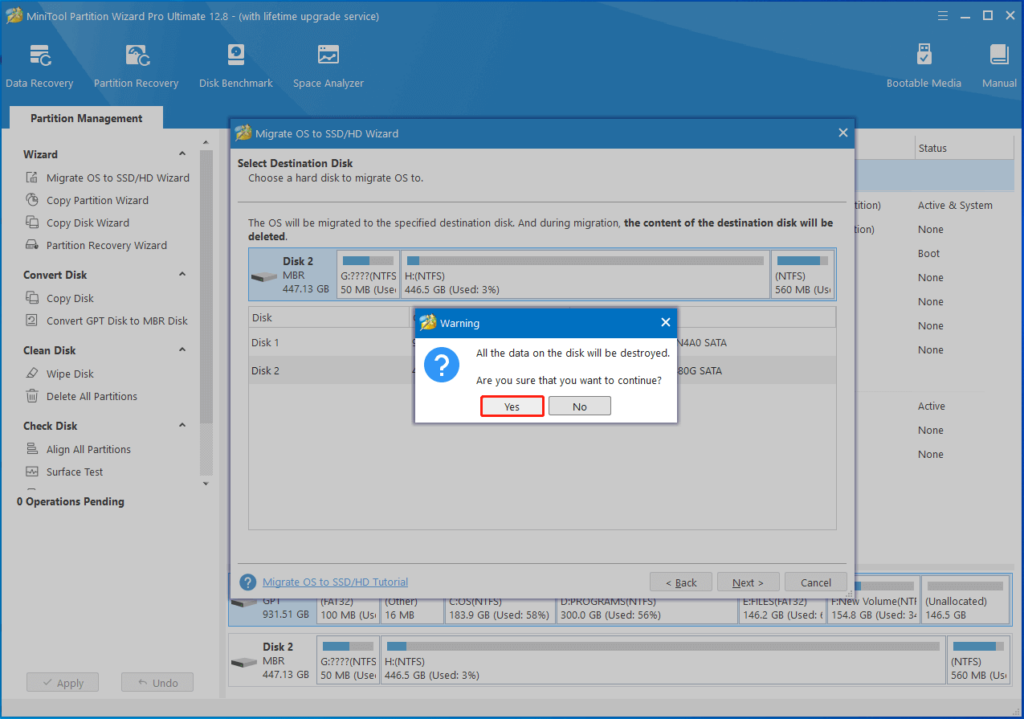
Trinn 2: Velg den tilkoblede SSD-en som måldisk og klikk på Neste . I neste vindu klikker du på Ja for å fortsette hvis det ikke finnes viktige data på SSD-en.
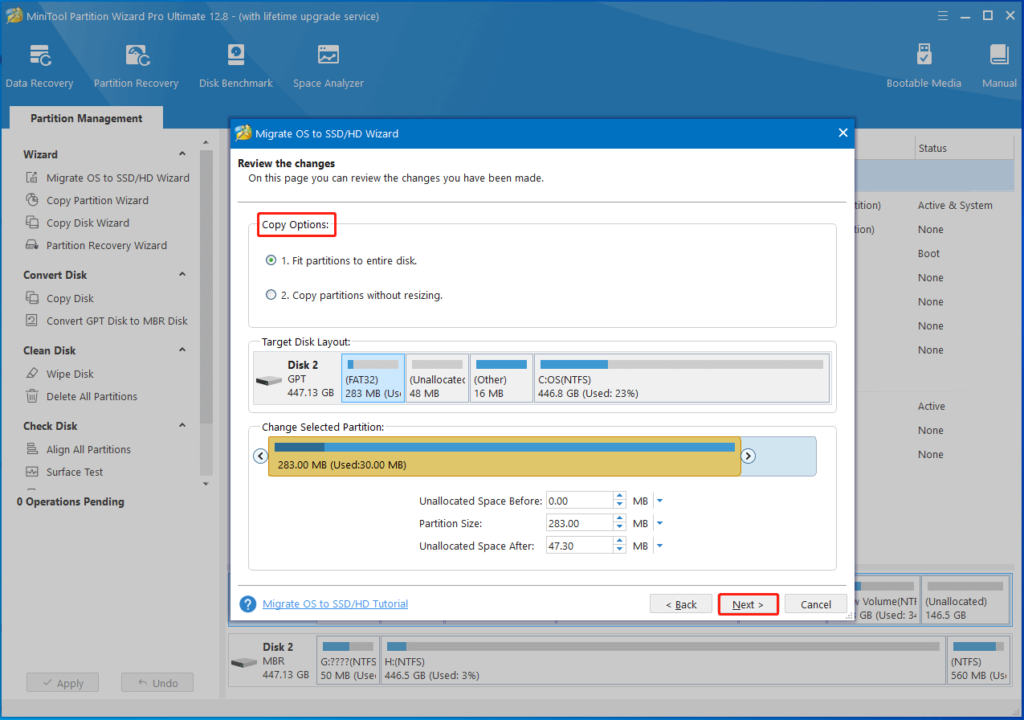
Trinn 3: Konfigurer kopieringsalternativer i henhold til dine behov, og klikk på Neste.
Trinn 4: Trykk på Fullfør > Bruk for å utføre den ventende operasjonen.
Installeres ikke Windows 11 på SSD? I så fall, vær oppmerksom på dette innlegget nå! Den gir deg noen løsninger.
Relaterte artikler