
როგორ დააინსტალიროთ Kali Linux
გსურთ დააინსტალიროთ Kali Linux, რათა შეამოწმოთ შეღწევადობის ტესტირება? ეს სახელმძღვანელო გაჩვენებთ, თუ როგორ უნდა გააკეთოთ ეს რამდენიმე და მარტივ ნაბიჯში.

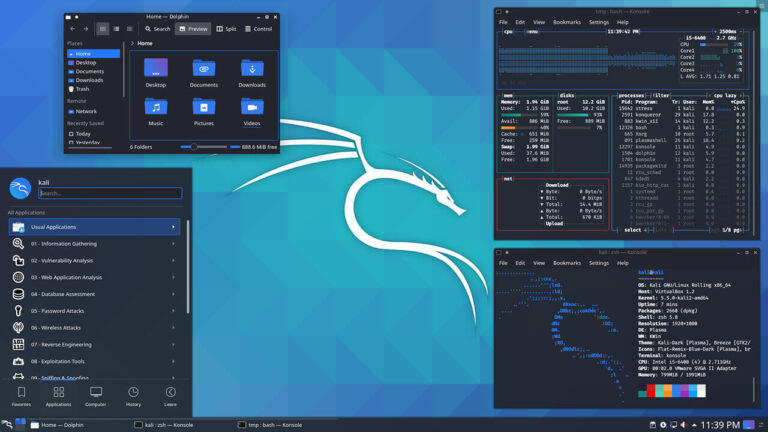
Kali Linux ყველაზე პოპულარული დისტრიბუციაა შეღწევადობის ტესტირებისთვის. ის აღჭურვილია უსაფრთხოებისა და სასამართლო ექსპერტიზის ინსტრუმენტებით, რაც მას ეთიკური ჰაკერების ნომერ პირველ არჩევნად აქცევს.
შემუშავებული "შეტევითი უსაფრთხოების" მიერ, Kali Linux არის Debian-ისგან მიღებული დისტრიბუცია, ისევე როგორც Ubuntu. მას გააჩნია Xfce, როგორც მისი ნაგულისხმევი მომხმარებლის ინტერფეისი და სისტემა ასევე ხელმისაწვდომია Android მოწყობილობებისთვის, როგორც Kali NetHunter.
ინსტალაცია მოიცავს 600-ზე მეტ ინსტრუმენტს ნაგულისხმევად. ზოგიერთი ყველაზე პოპულარულია Nmap პორტის სკანერი, Aircrack-ng უკაბელო ქსელებისთვის, John the Ripper პაროლების გატეხვისთვის და Wireshark ქსელის პაკეტის ანალიზისთვის.
Kali Linux-ის ინსტალაცია მარტივია და შესაძლებელია შემდეგი სამი გზით:
A. Windows 10-ზე
ბ. ვირტუალურ მანქანაზე
C. კომპიუტერზე ან ლეპტოპზე
Windows 10-ზე
Microsoft გთავაზობთ Windows Subsystem for Linux (WSL), როგორც Linux ოპერაციული სისტემების გაშვების გზა Windows 10 აპარატზე. თქვენ მიიღებთ ჭურვის გარემოს და შეგიძლიათ გამოიყენოთ სისტემის ინსტრუმენტების უმეტესი ნაწილი, თითქოს მართლა ლინუქსის ყუთზე იყოთ.
მიუხედავად იმისა, რომ ეს შესანიშნავია, უნდა გაითვალისწინოთ, რომ ის არ არის ჩანაცვლება სტანდარტული Kali ინსტალაციისთვის პირდაპირი აპარატურის წვდომით, რადგან Windows ჯერ კიდევ აწესებს გარკვეულ შეზღუდვებს.
თუმცა, მას აქვს თავისი უპირატესობები, როგორიცაა მარტივი ინსტალაცია და გამოყენება, არ საჭიროებს მყარ დისკზე ცვლილებების საჭიროებას და პროგრამისტებისთვის, ის გთავაზობთ სწრაფ გზას Linux აპლიკაციების შესამოწმებლად.
Windows-ზე Kali Linux-ის დასაყენებლად:
1. განაახლეთ თქვენი Windows აპარატი, რათა დარწმუნდეთ, რომ იყენებთ Windows 10 Fall Creator-ის განახლებას, სულ მცირე, თუ გსურთ დააინსტალიროთ WSL 1 ან Windows 10 2020 წლის მაისის განახლება, თუ გსურთ WSL 2.
2. ჩართეთ WSL 1 ფუნქცია Windows-ზე შემდეგი ბრძანებების შეყვანით, როგორც ადმინისტრატორი PowerShell-ზე:
dism.exe /online /enable-feature /ფუნქციის სახელი:Microsoft-Windows-Subsystem-Linux /all /norestart
და თუ გირჩევნიათ WSL 2, მაშინ შეიყვანეთ:
dism.exe / online / enable-feature / featurename: VirtualMachinePlatform / all / norestart
3. გადატვირთეთ კომპიუტერი
4. დააწკაპუნეთ Start მენიუზე და გაუშვით აპების მაღაზია. აქედან, უბრალოდ მოძებნეთ Kali Linux და დააინსტალირეთ, როგორც ნებისმიერი სხვა აპლიკაცია.
5. ინსტალაციის შემდეგ, უბრალოდ გაუშვით Kali Linux, როგორც სხვა Windows-ის აპებს და ისიამოვნეთ.
ვირტუალურ მანქანაზე
Kali Linux-ის ვირტუალურ მანქანაზე ინსტალაციის ორი გზა არსებობს. პირველი მეთოდია Kali ISO იმიჯის ფაილის ჩამოტვირთვა და ვირტუალურ მანქანაზე ინსტალაცია, შემდეგ ნაწილში მოცემული ნაბიჯების შესრულებით (C. სრული ინსტალაცია კომპიუტერზე ან ლეპტოპზე).
აქ არის სამი სახის პაკეტი:
1. პატარა NetInstaller, რომელიც საშუალებას გაძლევთ ჩამოტვირთოთ საჭირო პაკეტები ინსტალაციის დროს (დაახლოებით 500 მბ).
2. უფრო დიდი Live სურათი ნაგულისხმევი Kali ინსტალაციის საშუალებით (დაახლოებით 3 გბ).
3. და მთავარი ინსტალერის სურათი, რომელსაც არ გააჩნია Live CD ფუნქცია, მაგრამ შეიცავს Kali-ს ყველა პაკეტს, იდეალურია ოფლაინ გამოყენებისთვის (დაახლოებით 4 გბ).
გთხოვთ გაითვალისწინოთ, რომ თითოეული სურათი ასევე გთავაზობთ 32- და 64-ბიტიან ვერსიებს.
ვირტუალურ მანქანაზე Kali-ს ინსტალაციის მეორე მეთოდია წინასწარ აწყობილი Kali-ს იმიჯის ჩამოტვირთვა და მისი ვირტუალური მანქანის პროგრამულ უზრუნველყოფაში იმპორტირება. ეს მეთოდი მუშაობს როგორც Vmware-თან, ასევე VirtualBox-თან და მათი შესაბამისი ფაილები (32- და 64-ბიტიანი) ხელმისაწვდომია Offensive security- ზე.
ჩამოტვირთვის შემდეგ, უბრალოდ გახსენით VirtualBox და აირჩიეთ „მოწყობილობის იმპორტი“. თუ იყენებთ VMware-ს, აირჩიეთ „გახსენით ვირტუალური მანქანა“. შემდეგი, გადადით საქაღალდეში, სადაც თქვენი გადმოწერილი ფაილი მდებარეობს და აირჩიეთ იგი. შემდეგ დააჭირეთ "იმპორტს" და მიიღეთ სალიცენზიო ხელშეკრულებები იმპორტის დასაწყებად. მოგვიანებით შეგიძლიათ შეცვალოთ აპარატის რესურსის პარამეტრები.
სრული ინსტალაცია კომპიუტერზე ან ლეპტოპზე
Kali Linux-ის სრული ინსტალაციისთვის, თქვენ თავისუფლად შეგიძლიათ დააინსტალიროთ 32-ბიტიანი ან 64-ბიტიანი სისტემა, ასევე გადაწყვიტეთ ცალკეული პაკეტების ინსტალაცია, თუ იყენებთ მთავარ ინსტალერს.
ის ასევე გთავაზობთ გრაფიკული ან ტექსტზე დაფუძნებული პროცესის გამოყენების არჩევანს, ასევე მეტყველებაზე დაფუძნებულ ინსტალაციას და სხვა მოწინავე ვარიანტებს.
როგორ დააინსტალიროთ Kali Linux
ქვემოთ მოცემულია ნაბიჯები Kali Linux-ის ინსტალაციისთვის.
ნაბიჯი 1: მოამზადეთ ინსტალაციის მედია
პირველი ნაბიჯი უნდა იყოს ინსტალაციის იმიჯის ფაილის ჩამოტვირთვა და მისგან ინსტალატორის შექმნა. ჩამოტვირთეთ თქვენთვის სასურველი ფაილი . ასევე დაგჭირდებათ გაშვების დისკის შემქმნელის, მაგალითად, Rufus-ის ან მსგავსი ინსტრუმენტის ჩამოტვირთვა. და ბოლოს, დაგჭირდებათ ფლეშ დრაივი 4 GB ან მეტი ტევადობით.
Kali ჩამოტვირთვის გვერდი შეიცავს მეთოდებს გადმოწერილი პაკეტის ავთენტურობის შესამოწმებლად. გააკეთეთ ეს ჯერ, შემდეგ გაუშვით Rufus, ჩადეთ თქვენი ცერის დისკი, აირჩიეთ ცერის დისკი და ISO გამოსახულების ფაილი Rufus-ში, შემდეგ დააჭირეთ დაწყებას.
დაელოდეთ სანამ პროგრამა დაასრულებს თქვენი გაშვების დისკის შექმნას დისკის ამოღებამდე და დახურვამდე.
ნაბიჯი 2: ჩატვირთვა
აქ იწყებთ კომპიუტერს ჩასმული საინსტალაციო მედიით. შეიძლება დაგჭირდეთ უსაფრთხო ჩატვირთვის გამორთვა, თუ გაქვთ UEFI-ით დაცული კომპიუტერი. ამისათვის დააჭირეთ ღილაკს, რომელიც ნაჩვენებია გაშვებისას. ეს შეიძლება იყოს F2, F10 ან ნებისმიერი სხვა გასაღები, თქვენი კომპიუტერის მწარმოებლის მიხედვით.
იპოვეთ „ჩატვირთვის ვარიანტი“ ან „ჩატვირთვის დაყენების“ ჩანართი თქვენს UEFI პარამეტრების გვერდზე და გამორთეთ უსაფრთხო ჩატვირთვა. ასევე, დარწმუნდით, რომ USB ჩატვირთვის თანმიმდევრობით მყარ დისკზე წინ მოდის. ჩატვირთვის თანმიმდევრობის ეს პარამეტრი აუცილებელია როგორც UEFI, ასევე BIOS სისტემებისთვის. შემდეგ შეინახეთ და გამოდით პარამეტრების გვერდიდან.
ნაბიჯი 3: ძირითადი ინსტალაციის დაყენება
ინსტალაციის მედიის ჩატვირთვის შემდეგ, თქვენ მოგეთხოვებათ ინსტალაციის მენიუ, რაც დამოკიდებულია თქვენ მიერ გადმოწერილი ISO სურათზე. აირჩიეთ ტექსტური და გრაფიკული ინსტალაციის ტიპებს შორის. შემდეგ დააყენეთ თქვენი ენა, მდებარეობა და კლავიატურის განლაგება შემდეგ ნაბიჯებში.
თქვენ ასევე დაგჭირდებათ თქვენი კომპიუტერის ჰოსტის და დომენის სახელების დაყენება. თითოეულ ამ ნაბიჯს მოყვება ინსტრუქცია, ასე რომ თქვენ ყოველთვის გეცოდინებათ რას აკეთებთ.
დაბოლოს, დააყენეთ თქვენი მომხმარებლის სახელი, პაროლი და სისტემის საათი, რომ დაასრულოთ ძირითადი ინსტალაციის დაყენების ეს ეტაპი.
არ დაკარგოთ ან დაგავიწყდეთ თქვენი მომხმარებლის სახელი და პაროლი. ჩაწერეთ ისინი, თუ გჭირდებათ.
ნაბიჯი 4: დისკის მომზადება
ეს არის ადგილი, სადაც თქვენ აყენებთ თქვენს მყარ დისკს და მას გააჩნია მრავალი ვარიანტი. უმარტივესი გამოსავალი არის სრულიად სუფთა დისკის გამოყენება, ასე რომ თქვენ შეგიძლიათ უბრალოდ აირჩიოთ მისი პირველი ვარიანტი და გადახვიდეთ.
თუმცა, თუ თქვენ გაქვთ მონაცემები დისკზე, რომლის შენახვაც გსურთ, Kali გთავაზობთ შესაძლებლობას ან დააინსტალიროთ უდიდეს თავისუფალ სივრცეში, ან მოგცეთ ამის გაკეთება ხელით.
დისკის დაყოფა და ფორმატირება არის მოწინავე კომპიუტერული თემა. ასე რომ, თუ თქვენ დააინსტალირებთ Kali-ს სუფთა დისკზე სასწავლო მიზნებისთვის, მაშინ არ იქნება ზიანი მიაყენოთ სახელმძღვანელოს ვარიანტს.
ნაბიჯი 5: დააინსტალირეთ პაკეტები
შემდეგი ნაბიჯი არის ქსელის დაყენება, თუ ის ხელმისაწვდომია. წინააღმდეგ შემთხვევაში, დროა დააინსტალიროთ პაკეტები. გთხოვთ, გაითვალისწინოთ, რომ NetInstaller-ისა და Live CD-ის ინსტალაციის სურათები საჭიროებს ქსელურ კავშირს ყველა ხელსაწყოს დასაყენებლად. წინააღმდეგ შემთხვევაში, თქვენ მიიღებთ მხოლოდ ძირითად ინსტალაციას.
თუმცა, თუ ჩამოტვირთეთ ინსტალერის მთავარი სურათი, შეგიძლიათ აირჩიოთ თქვენთვის სასურველი ინსტრუმენტების ტიპი. ეს მოიცავს top10-ს, ნაგულისხმევს და დიდს, ასევე არჩევანს დესკტოპის სხვადასხვა გარემოს შორის, როგორიცაა Xfce, GNOME და KDE Plasma.
ნაბიჯი 6: დააინსტალირეთ Boot-loader
ინსტალაციის დასრულების შემდეგ, თქვენ კვლავ გჭირდებათ ჩამტვირთავი, რათა ჩართოთ სისტემის დაწყება გადატვირთვის შემდეგ. GRUB არის აქ სასურველი ჩამტვირთველი და მისი ინსტალაცია მარტივია. მაგრამ თუ თქვენ გაქვთ სხვა ოპერაციული სისტემა იმავე მანქანაზე, მაშინ GRUB უნდა დააყენოთ ორმაგი ჩატვირთვაზე.
ნაბიჯი 7: გადატვირთეთ
ესე იგი. ჩამტვირთველის დაყენების შემდეგ, თქვენ დასრულებულია. ყველაფერი რაც თქვენ გჭირდებათ ახლა არის სისტემის გადატვირთვა და თუ ყველაფერი კარგად იქნება, შეგიძლიათ შეხვიდეთ თქვენს ახალ Kali Linux ოპერაციულ სისტემაში.
დასკვნა
თქვენ ნახეთ, რამდენად ძლიერი და ამავე დროს მოქნილი კალია. სისტემის დაყენების მრავალი გზა არსებობს და ასევე შეგიძლიათ თავისუფლად მოარგოთ ის თქვენი გემოვნებით.
Kali Linux ნამდვილად არ არის ყველასთვის. მაგრამ თუ თქვენ გაინტერესებთ ქსელის ან ონლაინ უსაფრთხოება, ან აპირებთ გახდეთ ეთიკური ჰაკერი, მაშინ ინსტალაციის რომელიმე მეთოდი შემდგომში დაგეხმარებათ.
დაკავშირებული სტატიები




