ვერ დააინსტალირეთ Windows 11 SSD-ზე? მოაგვარეთ პრობლემა ამ მეთოდებით
თუ თქვენ ვერ დააინსტალირებთ Windows 11-ს SSD-ზე, სანამ ამის გაკეთებას ცდილობთ, გამოიყენეთ ამ პოსტში შემოთავაზებული მეთოდები პრობლემის მოსაგვარებლად.


თუ თქვენ შეხვდებით საკონტროლო დაბრკოლებას, რომელიც ცდილობთ Windows 11-ის SSD-ზე დაყენებას, ნუ ჩავარდებით. ცნობილი პრობლემაა მისი გამოსწორების სხვადასხვა მეთოდით. ეს სტატია დაგეხმარებათ ამ არასასიამოვნო პრობლემის მოგვარებაში.
Windows 11 არ არის დაინსტალირებული SSD სცენარებზე
SSD-ზე დაყენებულ კომპიუტერებს ნაკლები დრო სჭირდება კომპიუტერის ჩატვირთვისთვის, ფაილების გადასატანად და პროგრამების გასაშვებად, ვიდრე HDD-ებზე. აქედან გამომდინარე, ბევრ მომხმარებელს სურს დააინსტალიროს Windows 11 SSD-ზე უკეთესი გამოცდილების მისაღებად. თუმცა, ისინი აღმოაჩენენ, რომ ზოგჯერ ვერ დააინსტალირებენ Windows 11-ს SSD-ზე.
მომხმარებლის მოხსენებების თანახმად, Windows 11-ის არ ინსტალაცია SSD-ზე ძირითადად ხდება შემდეგ შემთხვევებში.
- SSD არ არის აღიარებული BIOS-ის მიერ: ზოგადად რომ ვთქვათ, SSD ავტომატურად გამოვლინდება BIOS-ში, მას შემდეგ რაც მიამაგრებთ. მიუხედავად ამისა, SSD ზოგჯერ არ ჩანს BIOS-ში.
- Windows 11-ის ინსტალაცია არ აღმოაჩენს SSD-ს: თუ SSD-ის აღმოჩენა შეუძლებელია Windows-ის დაყენებით, თქვენ ვერ დააინსტალირებთ Windows 11-ს SSD-ზე.
- ამ დისკზე ვინდოუსის დაყენება შეუძლებელია: Windows 11, რომელიც არ არის დაინსტალირებული SSD-ზე, ზოგჯერ ჩნდება შეცდომის შესახებ შეტყობინებასთან ერთად: „Windows არ შეიძლება დაინსტალირდეს ამ დისკზე. არჩეულ დისკს აქვს MBR დანაყოფის ცხრილი.
როდესაც ვერ დააინსტალირეთ Windows 11 SSD-ზე, სცადეთ ამ პოსტში გაზიარებული მეთოდები პრობლემის მოსაგვარებლად.
შესწორება 1: შეამოწმეთ SSD კავშირი
არასწორმა კავშირებმა შეიძლება გამოიწვიოს SSD არ გამოჩნდეს BIOS/Windows-ის დაყენებაში, რათა Windows არ დაინსტალირდეს SSD-ზე. ასე რომ, თქვენ უნდა შეამოწმოთ, არის თუ არა SSD დაკავშირებული სწორად, როდესაც პრობლემა წარმოიქმნება. თქვენ ასევე შეგიძლიათ გამორთოთ SSD და შემდეგ ხელახლა ჩართოთ, რომ ნახოთ, არის თუ არა ის ნორმალურად გამოვლენილი.
თუ შესაძლებელია, გადართეთ სხვა SATA კაბელზე ან შეაერთეთ SSD გარე USB ადაპტერზე, რათა შეამოწმოთ არის თუ არა დაზიანებული BIOS კავშირის პრობლემა. ამის შემდეგ, შეამოწმეთ SSD-ის სტატუსი BIOS-სა და Windows-ის დაყენებაში.
შესწორება 2: დააყენეთ SATA AHCI რეჟიმში
ნაბიჯი 1: გადატვირთეთ კომპიუტერი და BIOS-ში შესასვლელად კომპიუტერის ჩატვირთვისას განაგრძეთ BIOS ღილაკზე დაჭერა.
ნაბიჯი 2: იპოვეთ „მეხსიერება“ და შეეხეთ „მეხსიერების პარამეტრების“ ჩანართს.
ნაბიჯი 3: დააყენეთ SATA ემულაცია AHCI რეჟიმში და შემდეგ ჩართეთ უსაფრთხო ჩატვირთვა.
ნაბიჯი 4: ცვლილებების შესანახად და BIOS-დან გასასვლელად დააჭირეთ F10 > Enter კლავიშებს.
ნაბიჯი 5: გაუშვით ბრძანების ხაზი ადმინისტრატორის სახელით საძიებო ველიდან.
ნაბიჯი 6: აკრეფეთ შემდეგი ბრძანებები ამაღლებულ ფანჯარაში და თითოეული ბრძანების შესასრულებლად დააჭირეთ Enter ღილაკს.
- diskpart
- სია დისკზე
- აირჩიეთ დისკი 1 (შეცვალეთ“1” ნომრით, რომელიც წარმოადგენს თქვენს SSD-ს)
- გაწმენდა
დაფიქსირება 3: გადაიყვანეთ MBR GPT-ად
თუ Windows არ ინსტალირდება SSD-ზე და გამოჩნდება შეტყობინება „Windows-ის ინსტალაცია ამ დისკზე შეუძლებელია. არჩეულ დისკს აქვს MBR დანაყოფების ცხრილი“, პრობლემის გადასაჭრელად განიხილეთ MBR-ის GPT-ად გადაკეთება. MiniTool Partition Wizard, მრავალფუნქციური დანაყოფების პროგრამული უზრუნველყოფა Windows 11/10/8.1/8/7 კომპიუტერებისთვის, საშუალებას გაძლევთ გადააკეთოთ MBR GPT-ად და პირიქით, მონაცემების დაკარგვის გარეშე.
ნაბიჯი 1: ჩამოტვირთეთ MiniTool Partition Wizard მისი ოფიციალური ვებსაიტიდან და შემდეგ დააინსტალირეთ პროგრამა ინსტალაციის ფაილის გაშვებით.
ნაბიჯი 2: გაუშვით აპლიკაციის მთავარ ინტერფეისში.
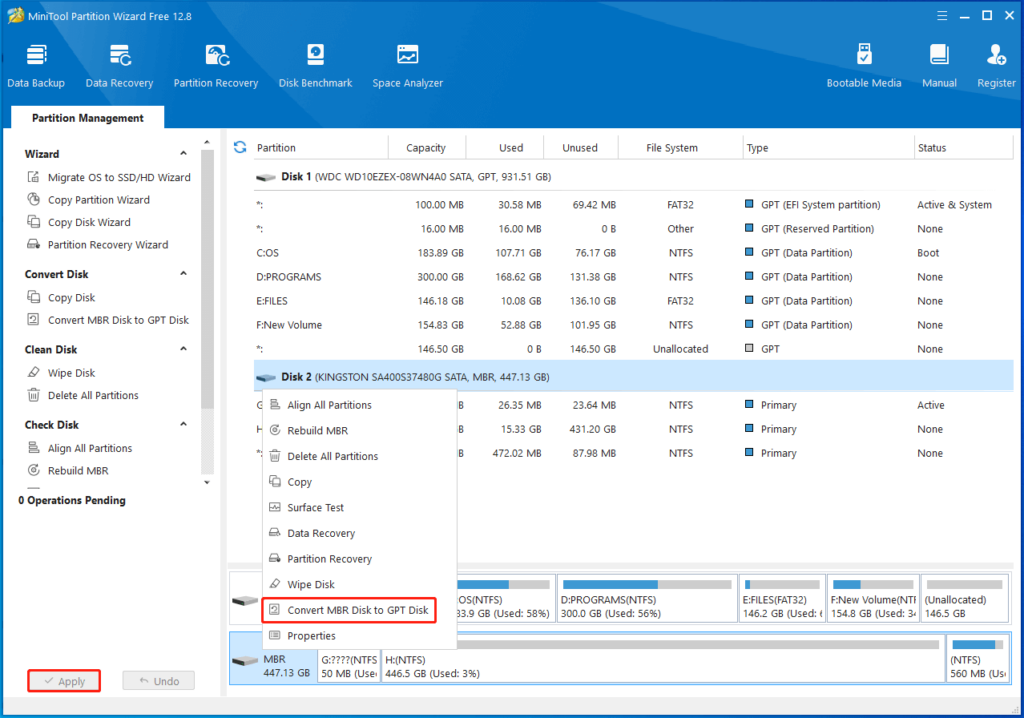
ნაბიჯი 3: დააწკაპუნეთ მაუსის მარჯვენა ღილაკით სამიზნე SSD-ზე და აირჩიეთ Convert MBR Disk to GPT Disk (კონვერტირება MBR დისკზე GPT დისკად) . ნაბიჯი 4: შემდეგ დააჭირეთ ღილაკს Apply (გამოყენება) ოპერაციის შესასრულებლად.
შესწორება 4: Windows 11-ის მიგრაცია სხვა კომპიუტერიდან
თქვენ შეგიძლიათ პირდაპირ გადაიტანოთ Windows 11 სხვა კომპიუტერიდან, რათა თავიდან აიცილოთ Windows 11-ის არ ინსტალაცია SSD საკითხზე. მიგრაციის შემდეგ, შეგიძლიათ Windows 11-ის გაშვება ინსტალაციის გარეშე. შეაერთეთ SSD კომპიუტერთან დაინსტალირებული Windows 11-ით და შემდეგ მიჰყევით ქვემოთ მოცემულ ნაბიჯებს ოპერაციის დასასრულებლად.
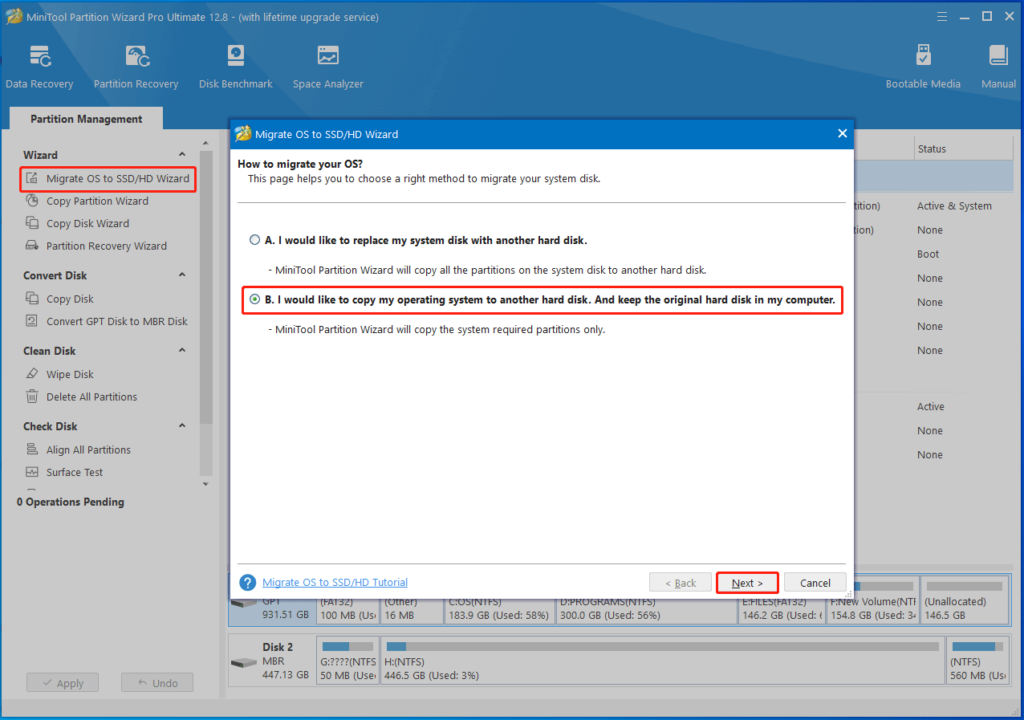
ნაბიჯი 1: გაუშვით პროგრამა და დააწკაპუნეთ OS-ის მიგრაცია SSD/HD Wizard-ზე მარცხენა პანელში. მოთხოვნილ ფანჯარაში აირჩიეთ მიგრაციის ვარიანტი და დააწკაპუნეთ შემდეგი. აქ ჩვენ ვირჩევთ "მსურს ჩემი ოპერაციული სისტემის კოპირება სხვა მყარ დისკზე. და შეინახე ორიგინალი მყარი დისკი ჩემს კომპიუტერში".
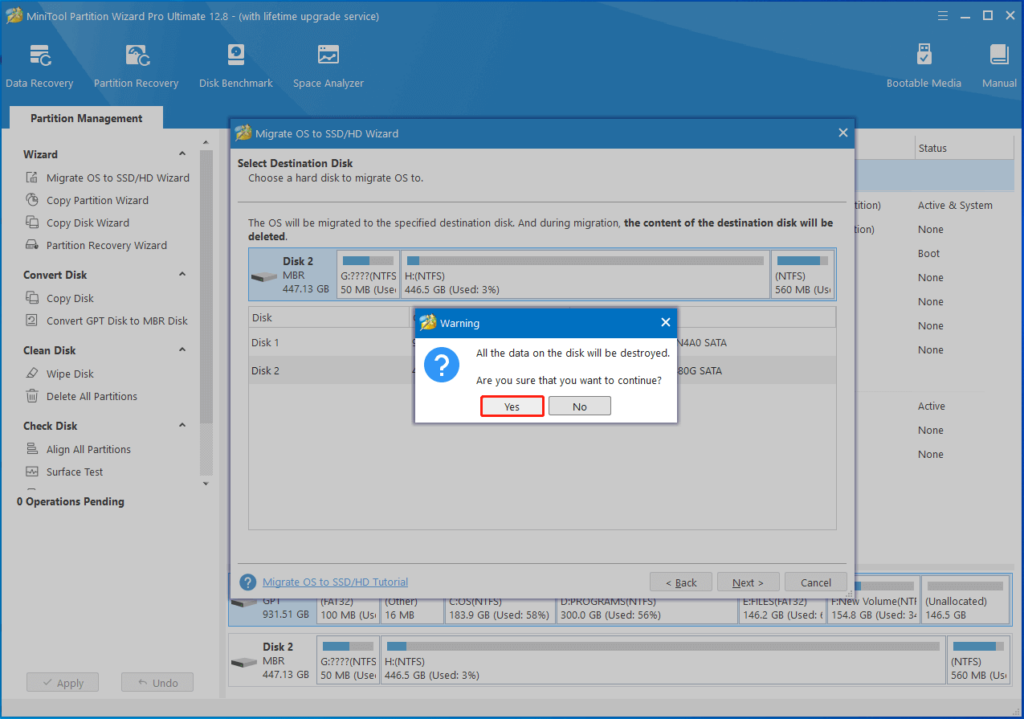
ნაბიჯი 2: სამიზნე დისკად აირჩიეთ დაკავშირებული SSD და დააჭირეთ ღილაკს „შემდეგი“ . შემდეგ ფანჯარაში, თუ SSD-ზე მნიშვნელოვანი მონაცემები არ არის, გასაგრძელებლად დააჭირეთ ღილაკს „დიახ“ .
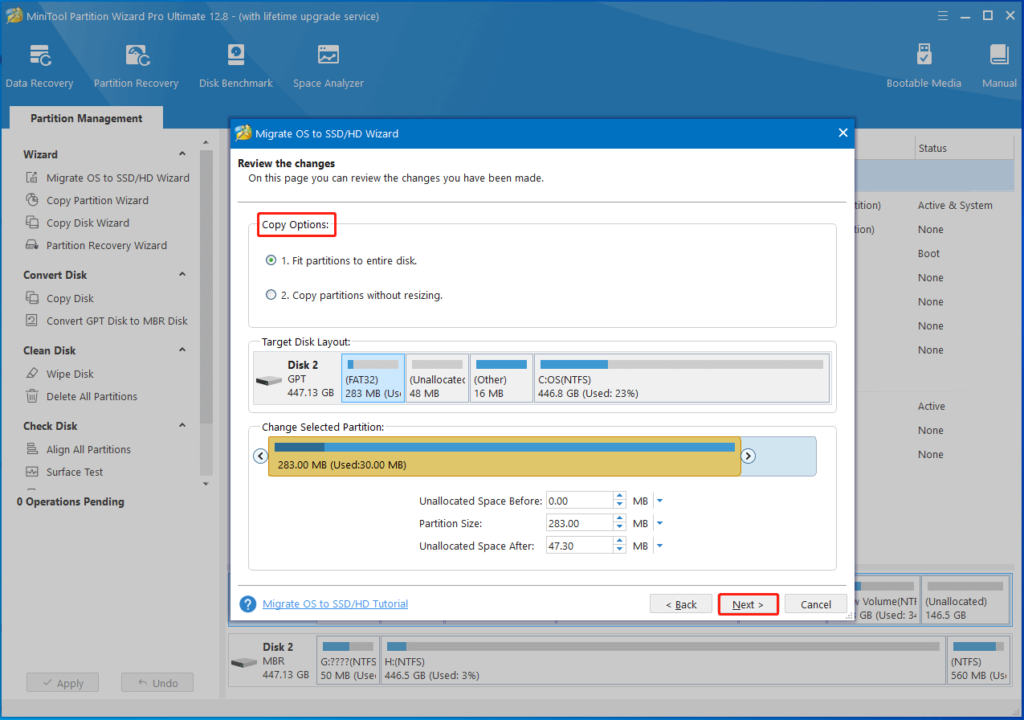
ნაბიჯი 3: თქვენი მოთხოვნების შესაბამისად, დააკონფიგურირეთ ასლის პარამეტრები და დააჭირეთ ღილაკს „შემდეგი“.
ნაბიჯი 4: მიმდინარე ოპერაციის შესასრულებლად დააჭირეთ ღილაკს „დასრულება“ > „გამოყენება“ .
Windows 11 არ არის დაინსტალირებული SSD-ზე? თუ ასეა, ყურადღება მიაქციეთ ამ პოსტს ახლავე! ის გთავაზობთ რამდენიმე გადაწყვეტილებებს.
დაკავშირებული სტატიები