वर्डप्रेस में ऑफस्क्रीन इमेज को कैसे डिफर करें
एक वेबसाइट को गति देने के कई विकल्पों में से एक ऑफस्क्रीन छवियों को स्थगित करना है। इस पोस्ट में, आप सीख सकते हैं कि वर्डप्रेस में ऑफस्क्रीन छवियों को कैसे स्थगित किया जाए

हम सभी जानते हैं कि SEO और रूपांतरण के लिए गति बहुत महत्वपूर्ण है। वेबसाइट को तेज़ बनाने से उस वेबसाइट को Google पर उच्च रैंक प्राप्त करने में मदद मिल सकती है। और यह आपके पाठकों को भी खुश कर सकता है। तेज़ वेबसाइट किसे पसंद नहीं होती?
लेकिन जब किसी वेबसाइट को गति के लिए अनुकूलित करने का प्रयास किया जाता है, तो बहुत सी चीजों को करने में समय लग सकता है। मैं आमतौर पर अपनी वेबसाइट का परीक्षण करने के लिए समय-समय पर कोशिश करता हूं और यह सुनिश्चित करता हूं कि यह खराब प्रदर्शन नहीं कर रही है। आप कभी नहीं जानते कि वहां नया क्या है। SEO की दुनिया में चीजें बहुत बार बदलती हैं।
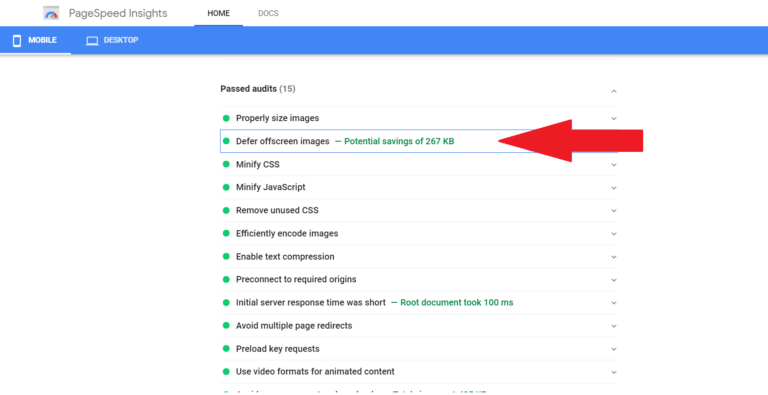
यदि आपने Google PageSpeed Insight या Web.dev जैसे स्पीड टेस्टिंग टूल के माध्यम से अपनी वेबसाइट की जांच की है , तो आपको मिलने वाली चेतावनियों में से एक "ऑफस्क्रीन छवियों को स्थगित करें" हो सकती है।
इस लेख में, मैं समझाऊंगा कि इसका क्या मतलब है, आपको बताऊंगा कि इसे कैसे ठीक किया जाए, और इसे ठीक करने के लिए आप कौन से प्लगइन्स का उपयोग कर सकते हैं।
हालांकि, आपको यह जानना चाहिए कि स्क्रीन से बाहर की छवियों को स्थगित करने से आपके मोबाइल की गति बढ़ सकती है, लेकिन आपकी गति को प्रभावित करने वाले सबसे महत्वपूर्ण कारक आपकी होस्टिंग और थीम हैं। ब्लॉगिंगटूल्स में, हम क्लाउडवेज़ का उपयोग करते हैं क्योंकि यह सबसे तेज़ वर्डप्रेस होस्टिंग है। यदि आप क्लाउडवेज़ का खर्च वहन नहीं कर सकते हैं, तो ब्लूहोस्ट या होस्टिंगर अच्छे विकल्प हैं। थीम के लिए, हम जेनरेटप्रेस नामक सबसे तेज़ वर्डप्रेस थीम का उपयोग करते हैं ।
आस्थगित ऑफस्क्रीन छवियों का क्या अर्थ है?
ऑफस्क्रीन छवियों को स्थगित करने का अर्थ है उन छवियों को लोड करने में देरी करना जो उपयोगकर्ता को अभी तक दिखाई नहीं दे रही हैं। यह ब्राउज़र को केवल वही लोड करने पर ध्यान केंद्रित करेगा जो आवश्यक है और अंततः वेबसाइट को तेज़ बनाता है।
यदि आपके पोस्ट या होम पेज पर बहुत सारे चित्र हैं, जब कोई उपयोगकर्ता आपकी साइट पर जाता है, तो ब्राउज़र तुरंत सब कुछ लोड करना शुरू कर देता है। यदि छवियां कई हैं, तो उपयोगकर्ता को पृष्ठ प्रस्तुत करने में बहुत समय लग सकता है।
लेकिन जब आप ऑफस्क्रीन छवियों को स्थगित करते हैं, तो छवियां केवल तभी लोड होंगी जब उपयोगकर्ता इसे स्क्रॉल करेगा।
ध्यान दें कि आप न केवल छवियों को स्थगित कर सकते हैं, बल्कि आपकी अधिकांश वेबसाइट संपत्तियों को भी तब तक के लिए स्थगित किया जा सकता है जब तक कि उनकी आवश्यकता न हो।
वर्डप्रेस में ऑफस्क्रीन इमेज को कैसे डिफर करें
आप आलसी लोडिंग छवियों द्वारा ऑफस्क्रीन छवियों को स्थगित कर सकते हैं। आलसी लोडिंग यह सुनिश्चित करेगी कि चित्र केवल तभी लोड होंगे जब उनकी आवश्यकता होगी। यह बदले में वेबसाइट को तेज करेगा।
एक बार जब आप छवियों और अन्य संपत्तियों को आलसी लोड करने में सक्षम हो जाते हैं जो आपके पृष्ठ को तेजी से लोड होने से रोक रहे हैं। Google PageSpeed Insight और अन्य परीक्षण टूल से "डिफ़र ऑफ़स्क्रीन छवियां" गायब हो जाएंगी।
वर्डप्रेस में ऑफस्क्रीन इमेज को स्थगित करने के लिए इन चरणों का पालन करें:
1. एक आलसी लोडिंग प्लगइन स्थापित करें
वर्डप्रेस प्लगइन डायरेक्टरी में कई आलसी लोडिंग प्लगइन्स मुफ्त में उपलब्ध हैं। आप प्लगइन में जा सकते हैं, नया जोड़ सकते हैं और फिर आलसी लोडिंग टाइप कर सकते हैं। अच्छी समीक्षा वाले किसी को भी स्थापित करें।
लेकिन अगर आपके पास पहले से ही ऐसे प्लगइन्स हैं जो आलसी लोडिंग को संभाल सकते हैं तो आपको कोई प्लगइन स्थापित करने की आवश्यकता नहीं है। अधिकांश कैशिंग प्लगइन्स में आलसी लोडिंग होती है। आलसी लोडिंग विकल्पों के लिए अपने कैशिंग प्लगइन की जाँच करें। इमेज ऑप्टिमाइजेशन प्लगइन्स में ज्यादातर आलसी लोडिंग विकल्प होते हैं।
इसके अलावा, यदि आप जेटपैक का उपयोग कर रहे हैं और स्वचालित रूप से अनुकूलित कर रहे हैं, तो उनके पास आलसी लोडिंग विकल्प हैं।
2. आलसी लोडिंग विकल्प सक्रिय करें
एक बार जब आप प्लगइन स्थापित कर लेते हैं, तो सुनिश्चित करें कि आप आलसी लोडिंग विकल्प को सक्रिय करते हैं। यदि आपके पास एक आलसी लोडिंग फ़ंक्शन वाला कैश प्लगइन है, तो सुनिश्चित करें कि आप उस विकल्प को सक्रिय करते हैं।
3. अपना कैश साफ़ करें।
एक बार आलसी लोडिंग सक्रिय हो जाने के बाद, अपना कैश साफ़ करें और बस इतना ही!
आप अपनी साइट का फिर से परीक्षण कर सकते हैं, चेतावनी चली जानी चाहिए!
ऑफस्क्रीन छवियों को स्थगित करें वर्डप्रेस प्लगइन
आस्थगित ऑफस्क्रीन इमेज प्लगइन्स आलसी लोडिंग प्लगइन्स के समान हैं। यहाँ कुछ नीचे दिए गए हैं:
1। जेटपैक
जेटपैक वर्डप्रेस के सबसे लोकप्रिय प्लगइन्स में से एक है, जिसके 5 मिलियन से अधिक सक्रिय इंस्टॉलेशन हैं। यदि आपके कंप्यूटर में पहले से ही जेटपैक इंस्टॉल है, तो आपको लेज़ी लोडिंग के लिए कोई अतिरिक्त प्लगइन इंस्टॉल करने की आवश्यकता नहीं है।
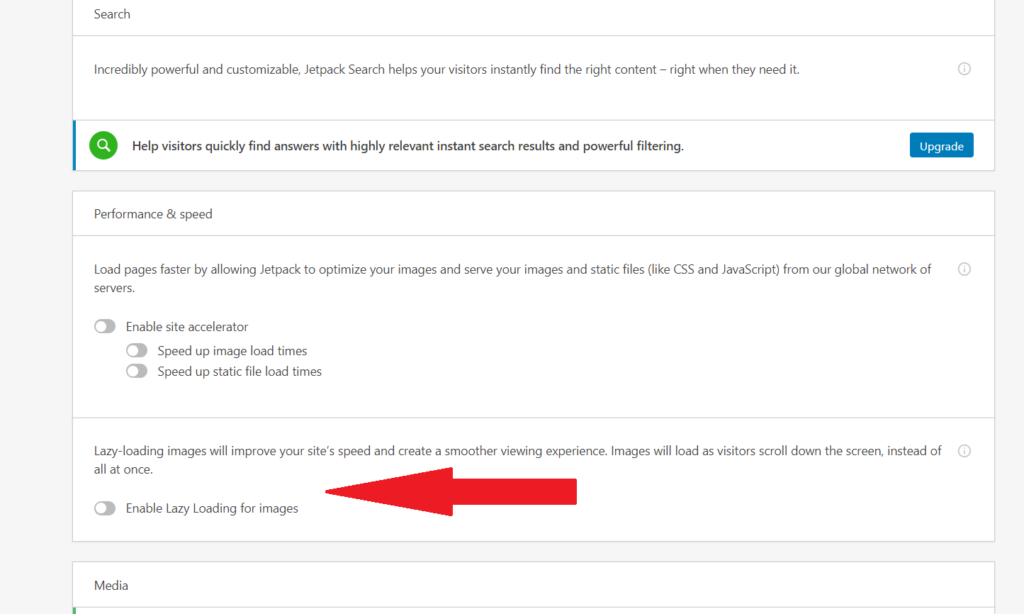
जेटपैक में बस आलसी लोडिंग को सक्रिय करें। सक्रिय करने के लिए जेटपैक सेटिंग्स पर जाएं, फिर प्रदर्शन टैब के नीचे, नीचे स्क्रॉल करें और आलसी लोडिंग को सक्षम करें।
2. स्वतः अनुकूलित करें
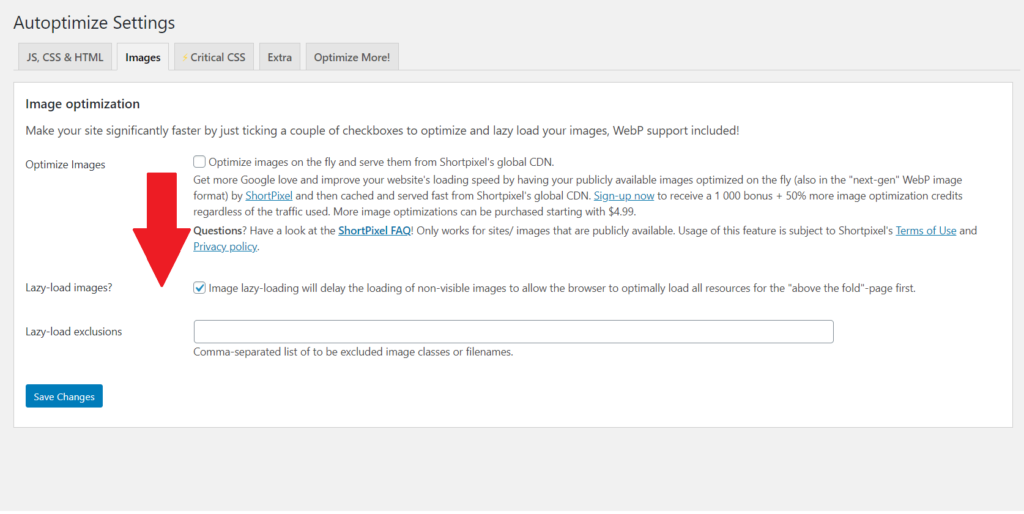
Autoptimize एक बहुत ही लोकप्रिय परफॉर्मेंस प्लगइन है। यदि आप Autoptimize का उपयोग कर रहे हैं, तो आपको लेज़ी लोडिंग प्लगइन इंस्टॉल करने की आवश्यकता नहीं है क्योंकि Autoptimize में यह सुविधा पहले से ही मौजूद है।
सेटिंग्स को ऑटोप्टिमाइज करें पर जाएं फिर इमेज टैब पर क्लिक करें और लेजी लोडिंग को इनेबल करें।
3। WP रॉकेट
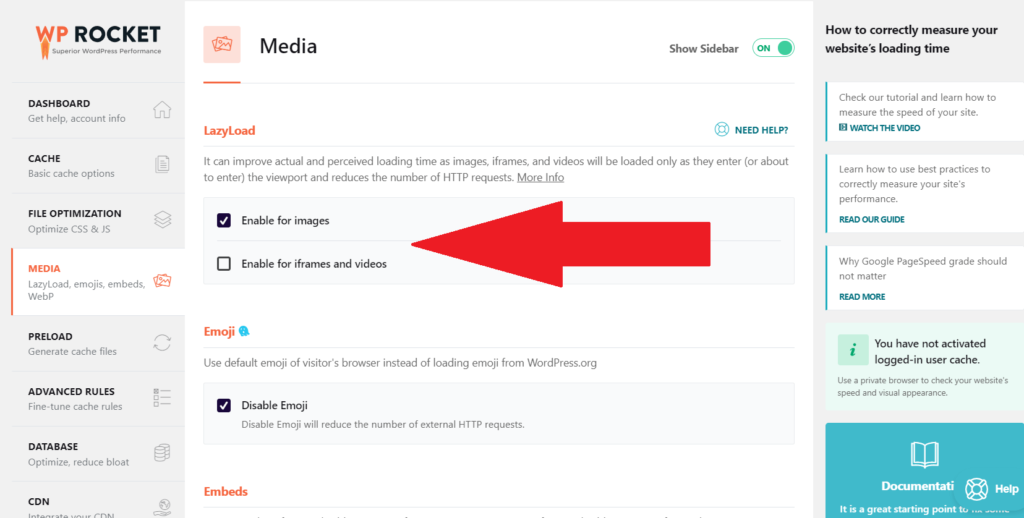
WP Rocket सबसे लोकप्रिय प्रीमियम वर्डप्रेस कैशिंग प्लगइन है। यदि आप WP Rocket का उपयोग करते हैं, तो आपको किसी अन्य प्लगइन की आवश्यकता नहीं है, क्योंकि इसमें लेज़ी लोडिंग सक्षम है।
WP रॉकेट सेटिंग्स में जाएं और फिर मीडिया पर क्लिक करें, वहां से आप आलसी लोडिंग को सक्षम कर सकते हैं।
4. लाइटस्पीड कैश
यदि आप LiteSpeed Cache प्लगइन का उपयोग कर रहे हैं , तो इसमें लेज़ी लोडिंग की सुविधा है। इसे सक्रिय करने के लिए, बस मीडिया सेक्शन में जाएं और वहां लेज़ी लोडिंग को सक्षम करें।
5. a3 आलसी भार
अगर आपको सिर्फ लेज़ी लोडिंग के लिए प्लगइन चाहिए, तो a3 Lazy Load एक अच्छा विकल्प है। बस प्लगइन > नया जोड़ें पर जाएं। a3 Lazy Load खोजें। इंस्टॉल करें और एक्टिवेट करें। फिर प्लगइन सेटिंग्स में जाकर लेज़ी लोडिंग को एक्टिवेट करें।
आम तौर पर, कुछ थीम, कुछ कैश प्लग इन और कुछ इमेज ऑप्टिमाइजेशन प्लगइन आलसी लोडिंग सुविधा के साथ आते हैं।
अक्सर पूछे जाने वाले प्रश्न
"ऑफ़स्क्रीन छवियों को स्थगित करें" क्या है?
ऑफस्क्रीन छवियों को स्थगित करने का सीधा मतलब है कि उन छवियों को लोड करने में देरी करना जिनकी आवश्यकता नहीं है। यह केवल जरूरत पड़ने पर छवियों को लोड करके वेबसाइट की गति को तेज करने में मदद करता है।
मैं वर्डप्रेस में ऑफस्क्रीन छवियों को कैसे स्थगित करूं?
वर्डप्रेस में ऑफस्क्रीन छवियों को स्थगित करने के लिए, बस एक आलसी लोडिंग प्लगइन स्थापित करें। आप यह भी जांच सकते हैं कि आपके कैशिंग प्लगइन या छवि अनुकूलन प्लगइन में आलसी लोडिंग सुविधा है या नहीं, बस इसे सक्रिय करें।
मैं WP रॉकेट के साथ ऑफस्क्रीन छवियों को कैसे टाल सकता हूं?
WP Rocket की सेटिंग्स खोलें , मीडिया पर जाएं। वहां से आप लेज़ी लोडिंग को सक्रिय कर सकते हैं।
संबंधित आलेख