
Sådan installeres Kali Linux
Vil du installere Kali Linux for at tjekke penetrationstest? Denne guide viser dig, hvordan du gør det i nogle få og enkle trin.

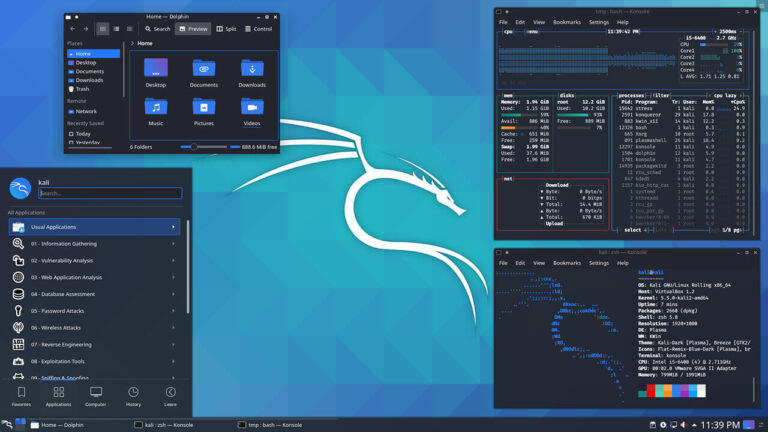
Kali Linux er den mest populære distribution til penetrationstestning. Den er fyldt med sikkerheds- og retsmedicinske værktøjer, der gør den til det førende valg for etiske hackere.
Kali Linux er udviklet af "Offensive Security" og er en Debian-afledt distribution ligesom Ubuntu. Den leveres med Xfce som standardbrugergrænseflade, og systemet er også tilgængeligt til Android-enheder som Kali NetHunter.
Installationen inkluderer som standard over 600 værktøjer. Nogle af de mest populære inkluderer Nmap-portscanneren, Aircrack-ng til trådløse netværk, John the Ripper til at knække adgangskoder og Wireshark til netværkspakkeanalyse.
En Kali Linux-installation er enkel og mulig på følgende tre måder:
A. På Windows 10
B. På en virtuel maskine
C. På en pc eller bærbar computer
På Windows 10
Microsoft tilbyder Windows Subsystem for Linux (WSL) som en måde at køre Linux-operativsystemer på en Windows 10-maskine. Du får et shell-miljø og kan bruge de fleste af systemets værktøjer, som om du virkelig var på en Linux-boks.
Selvom dette er fantastisk, skal du bemærke, at det ikke er en erstatning for en standard Kali-installation med direkte hardwareadgang, fordi Windows stadig har nogle begrænsninger.
Det har dog sine fordele, såsom at det er nemt at installere og bruge, uden at have behov for harddiskændringer, og for programmører tilbyder det en hurtig måde at teste Linux-apps på.
Sådan installeres Kali Linux på Windows:
1. Opdater din Windows-maskine for at sikre, at du kører Windows 10 Fall creator-opdateringen, i det mindste hvis du vil installere WSL 1 eller Windows 10 May 2020-opdateringen, hvis du vil have WSL 2.
2. Aktiver WSL 1-funktionen på Windows ved at indtaste følgende kommandoer som administrator på en PowerShell:
dism.exe /online /enable-feature /featurename:Microsoft-Windows-Subsystem-Linux /all /norestart
Og hvis du foretrækker WSL 2, så indtast:
dism.exe / online / aktivér-funktion / funktionsnavn: VirtualMachinePlatform / all / norestart
3. Genstart computeren
4. Klik på Start-menuen, og start app-butikken. Herfra skal du bare søge efter Kali Linux og installere det som enhver anden app.
5. Efter installationen skal du bare starte Kali Linux, ligesom du ville starte andre Windows-apps og nyde det.
På en virtuel maskine
Der er to måder at installere Kali Linux på en virtuel maskine. Den første metode er at downloade Kali ISO-billedfilen og installere den på den virtuelle maskine ved at følge trinnene i næste afsnit (C. Fuld installation på en pc eller bærbar computer).
Der er tre typer pakker her:
1. En lille NetInstaller, der lader dig downloade de nødvendige pakker under installationen (ca. 500MB).
2. Et større Live-billede med standard Kali-installationen (ca. 3 GB).
3. Og hovedinstallationsafbildningen, der mangler en Live CD-funktion, men som indeholder alle Kali-pakker, perfekt til offlinebrug (ca. 4 GB).
Bemærk venligst, at hvert billede også tilbyder 32- og 64-bit versioner.
Den anden metode til at installere Kali på en virtuel maskine er at downloade et præbygget Kali-maskinebillede og importere det til din virtuelle maskines software. Denne metode fungerer med både Vmware og VirtualBox, og deres respektive filer (32- og 64-bit) er tilgængelige på Offensive security.
Efter download skal du bare åbne VirtualBox og vælge "Importer apparat". Hvis du bruger VMware, skal du vælge "Åbn en virtuel maskine". Derefter skal du navigere til den mappe, hvor din downloadede fil er placeret, og vælge den. Klik derefter på "Importer" og accepter licensaftalerne for at starte importen. Du kan justere maskinens ressourceindstillinger senere.
Fuld installation på en pc eller bærbar
For en fuld Kali Linux-installation er du fri til enten at installere et 32-bit eller 64-bit system, samt at bestemme de individuelle pakker, du vil installere, hvis du bruger hovedinstallationsprogrammet.
Det giver dig også valget mellem at bruge enten en grafisk eller tekstbaseret proces, samt en talebaseret installation og andre avancerede muligheder.
Sådan installeres Kali Linux
Følgende er trinene til at installere Kali Linux.
Trin 1: Klargør installationsmediet
Dit første skridt bør være at downloade installationsbilledfilen og lave et installationsprogram ud fra den. Download din foretrukne fil fra. Du skal også downloade et program til at lave en startdisk, f.eks. Rufus eller et lignende værktøj. Og endelig skal du bruge et USB-drev med en kapacitet på 4 GB eller højere.
Kali-downloadsiden indeholder metoder til at kontrollere ægtheden af den downloadede pakke. Gør det først, start derefter Rufus, indsæt dit drev, vælg drevet og ISO-billedfilen i Rufus, og klik derefter på Start.
Vent på, at programmet er færdig med at oprette din startdisk, før du skubber drevet ud og lukker det.
Trin 2: Start
Det er her, du starter din computer med installationsmediet isat. Du skal muligvis deaktivere sikker opstart, hvis du har en UEFI-sikret computer. For at gøre det skal du trykke på tasten, der vises ved opstart. Det kan være F2, F10 eller en hvilken som helst anden tast afhængigt af din computers mærke.
Find fanen 'boot option' eller 'boot setup' på din UEFI-indstillingsside, og deaktiver sikker opstart. Sørg også for, at USB kommer før harddisken i din opstartssekvens. Denne indstilling af bootsekvens er nødvendig for både UEFI- og BIOS-systemer. Gem og afslut derefter indstillingssiden.
Trin 3: Grundlæggende installationsopsætning
Når installationsmediet starter, vil du blive bedt om en installationsmenu, afhængigt af det ISO-billede, du downloadede. Vælg mellem tekst- og grafiske installationstyper. Indstil derefter dit sprog, din placering og dit tastaturlayout i de næste trin.
Du skal også konfigurere din computers værts- og domænenavne. Hvert af disse trin kommer med instruktioner, så du altid ved, hvad du gør.
Til sidst skal du konfigurere dit brugernavn, din adgangskode og systemuret for at fuldføre dette trin i den grundlæggende installationsopsætning.
Du må ikke miste eller glemme dit brugernavn og adgangskode. Skriv dem ned, hvis du skal.
Trin 4: Diskforberedelse
Det er her du opsætter din harddisk, og den kommer med mange muligheder. Den nemmeste løsning er at bruge en helt ren disk, så du bare kan vælge dens første mulighed og komme videre.
Hvis du derimod har data på disken, som du vil bevare, giver Kali dig muligheden for enten at installere på den største ledige plads eller lade dig gøre det manuelt.
Diskpartitionering og formatering er et avanceret computeremne. Så hvis du installerer Kali med en ren disk til læringsformål, ville det ikke skade at prøve den manuelle mulighed.
Trin 5: Installer pakker
Det næste trin er netværksopsætningen, hvis den er tilgængelig. Ellers er det tid til at installere pakkerne. Bemærk venligst, at installationsbillederne til NetInstaller og Live CD kræver en netværksforbindelse for at installere alle værktøjerne. Ellers får du bare en grundlæggende installation.
Hvis du har downloadet hovedinstallationsbilledet, kan du dog vælge den type værktøjer, du ønsker. Dette inkluderer top10, standard og large, samt et valg mellem de forskellige skrivebordsmiljøer som Xfce, GNOME og KDE Plasma.
Trin 6: Installer Boot-loader
Når du er færdig med installationen, har du stadig brug for en boot-loader for at aktivere en systemstart efter genstart. GRUB er den foretrukne boot-loader her, og den er nem at installere. Men hvis du har et andet operativsystem på den samme maskine, så skal du indstille GRUB til dual-booting.
Trin 7: Genstart
Det er det. Når boot-loaderen er installeret, er du færdig. Alt du behøver nu er at genstarte systemet, og hvis alt fungerer godt, kan du logge ind på dit nye Kali Linux-operativsystem.
Konklusion
Du har set, hvor kraftfuld og alligevel fleksibel Kali er. Der er mange måder at installere systemet på, og du er også fri til at tilpasse det til din smag.
Kali Linux er bestemt ikke for alle. Men hvis du har en interesse i netværks- eller online-sikkerhed, eller du overvejer at blive en etisk hacker, så burde enhver af ovenstående installationsmetoder hjælpe dig videre.
Relaterede artikler




