Kan du ikke installere Windows 11 på SSD? Løs problemet med disse metoder
Hvis du ikke kan installere Windows 11 på SSD, mens du prøver at gøre det, skal du anvende metoderne, der tilbydes i dette indlæg, for at fejlfinde problemet.


Hvis du møder en vejspærring, der prøver at installere Windows 11 på SSD, skal du ikke gå i panik. Det er et kendt problem med forskellige metoder til at løse det. Denne artikel hjælper dig med at løse dette ubehagelige problem.
Windows 11 installeres ikke på SSD-scenarier
Pc'er installeret på SSD'erne tager kortere tid at starte computeren, overføre filer og køre programmer end på HDD'er. Derfor vil mange brugere installere Windows 11 på SSD for at få en bedre oplevelse. De oplever dog, at de nogle gange ikke kan installere Windows 11 på SSD.
Ifølge brugerrapporter opstår problemet med Windows 11, der ikke installerer på SSD, hovedsageligt i følgende tilfælde.
- SSD genkendes ikke af BIOS: Generelt vil SSD'en automatisk blive registreret i BIOS, efter du har tilsluttet den. Ikke desto mindre vises SSD'en nogle gange ikke i BIOS.
- Windows 11-installation registrerer ikke SSD: Hvis SSD ikke kan registreres af Windows-opsætningen, kan du ikke installere Windows 11 på SSD.
- Windows kan ikke installeres på denne disk: Problemet med Windows 11, der ikke installerer på SSD, vises nogle gange sammen med fejlmeddelelsen "Windows kan ikke installeres på denne disk. Den valgte disk har en MBR-partitionstabel”.
Når du ikke kan installere Windows 11 på SSD, kan du prøve de metoder, der er delt i dette indlæg for at løse problemet.
Fix 1: Tjek SSD-forbindelsen
Forkerte forbindelser kan forårsage, at SSD ikke vises i BIOS/Windows-opsætningen, så Windows ikke installeres på SSD. Så du bør kontrollere, om SSD'en er tilsluttet korrekt, når problemet opstår. Du kan også frakoble SSD'en og derefter tilslutte den igen for at se, om den registreres normalt.
Skift om muligt til et andet SATA-kabel eller tilslut SSD'en til en ekstern USB-adapter for at kontrollere, om det er et problem med en beskadiget BIOS-forbindelse. Derefter skal du kontrollere status for SSD'en i BIOS og Windows opsætning.
Fix 2: Indstil SATA til AHCI-tilstand
Trin 1: Genstart din pc, og fortsæt med at trykke på BIOS-tasten, mens computeren indlæses, for at åbne BIOS.
Trin 2: Find Lagerplads , og tryk på Lagerindstillinger.
Trin 3: Indstil SATA-emulering til AHCI- tilstand , og aktiver derefter sikker opstart.
Trin 4: Tryk på F10 > Enter- tasterne for at gemme ændringerne og afslutte BIOS.
Trin 5: Kør kommandoprompten som administrator fra søgefeltet.
Trin 6: Skriv følgende kommandoer i det hævede vindue, og tryk på Enter- tasten efter hver kommando for at udføre den.
- diskpart
- list disk
- vælg disk 1 (erstat "1” med nummeret, der står for din SSD)
- ren
Fix 3: Konverter MBR til GPT
Hvis Windows ikke kan installeres på SSD'en og du får beskeden "Windows kan ikke installeres på denne disk. Den valgte disk har en MBR-partitionstabel", kan du overveje at konvertere MBR til GPT for at løse problemet. MiniTool Partition Wizard, et multifunktionelt partitionssoftwareprogram til Windows 11/10/8.1/8/7-computere, gør det muligt at konvertere MBR til GPT og omvendt uden datatab.
Trin 1: Download MiniTool Partition Wizard fra den officielle hjemmeside, og installer derefter softwaren ved at køre installationsfilen.
Trin 2: Kør ind i programmets hovedgrænseflade.
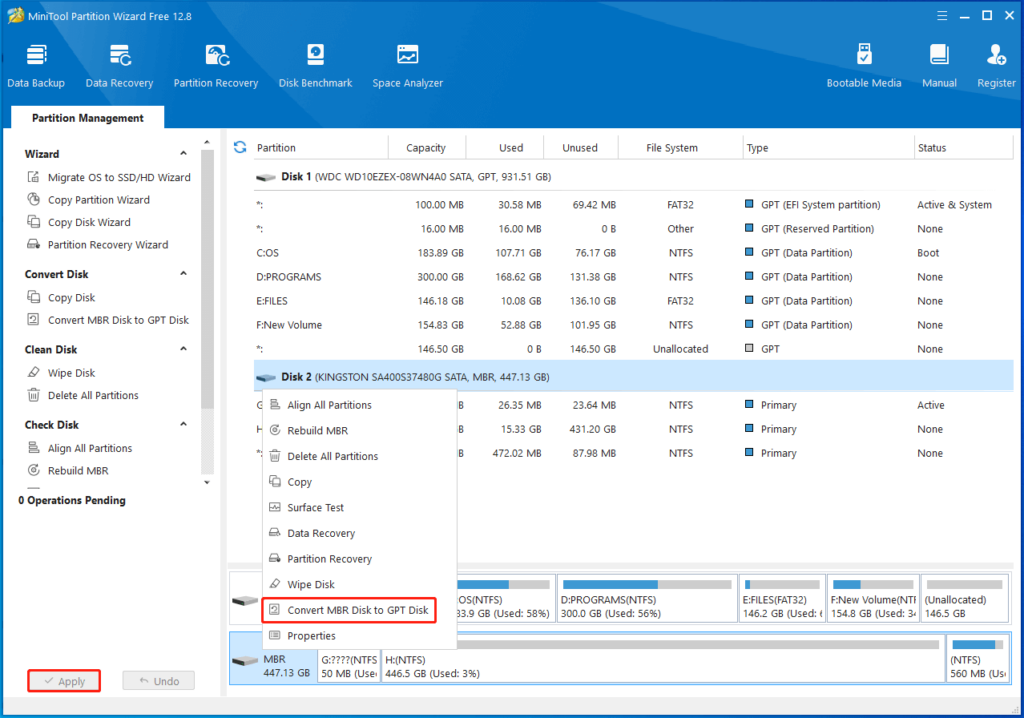
Trin 3: Højreklik på den ønskede SSD, og klik på Konverter MBR-disk til GPT-disk . Trin 4: Klik derefter på Anvend for at udføre handlingen.
Rettelse 4: Migrer Windows 11 fra en anden pc
Du kan migrere Windows 11 direkte fra en anden pc for at undgå, at Windows 11 ikke installeres på SSD-problemet. Efter migrering kan du køre Windows 11 uden installation. Tilslut SSD'en til pc'en med Windows 11 installeret, og følg derefter trinene nedenfor for at fuldføre handlingen.
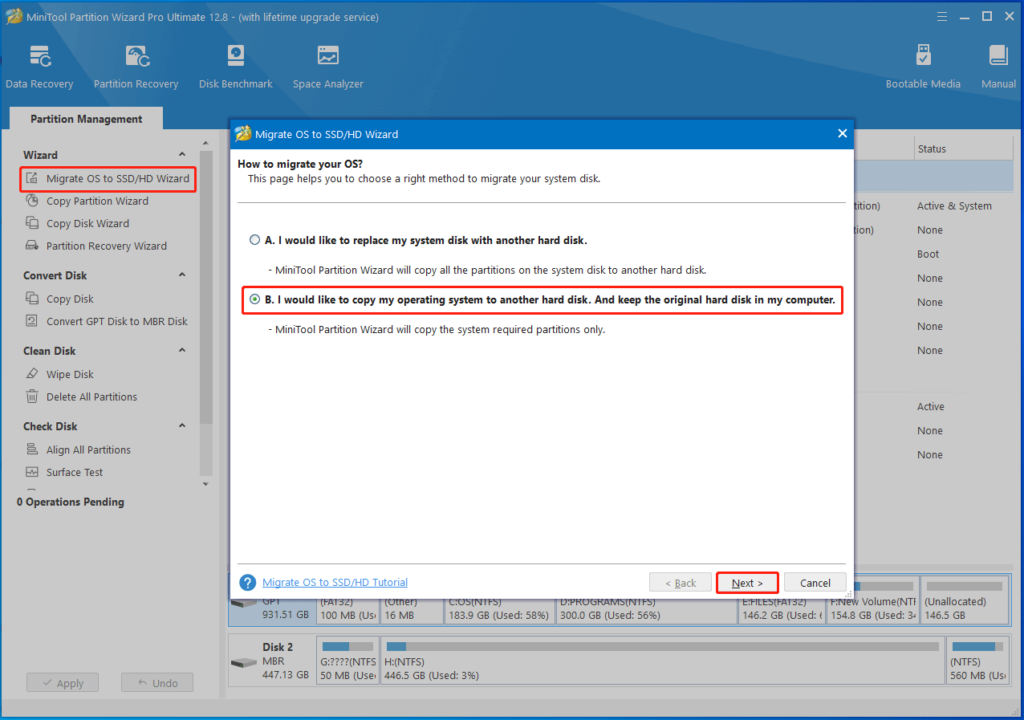
Trin 1: Start softwaren, og klik Migrer OS til SSD / HD-guiden i venstre panel. I det anmodede vindue skal du vælge en migreringsindstilling og klikke Næste. Her vælger vi "Jeg vil gerne kopiere mit operativsystem til en anden harddisk. Og behold den originale harddisk i min computer".
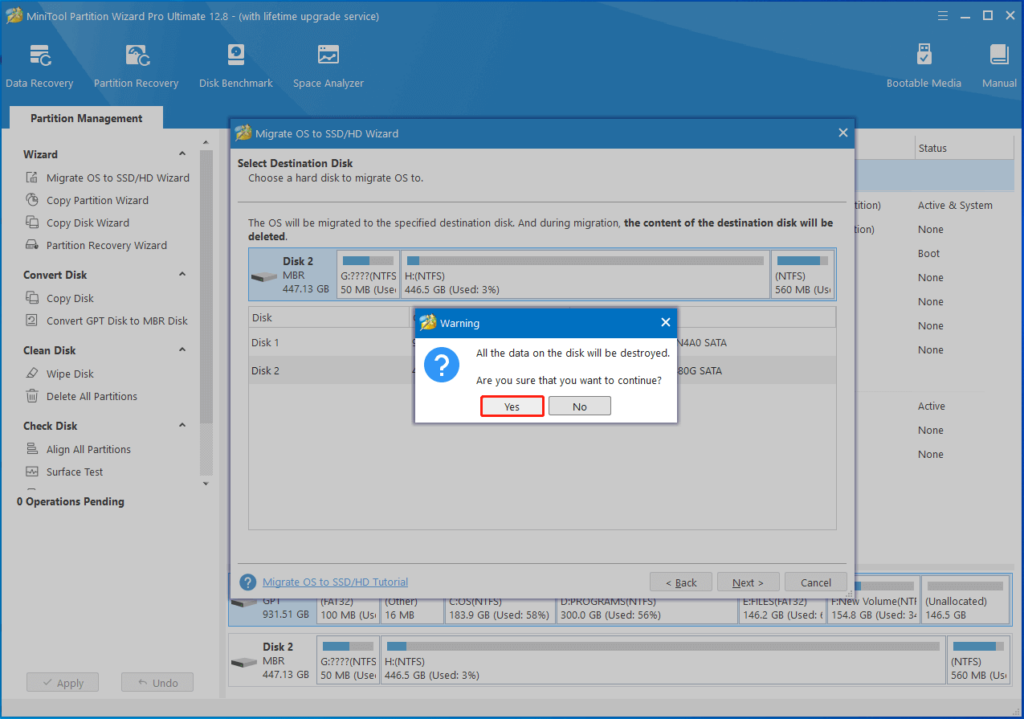
Trin 2: Vælg den tilsluttede SSD som destinationsdisk, og klik på Næste . I det næste vindue skal du klikke på Ja for at fortsætte, hvis der ikke er vigtige data på SSD'en.
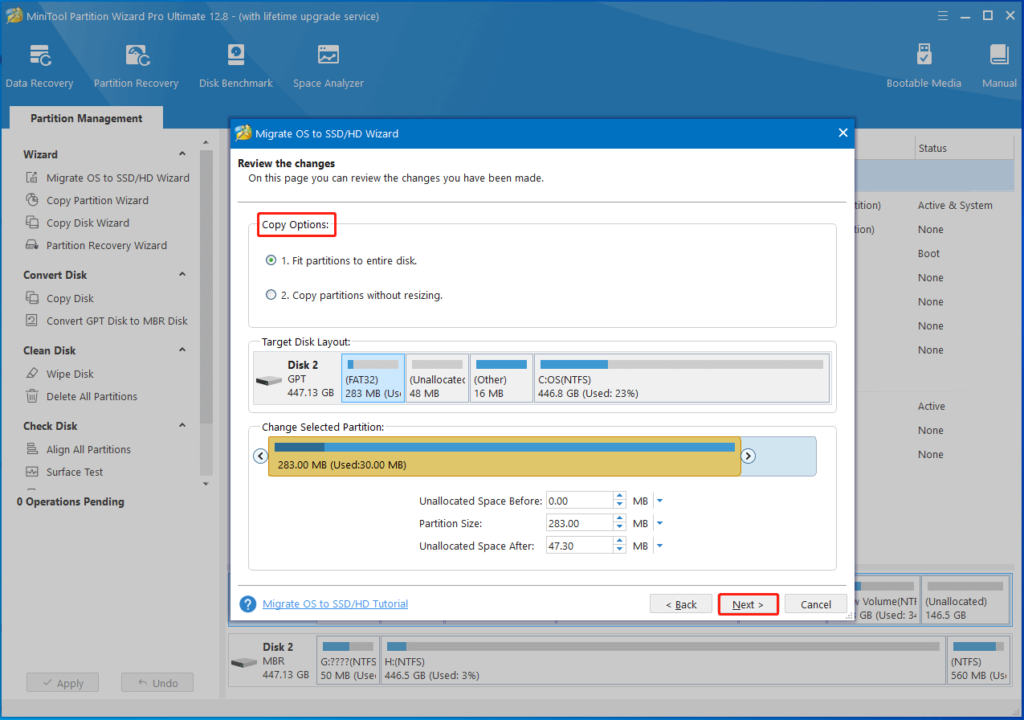
Trin 3: Konfigurer kopieringsindstillingerne efter dine behov, og klik på Næste.
Trin 4: Tryk på Udfør > Anvend for at udføre den ventende handling.
Installerer Windows 11 ikke på SSD? Hvis ja, så vær opmærksom på dette indlæg nu! Det giver dig nogle løsninger.
Relaterede artikler