Độ trễ của Warzone: Cách khắc phục sự cố trong Windows 10/11
Làm thế nào để khắc phục tình trạng Warzone bị lag trên Windows 10/11? Hãy thử từng giải pháp được hiển thị trong bài đăng này, sau đó Warzone có thể chạy tốt hơn trên máy tính của bạn.

Nhiều người chơi đã cảm thấy khó chịu và khổ sở vì vấn đề giật lag trong game. Vì vậy, ở đây chúng tôi muốn tập trung vào vấn đề giật lag trong Warzone và trả lời hai câu hỏi: tại sao Warzone lại bị giật lag nhiều như vậy, và làm thế nào để khắc phục tình trạng giật lag trong Warzone.
Hai loại độ trễ của Warzone
Có hai loại độ trễ chính của Warzone. Một là FPS thấp và độ trễ cao. FPS thấp dẫn đến hiện tượng giật và tạm dừng hành động trên màn hình, trong khi độ trễ cao là truyền dữ liệu chậm hoặc nói rõ hơn là máy tính phải mất nhiều thời gian để gửi dữ liệu đến máy chủ tương ứng rồi quay lại máy tính.
Cách khắc phục độ trễ của Warzone trong Windows 10/11
Trong bài viết này, chúng tôi tập trung vào loại lag đầu tiên trong Warzone và hướng dẫn cách khắc phục lag Warzone bên dưới. Nếu bạn gặp phải loại lag thứ hai trong Warzone, bạn có thể tham khảo hướng dẫn giải pháp này.
làm sao để sửa lỗi Warzone lag? Câu trả lời trở nên rõ ràng sau khi tìm hiểu về lý do gây ra sự cố. Các lý do phổ biến bao gồm dung lượng đĩa thấp, hệ thống và trình điều khiển lỗi thời và cài đặt không phù hợp. Vì vậy, các giải pháp cho sự cố Warzone lag là thêm dung lượng trống, cập nhật hệ thống và trình điều khiển đồ họa và thay đổi cài đặt. Bên cạnh các giải pháp đó, một số thủ thuật có thể giúp ích như chơi trò chơi ở chế độ toàn màn hình và sửa đổi tệp adv_options.ini. Bây giờ hãy làm theo hướng dẫn bên dưới để thực hiện các giải pháp này để khắc phục lỗi Warzone lag.
Sửa lỗi 1: Chơi Warzone ở chế độ toàn màn hình
Chơi game ở chế độ toàn màn hình sẽ phân bổ toàn bộ tài nguyên GPU cho trò chơi. Để làm vậy, bạn chỉ cần nhấn phím Esc , thường nằm ở góc trên bên trái bàn phím. Bây giờ hãy kiểm tra xem Warzone còn bị giật lag ở chế độ toàn màn hình hay không.
Sửa lỗi 2: Sửa đổi cài đặt của Warzone
Việc thay đổi các thiết lập sau đây sẽ giúp giảm tải cho GPU và do đó giảm độ trễ của Warzone.
- Chế độ hiển thị: toàn màn hình
- Độ phân giải kết xuất: 100 (giảm tùy chọn này xuống 100 có thể tăng FPS đáng kể, nhưng Warzone có thể bị mờ)
- Tốc độ làm mới màn hình: phù hợp với tốc độ làm mới của màn hình; nếu không thể, hãy phù hợp với cài đặt này với FPS trung bình của bạn
- Độ phân giải màn hình: hãy khớp cài đặt này với độ phân giải gốc của màn hình bạn
- Tỷ lệ khung hình: Tự động
- V-Sync: Đã tắt
- Giới hạn tốc độ khung hình: bất cứ thứ gì trừ không giới hạn
- Độ phân giải kết cấu: Thấp
- Bộ lọc kết cấu Không đẳng hướng: bình thường
- Chất lượng hạt: Thấp
- Tác động của đạn và phun: được bật
- Tessellation: Đã tắt
- Độ phân giải bản đồ bóng: thấp
- Bóng đổ của Cache Spot: đã tắt
- Ambient Occlusion: vô hiệu hóa
- Phản chiếu không gian màn hình: vô hiệu hóa
- Độ sâu của Filed: vô hiệu hóa
- Sức mạnh phim: 0
- World Motion Blur: đã tắt
- Làm mờ chuyển động vũ khí: vô hiệu hóa
- Hạt tập tin: 0
Sửa lỗi 3: Sửa đổi tệp adv_options.ini
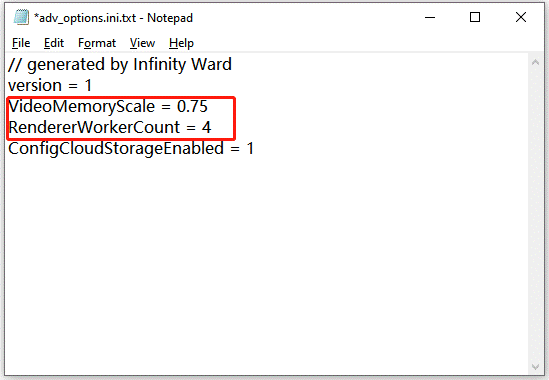
Khi Warzone không thể phát hiện máy tính của bạn có bao nhiêu lõi, vấn đề FPS thấp có thể xuất hiện. Vì vậy, hãy thử cho trò chơi biết máy tính của bạn có bao nhiêu lõi. Để làm được điều đó, bạn cần sửa đổi tệp adv_options.ini qua Notepad:
Bước 1: Nhấn tổ hợp phím Windows + E , và trong cửa sổ File Explorer, truy cập đường dẫn: C:\Users\\Documents\Call of Duty Modern Warfare\players\adv_options.ini.
Bước 2: Mở tệp adv_options.ini bằng Notepad.
Bước 3: Đặt VideoMemoryScale thành 0.75 và điều chỉnh RendererWorkerCount theo số lõi xử lý của bạn.
Sửa lỗi 4: Thêm không gian trống
Warzone yêu cầu 174GB dung lượng ổ cứng. Bạn đã phân bổ bao nhiêu dung lượng trống cho trò chơi? Nếu có ít dung lượng trống cho trò chơi này, RAM không thể tạo tệp trên ổ cứng cho các tác vụ tràn và do đó Warzone sẽ bị lag. Trong trường hợp này, bạn cần giải phóng ổ cứng ngay bây giờ.
Để có dung lượng trống, bạn có thể thực hiện phép trừ hoặc phép cộng. Phép trừ có nghĩa là bạn có thể xóa các tệp không quan trọng khỏi máy tính để có dung lượng trống, trong khi phép cộng có nghĩa là bạn có thể mở rộng phân vùng cài đặt trò chơi để có nhiều dung lượng trống hơn một cách nhanh chóng.
Để trừ:
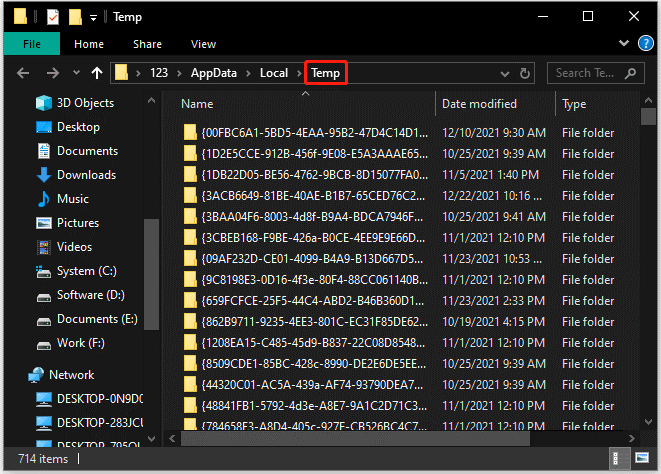
Xóa thư mục Temp : nhấn tổ hợp phím Windows + R , nhập %temp% vào hộp thoại Run và nhấn Enter , sau đó chọn tất cả các tệp trong cửa sổ và xóa chúng.
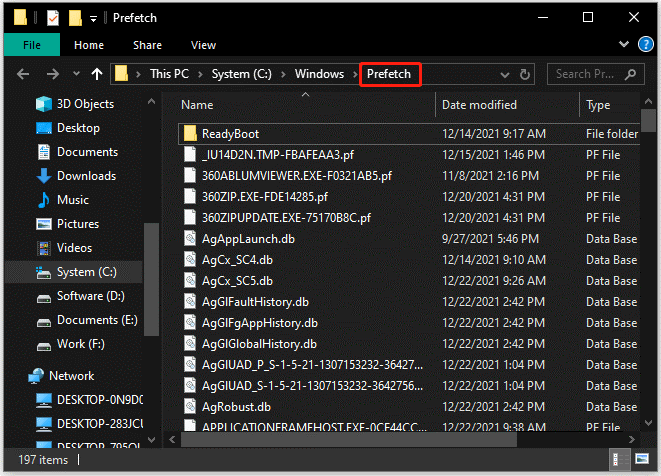
Xóa thư mục Prefetch: nhấn tổ hợp phím Windows + R , nhập Prefetch vào hộp thoại Run và nhấn Enter , sau đó chọn tất cả các tệp trong cửa sổ và xóa chúng.
Làm phép cộng
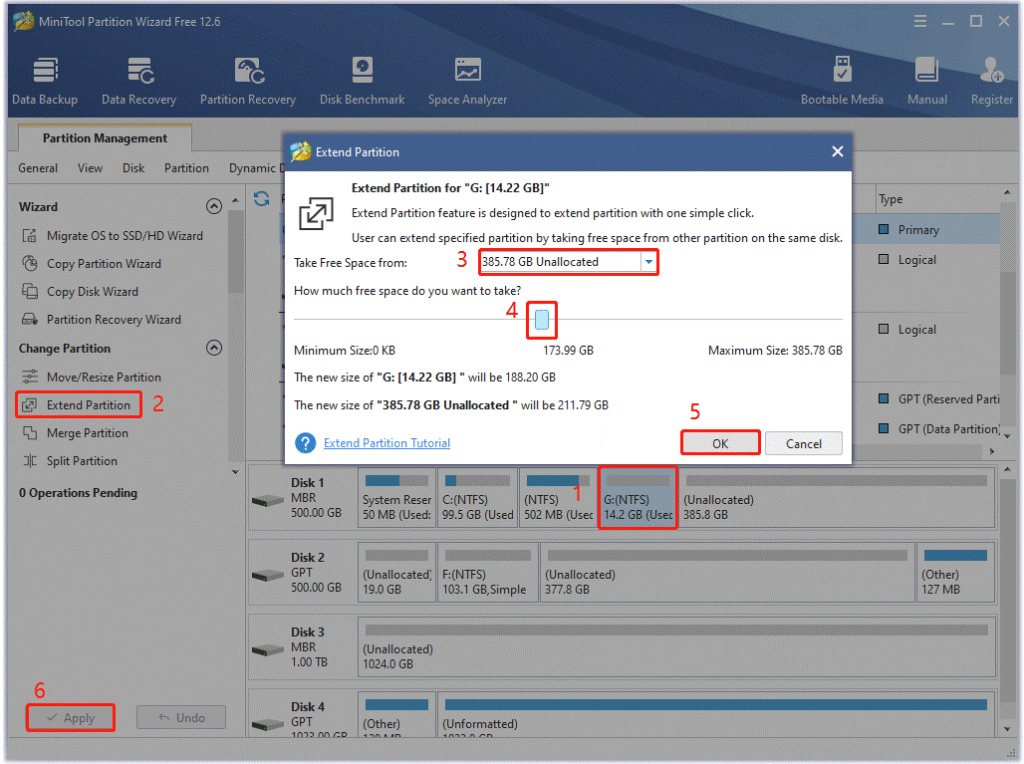
Để thực hiện dễ dàng hơn, bạn có thể thử MiniTool Partition Wizard . MiniTool Partition Wizard cho phép bạn thêm dung lượng trống từ các phân vùng khác và dung lượng chưa được phân bổ vào một phân vùng trên cùng một ổ đĩa, và cần thực hiện sáu bước:
- Khởi chạy MiniTool Partition Wizard và chọn phân vùng cần mở rộng.
- Chọn Mở rộng phân vùng tính năng từ khung bên trái.
- Chọn nơi muốn lấy khoảng trống.
- Di chuyển thanh trượt để lấy khoảng trống cần thiết.
- Nhấn vào OK .
- Nhấn vào Rắc bột .
Cách này cực kỳ dễ, nhưng lại vô dụng khi phân vùng đích được định dạng thành exFAT hoặc ext2/3/4.
Bản sửa lỗi 5: Cập nhật hệ thống và trình điều khiển đồ họa
Như đã đề cập ở trên, hệ thống hoặc trình điều khiển đồ họa lỗi thời cũng là nguyên nhân gây ra độ trễ của Warzone. Do đó, hãy thử cập nhật hệ thống và trình điều khiển đồ họa của bạn nếu bạn vẫn gặp phải sự cố độ trễ của Warzone.
Cần thực hiện bốn bước để cập nhật hệ thống:
- Ấn Bản Windows + tôi để mở Cài đặt Windows.
- Trên cửa sổ Cài đặt, hãy chọn Cập nhật & Bảo mật tùy chọn.
- Nhấn vào Kiểm tra cập nhật và đợi Windows tìm kiếm bản cập nhật mới nhất cho máy tính của bạn.
- Nếu có sẵn, Windows sẽ tự động bắt đầu tải xuống. Sau một lúc, hãy làm theo lời nhắc của Windows để khởi động lại máy tính, điều này cho phép Windows hoàn tất quá trình cài đặt.
Cần thực hiện năm bước để cập nhật trình điều khiển đồ họa:
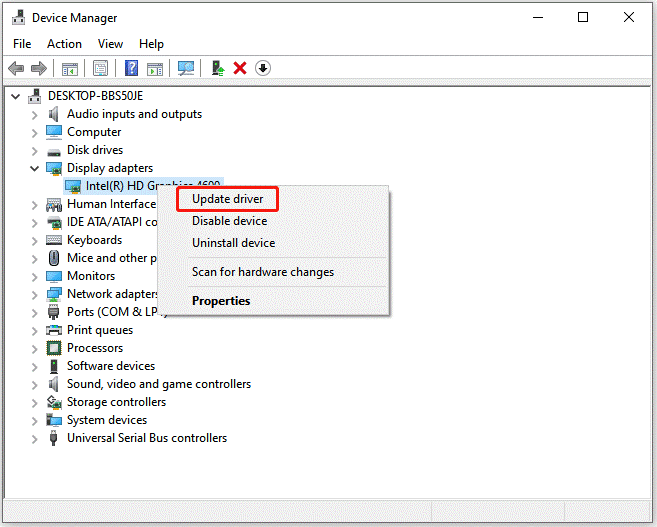
- Nhấp chuột phải vào Cửa sổ và sau đó chọn Device Manager tùy chọn từ trình đơn.
- Mở rộng card màn hình thể loại
- Nhấp chuột phải vào mục được liệt kê và chọn tùy chọn Cập nhật trình điều khiển.
- Chọn Tự động tìm kiếm phần mềm trình điều khiển đã cập nhật tùy chọn.
- Nếu tìm thấy trình điều khiển mới, hãy làm theo hướng dẫn trên màn hình để hoàn tất quá trình cài đặt.
Kết luận
Tại sao Warzone lại chậm như vậy? Có nhiều lý do khác nhau và lý do chính là dung lượng đĩa thấp, hệ thống và trình điều khiển đồ họa lỗi thời và cài đặt trò chơi không phù hợp.
Làm thế nào để khắc phục độ trễ của Warzone? Bạn có thể thử chơi Warzone ở chế độ toàn màn hình, sửa đổi cài đặt của trò chơi, sửa đổi tệp adv_options.ini, giải phóng dung lượng đĩa và thực hiện cập nhật trình điều khiển hệ thống và đồ họa.
Vâng, đó là tất cả về độ trễ của Warzone. Hy vọng hướng dẫn này có ích với bạn.
Bài viết liên quan