
Cách tạo ứng dụng mà không cần mã hóa vào năm 2026 (Android và iOS)
Bạn đang muốn biến ý tưởng của mình thành một ứng dụng di động nhưng không thể viết đúng mã để thực hiện? Hãy xem cách bạn có thể tạo ứng dụng mà không cần mã hóa.

Ứng dụng điện thoại thông minh đang trở nên quan trọng hơn đối với các doanh nghiệp, nhưng chi phí phát triển cao của chúng thường khiến các chủ doanh nghiệp nhỏ sợ hãi. Với kỹ năng phát triển không cần mã, các doanh nghiệp phải phụ thuộc vào các nhà phát triển và công ty tự do tính phí cao. Tuy nhiên, với công nghệ mới hiện nay, bạn cũng có thể tạo ứng dụng mà không cần mã hóa.
Tất cả những gì bạn cần là một trình tạo ứng dụng như Appy Pie và bạn có thể hiện thực hóa ý tưởng của mình và đưa vào hoạt động chỉ trong ba bước đơn giản.
Các ứng dụng di động đang giúp các doanh nghiệp ở mọi quy mô duy trì khả năng cạnh tranh và thậm chí tìm ra nguồn doanh thu mới. Và khi người dùng điện thoại thông minh và lượt tải xuống ứng dụng tiếp tục tăng, không còn nghi ngờ gì nữa về tương lai tươi sáng của thương mại di động.
Sau đây là hướng dẫn từng bước đơn giản giúp bạn tạo ứng dụng của riêng mình mà không cần kỹ năng lập trình. Vì vậy, bạn cũng có thể bắt đầu tận hưởng những lợi ích mà ứng dụng tùy chỉnh có thể mang lại cho doanh nghiệp của bạn.
Tại sao lại là Ứng dụng di động?
Trước đây chỉ có một Internet, nhưng không còn nữa. Ngày nay, có hai Internet: Web dành cho máy tính để bàn và Web dành cho thiết bị di động.
Web máy tính để bàn đã chứng kiến sự bùng nổ ban đầu của nó từ những năm 1980 đến những năm 1990. Trong khi điện thoại thông minh đầu tiên là được phát minh trong 1992, khi App Inc. ra mắt iPhone vào năm 2007, Internet đã thay đổi mãi mãi với sự ra đời của 'điện thoại thông minh hiện đại'.
Ngày nay, doanh thu từ các ứng dụng di động lên tới hàng trăm tỷ đô la, với số lượng người dùng điện thoại thông minh và lượt tải ứng dụng tăng lên hàng năm.
Tìm kiếm dựa trên vị trí cũng tỏ ra rất có lợi nhuận, với hơn 70% chuyển đổi thành mua hàng ngoại tuyến và khoảng 50% người dùng tìm thấy sản phẩm hoặc công ty mới trên điện thoại của họ.
Các giao dịch thương mại di động (M-commerce) trên điện thoại thông minh cũng đang gia tăng và khi thế hệ trẻ ngày càng gắn bó với điện thoại thông minh, chúng ta có thể dễ dàng thấy được tương lai của các ứng dụng di động.
Lợi ích của phát triển không cần mã
Phát triển không cần mã cho phép bạn tạo ứng dụng mà không cần viết một dòng mã nào. Đây là tin tốt cho tất cả mọi người, bao gồm cả lập trình viên dày dạn kinh nghiệm và người mới bắt đầu.
Appy Pie thực hiện điều này với môi trường thiết kế có thể nhanh chóng tạo ra ứng dụng có chức năng cho cả thiết bị Android và iPhone.
Bạn có thể tạo ứng dụng mà doanh nghiệp của bạn cần bằng cách sử dụng các thành phần kéo và thả trực quan. Từ đặt chỗ nhà hàng đến các hoạt động xã hội và các lĩnh vực khác của thương mại điện tử, không có giới hạn nào cho những gì bạn có thể làm.
Và ngay cả khi bạn là một lập trình viên, phát triển không cần mã sẽ giúp ý tưởng của bạn hoạt động trong một phần nhỏ thời gian so với lập trình ứng dụng bằng tay. Điều này có thể hữu ích khi thời gian eo hẹp.
Dù lý do bạn chọn tạo ứng dụng bằng Appy Pie là gì thì sau đây là các bước để thực hiện.
Những điều bạn cần
Sau đây là danh sách những thứ bạn cần để tạo ứng dụng trên Appy Pie.
- Thẻ tín dụng: Appy Pie cần nó để xác minh danh tính của bạn. Bạn được dùng thử hệ thống miễn phí trong 7 ngày thông qua Paypal.
- Một chiếc điện thoại thông minh: Đây là để thử nghiệm ứng dụng bạn vừa xây dựng.
- Vài phút: Quá trình xây dựng ứng dụng ban đầu diễn ra nhanh chóng và chỉ mất vài phút. Nhưng toàn bộ quá trình thiết kế phụ thuộc vào nhu cầu tùy chỉnh của bạn.
Làm thế nào để tạo một ứng dụng mà không cần mã hóa
Sau khi bạn đã chuẩn bị mọi thứ. Sau đây là các bước cần thực hiện:
Bước 1: Quyết định xây dựng cái gì
Bước đầu tiên là quyết định loại ứng dụng mà bạn muốn tạo. Appy Pie hoạt động với ứng dụng mẫu, vì vậy bạn có thể nhanh chóng chọn cái gần nhất với nhu cầu của mình và chỉnh sửa sau.
Sau đây là các mẫu chính trên nền tảng này:
- Cửa hàng trực tuyến
- hò
- Vị trí & địa điểm
- Đài phát thanh và podcast
- Sự kiện
- sức khỏe và sức khỏe
- có chất lượng
- Nhà hàng & thực phẩm
- Tin tức & tạp chí
- Kinh doanh
- Tôn Giáo
- Khác
Mỗi mẫu này đều chứa các module quan trọng cần thiết để tạo ra các tính năng cần thiết. Ví dụ, có module vận chuyển cho các cửa hàng trực tuyến, module nhắn tin tự động đẩy Geo cho các lần giao hàng, phiếu giảm giá, phương tiện truyền thông xã hội, lịch sự kiện, v.v.
Mục tiêu ở đây là tải các mô-đun mặc định dựa trên loại ứng dụng bạn cần, vì điều này giúp mọi việc trở nên dễ dàng hơn cho bạn.
Bước 2: Truy cập trang web Appy Pie
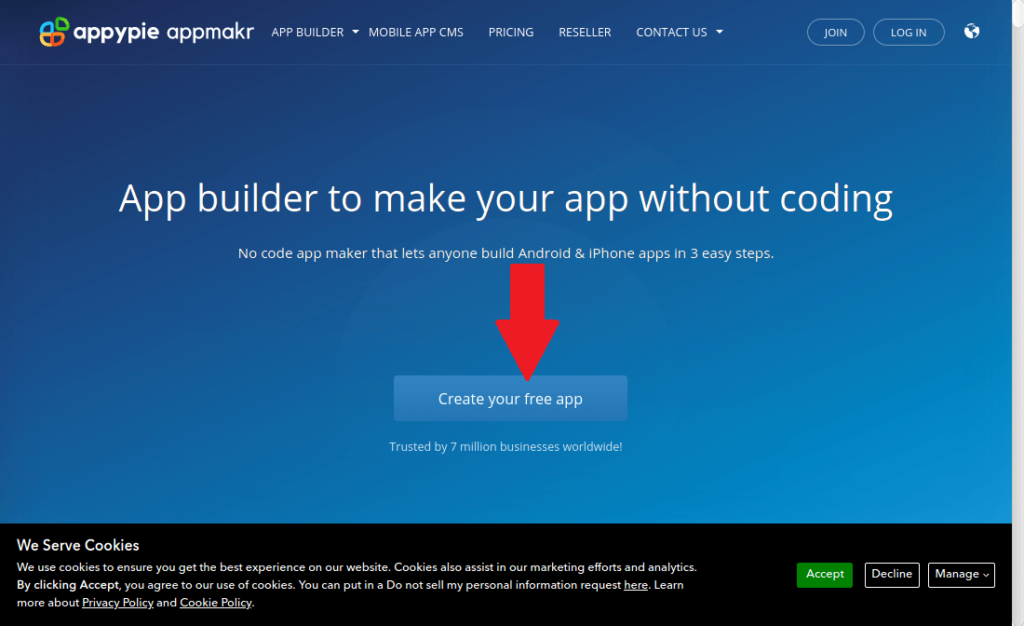
Sau khi đã xác định được những gì bạn muốn, bước tiếp theo là truy cập vào trang web Appy Pie. Nhấp vào đây để truy cập trang web Appy Pie. Khi vào đó, hãy nhấp vào nút 'Tạo ứng dụng miễn phí' để bắt đầu tạo tài khoản miễn phí của bạn.
Bước 3: Nhập tên ứng dụng
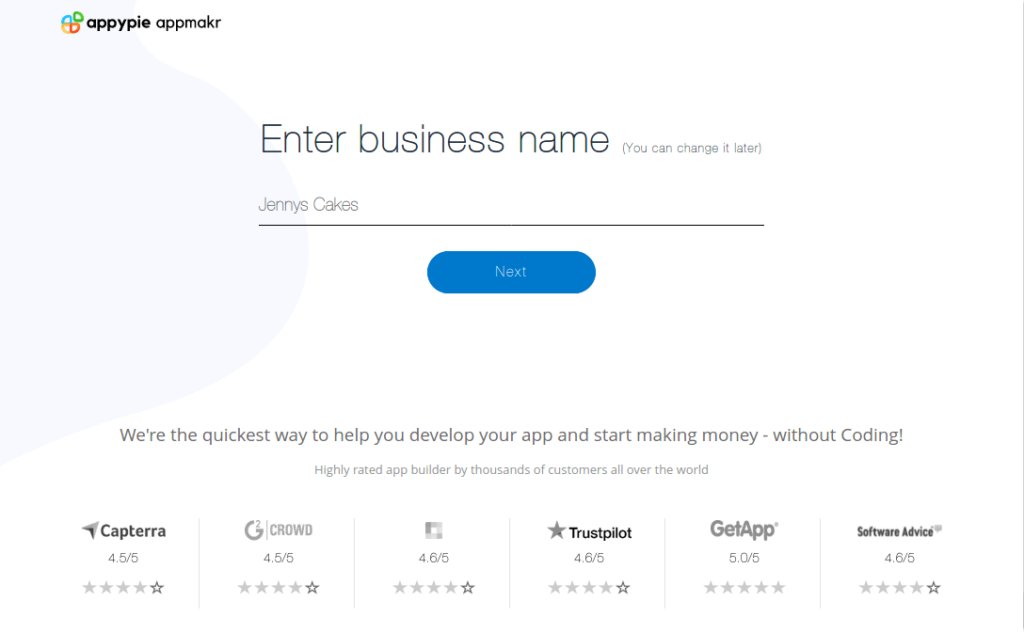
Bây giờ là lúc nhập tên ứng dụng của bạn. Bạn có thể nhập bất kỳ tên nào bạn thích, nhưng hãy cẩn thận với các ký tự đặc biệt như dấu nháy đơn, vì hệ thống sẽ không chấp nhận.
Như bạn thấy đấy, tôi đang sử dụng 'Jennys Cakes' làm tên ứng dụng của mình. Jenny là một người hàng xóm rất đam mê bánh ngọt. Cô ấy rất sáng tạo và giỏi trong công việc của mình. Vì vậy, tôi nghĩ mình nên làm cô ấy ngạc nhiên bằng một nền tảng để thể hiện tài năng của mình bằng ứng dụng.
Bước 4: Chọn danh mục phù hợp
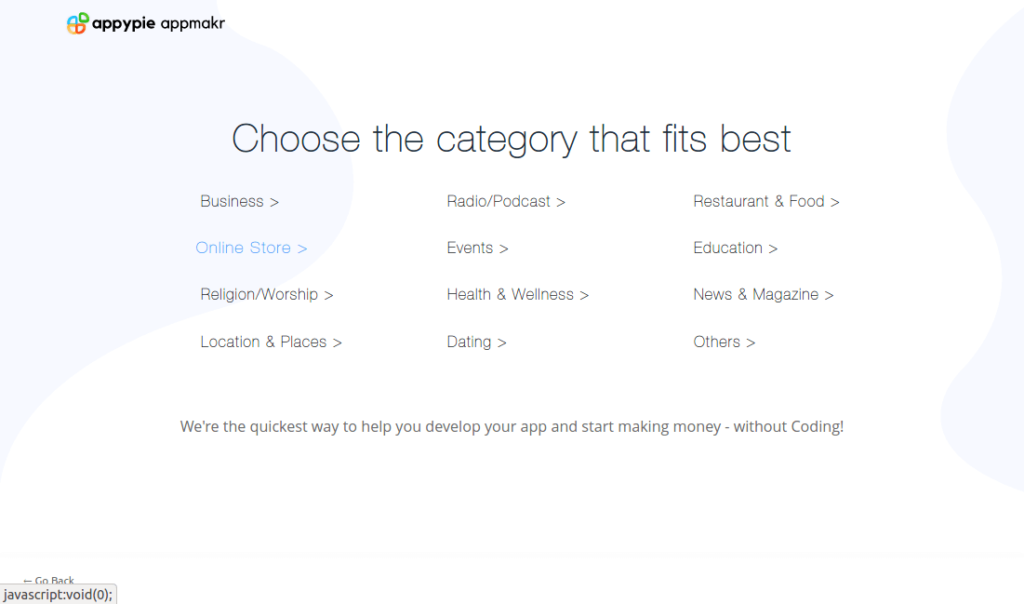
Bây giờ đến phần danh mục. Nó được thiết kế giống như một mẫu, vì vậy việc chọn bất kỳ danh mục nào ở đây sẽ điền trước ứng dụng của bạn với tất cả các mô-đun chuẩn cho các ứng dụng tương tự. Bạn luôn có thể thay đổi và tối ưu hóa các tính năng khác nhau sau này, vì vậy không phải lo lắng.
Vì ứng dụng Jennys Cakes mà tôi đang tạo giống một cửa hàng trực tuyến hơn, tôi đang chọn danh mục 'Cửa hàng trực tuyến' ở đây. Điều này sẽ tải trang liên hệ, yêu cầu, danh mục để giới thiệu các thiết kế bánh khác nhau của cô ấy, v.v.
Bước 5: Chọn chủ đề màu
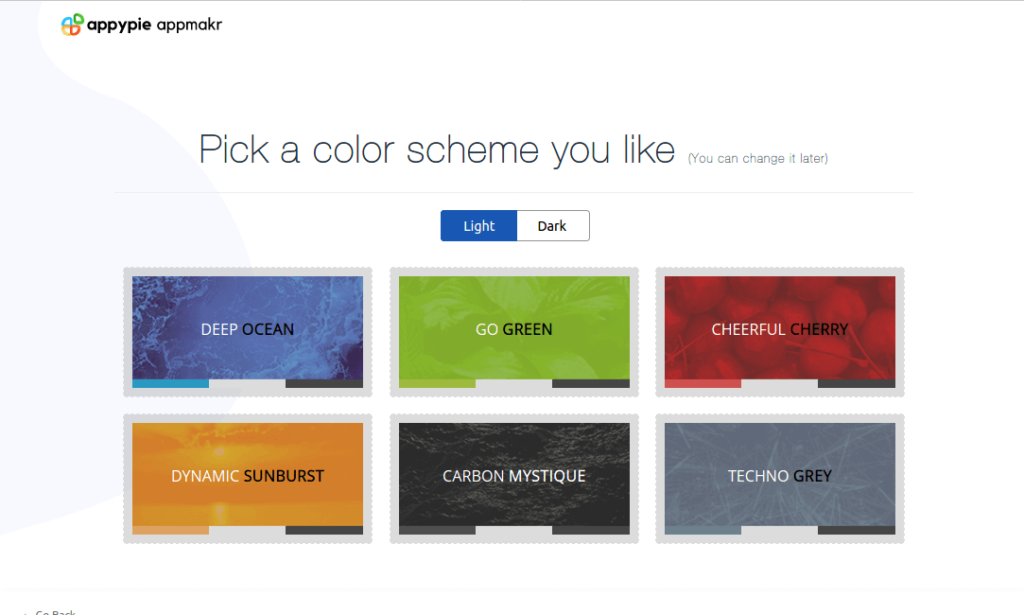
Bây giờ bạn sẽ thấy trang phối màu, bạn cũng có thể thay đổi sau, giống như hầu hết các tùy chọn khác ở đây. Các tùy chọn bao gồm chọn một trong sáu màu và thêm vào đó là chủ đề sáng và tối.
Có chủ đề 'Đại dương sâu thẳm', có màu xanh lam tự nhiên, chủ đề 'Hành trình xanh' màu xanh lá cây, v.v. Chỉ cần chọn một chủ đề và tiếp tục.
Bước 6: Chọn thiết bị mục tiêu
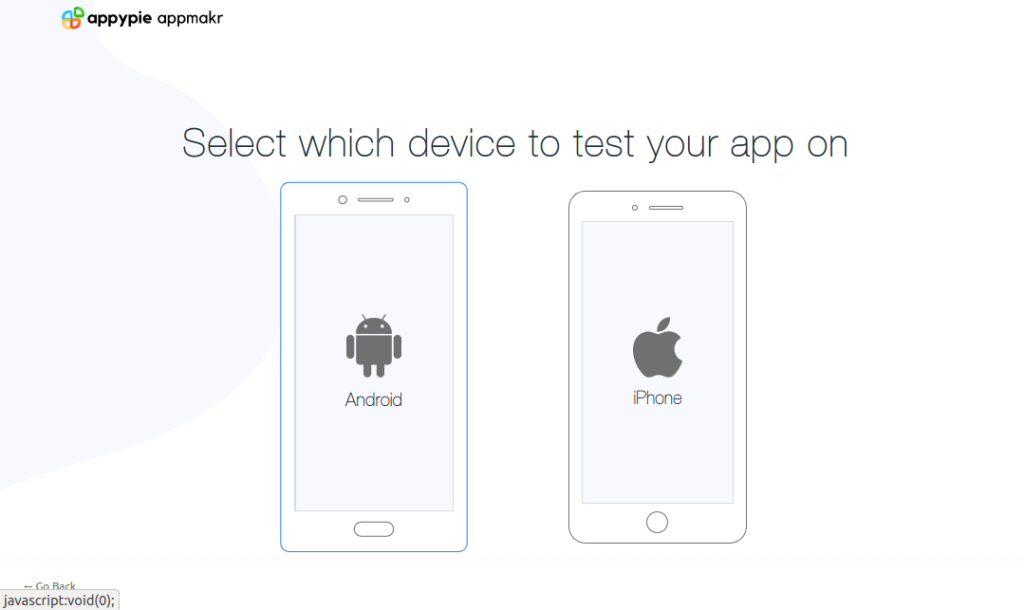
Appy Pie tạo ra các ứng dụng Android và iPhone, nhưng bạn cần chọn một thiết bị để thử nghiệm và đó chính là những gì bạn cần làm ở đây.
Chỉ cần nhấp để chọn bất kỳ thiết bị nào trong hai thiết bị là bạn đã gần hoàn tất. Tôi chọn Android.
Bước 7: Lưu và tạo tài khoản
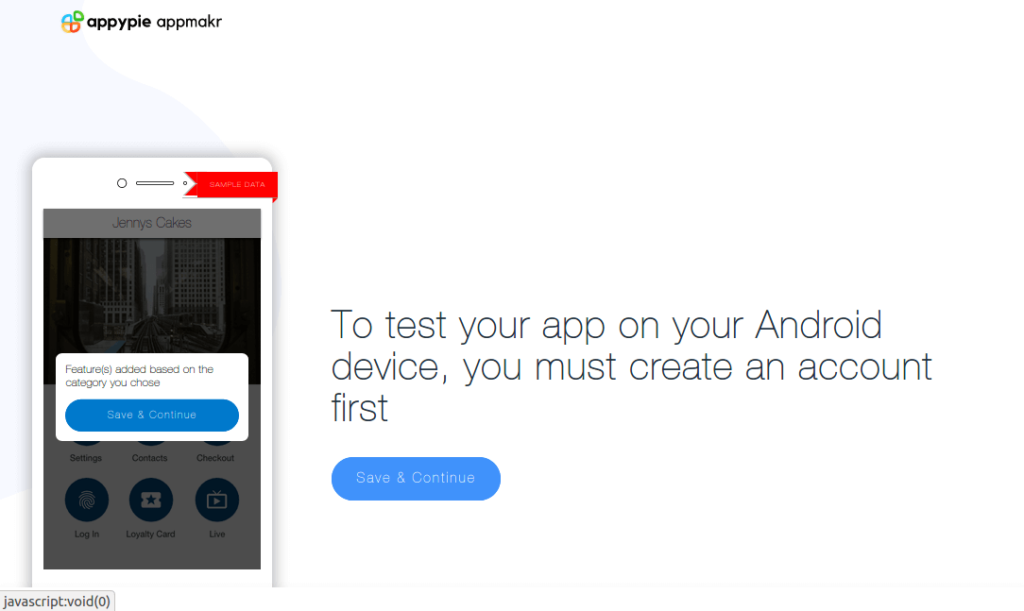
Cuối cùng, đã đến lúc tạo tài khoản Appy Pie để bạn có thể lưu dự án và nhận liên kết tải xuống và thử nghiệm ứng dụng.
Nhấp vào nút 'Lưu và Tiếp tục' để thực hiện việc này.
Bước 8: Sử dụng mật khẩu an toàn
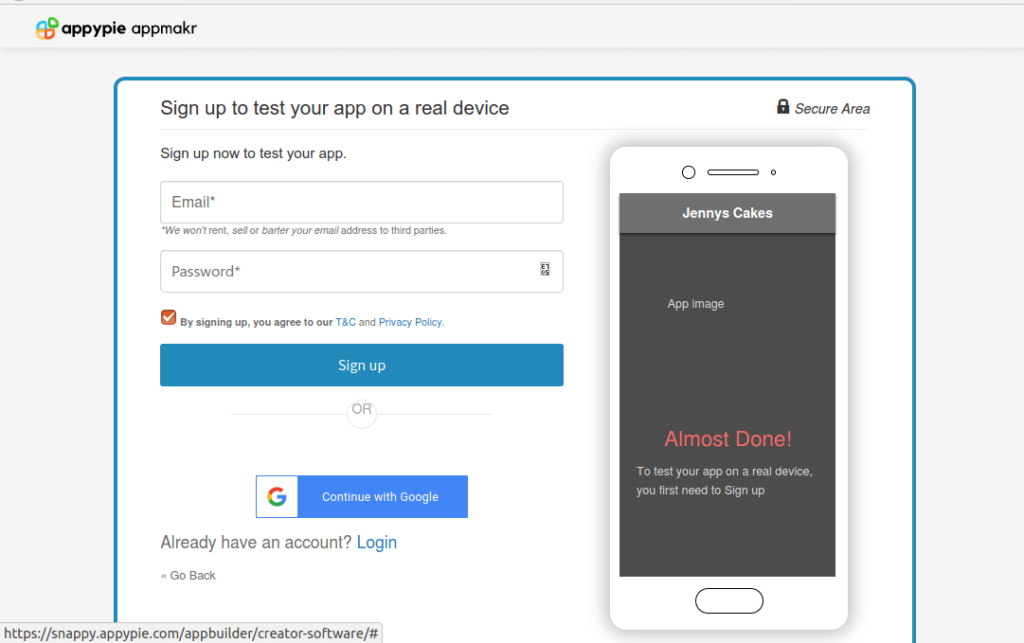
Trang này cung cấp cho bạn các hộp nhập văn bản cho địa chỉ email và mật khẩu của bạn. Tất nhiên, bạn phải biết cách nhập địa chỉ email của mình.
Tuy nhiên, đối với mật khẩu, hệ thống cần kết hợp cả chữ thường và chữ hoa, bao gồm ít nhất một số (0-9) và một ký tự đặc biệt (@#_- v.v.). Nếu không, hệ thống sẽ không hoạt động.
Bước 9: Xác minh tài khoản của bạn
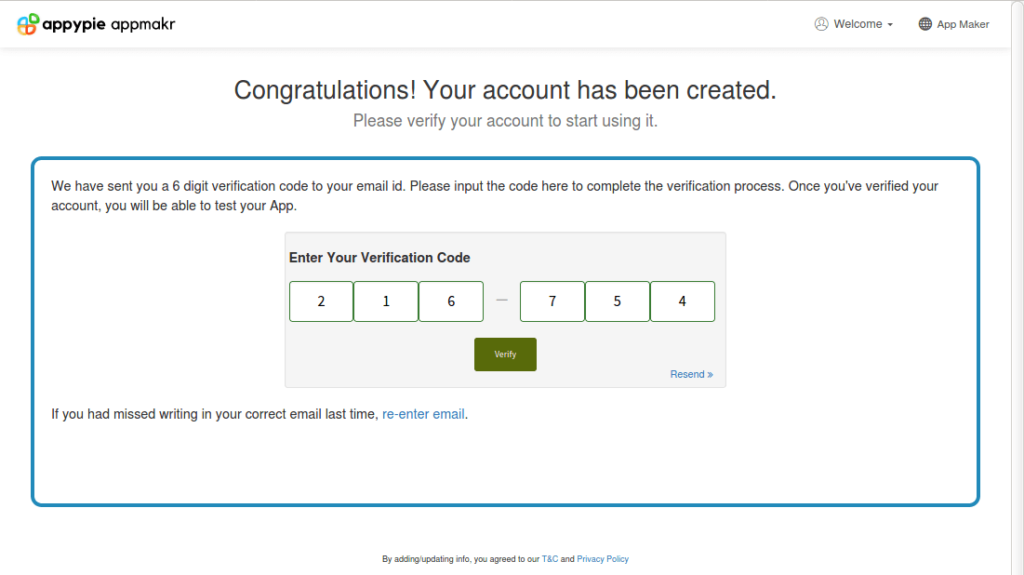
Sau khi tạo tài khoản thành công, Appy Pie sẽ gửi email xác minh đến địa chỉ bạn vừa cung cấp. Vì vậy, hãy mở hộp thư đến email của bạn trên một tab khác và lấy mã xác minh gồm 6 chữ số.
Sau đó, hãy chuyển lại tab Appy Pie, nhập các chữ số và nhấp vào nút 'Xác minh' để xác minh tài khoản mới tạo của bạn trên trang web.
Bước 10: Đến lúc chỉnh sửa một chút
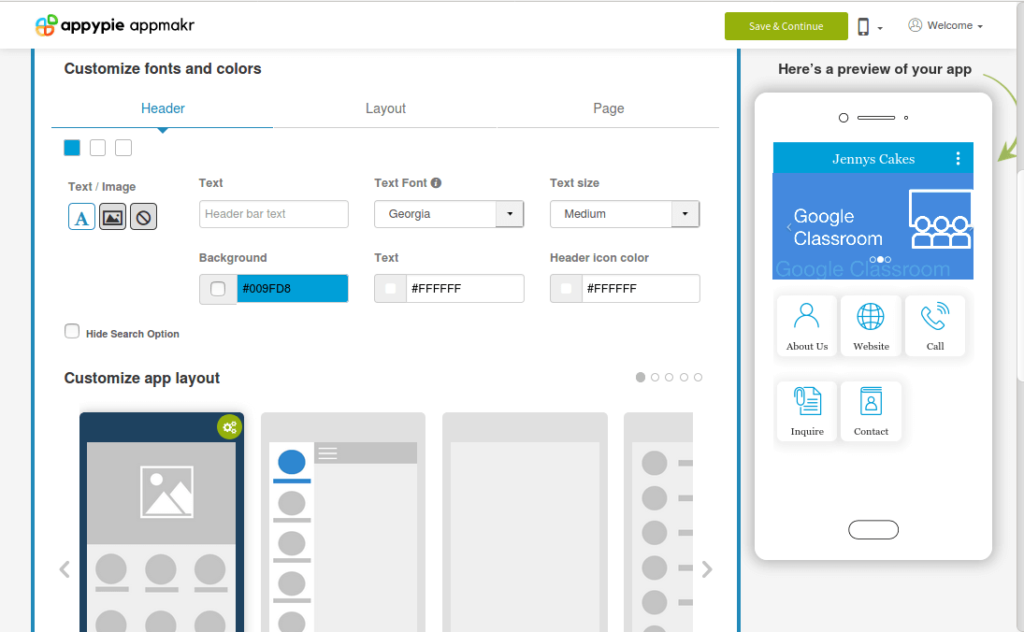
Sau khi tài khoản của bạn được xác minh, Appy Pie sẽ tải trình chỉnh sửa để bạn có thể tùy chỉnh ứng dụng theo ý thích.
Bạn có thể thực hiện các chỉnh sửa này ngay bây giờ hoặc sau đó, nhưng bạn sẽ phải nhập thông tin thẻ tín dụng khi đăng nhập sau. Điều này là do bạn cần nâng cấp tài khoản để truy cập các tính năng trong bảng điều khiển người dùng Appy Pie. Ưu đãi này cũng có sẵn dưới dạng dùng thử 7 ngày.
Các chỉnh sửa ở đây chủ yếu là trực quan – cho phép bạn tùy chỉnh phông chữ, bố cục tiêu đề, trang và chân trang, cũng như màu sắc và các giá trị thẩm mỹ khác. Có thể tùy chỉnh chi tiết hơn khi đăng nhập.
Khi bạn hoàn tất thiết kế sơ bộ, hãy nhấn nút 'Lưu & Tiếp tục' để hoàn tất.
Bước 11: Tải xuống và kiểm tra
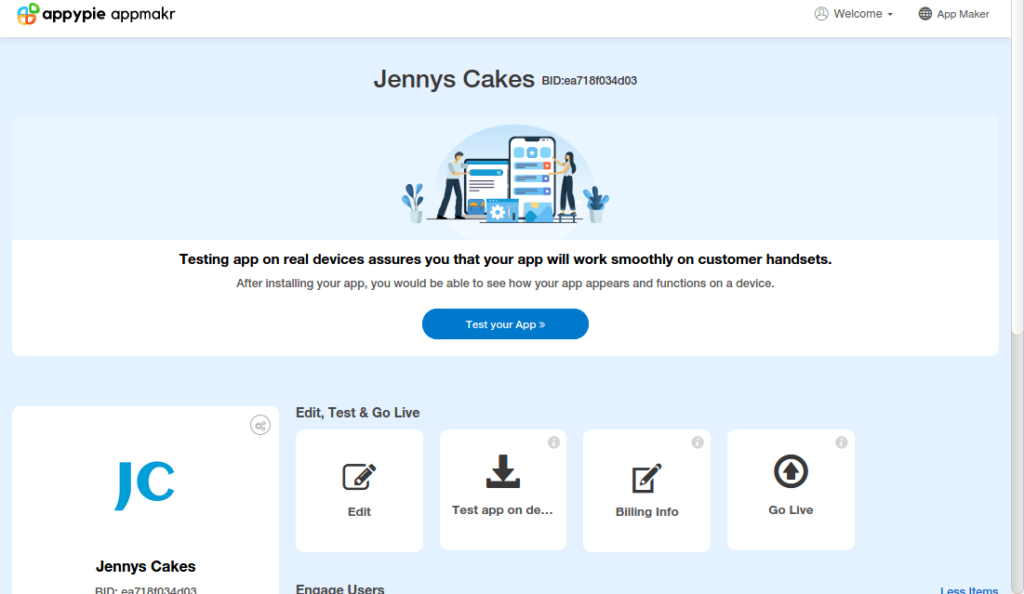
Bây giờ ứng dụng đã hoàn tất và đã đến lúc thử nghiệm. Nhưng trước tiên, hệ thống phải xây dựng ứng dụng và cung cấp cho bạn liên kết tải xuống. Quá trình này có thể mất tới 2 phút, vì vậy hãy kiên nhẫn.
Khi hoàn tất, bạn sẽ nhận được trang tải xuống có Mã QR mà bạn chỉ cần quét bằng điện thoại để tải xuống ứng dụng. Bạn cũng sẽ nhận được email có hướng dẫn hoặc bạn cũng có thể nhấp vào 'Sao chép liên kết' để tải xuống.
Việc thử nghiệm ứng dụng mới giúp bạn biết được ứng dụng của mình hoạt động như thế nào trong thực tế và cần thay đổi hoặc cải thiện những gì.
Nếu mọi việc suôn sẻ thì xin chúc mừng vì bạn đã tạo được ứng dụng đầu tiên của mình!
Xuất bản ứng dụng của bạn
Khi bạn đã thực hiện tất cả các chỉnh sửa và thử nghiệm cần thiết và bạn cảm thấy ứng dụng của mình đã sẵn sàng cho thế giới, thì giờ là lúc xuất bản ứng dụng. Xuất bản ứng dụng có nghĩa là tải ứng dụng lên internet một cách công khai, nơi người dùng tiềm năng có thể tìm thấy, tải xuống và cài đặt ứng dụng.
Quá trình xuất bản ứng dụng khác nhau giữa Google Play Store, nơi lưu trữ ứng dụng Android, và Apple App Store dành cho ứng dụng iPhone, do đó bạn cần biết cách thực hiện cho từng nơi.
Hãy nhớ rằng Appy Pie cung cấp hỗ trợ xuất bản, nhưng chỉ dành cho khách hàng gói Vàng và Bạch kim.
1. Xuất bản trên Cửa hàng Google Play
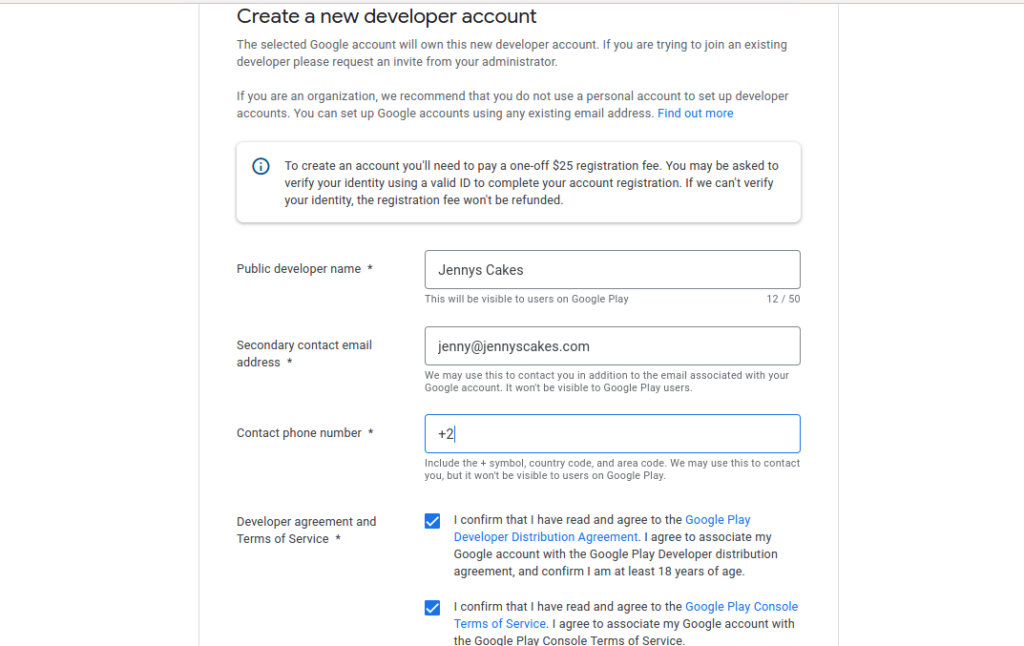
- Tạo Tài khoản nhà phát triển Google: Bước đầu tiên để xuất bản ứng dụng Android trên Cửa hàng Play là có Tài khoản nhà phát triển Google tại https://play.google.com/console/signup. Quy trình đăng ký rất đơn giản, nhưng họ sẽ tính cho bạn một khoản phí một lần là 25 đô la. Đúng là có tốn một chút, nhưng vẫn rẻ hơn so với những gì bạn nhận được tại App Store của Apple.
- Biến nó thành Tài khoản thương gia (tùy chọn): Đây là bước tùy chọn, bạn chỉ cần thực hiện nếu bạn đang có kế hoạch bán ứng dụng hoặc cung cấp IAP (Mua hàng trong ứng dụng). Nếu vậy, hãy đăng nhập vào Play Console, nhấp vào 'Tải xuống báo cáo' và chọn 'Thiết lập tài khoản thương gia ngay'. Thao tác này sẽ cho phép bạn quản lý mọi khoản tài chính được liên kết với ứng dụng.
- Tạo ứng dụng: Tiếp theo, nhấp vào nút 'Tạo ứng dụng' và nhập tên ứng dụng, ngôn ngữ mặc định, loại ứng dụng và ứng dụng đó là ứng dụng miễn phí hay trả phí. Ngoài ra, hãy đánh dấu vào các hộp kiểm cần thiết và xác nhận bằng nút 'Tạo ứng dụng'.
- Tạo danh sách cửa hàng của bạn: Đây là những gì người dùng tiềm năng nhìn thấy trên cửa hàng Play trước khi tải xuống. Nó bao gồm mô tả chi tiết về ứng dụng của bạn, chẳng hạn như chức năng, hình ảnh, bản dịch, thông tin liên hệ, chính sách bảo mật và câu trả lời nếu có quảng cáo.
- Xếp hạng nội dung: Tất cả các ứng dụng Android đều cần xếp hạng nội dung để tránh sự cố với Cửa hàng Play. Vì vậy, từ bảng điều khiển, hãy chọn 'Xếp hạng nội dung' và trả lời bảng câu hỏi được cung cấp một cách trung thực nhất có thể.
- phân phát:Bạn cũng cần thiết lập phân phối, chẳng hạn như đối tượng mục tiêu của ứng dụng, nhóm tuổi, v.v.
- Tải APK lên: Google cho phép bạn chọn cách phát hành ứng dụng của mình và cách này bao gồm từ bản phát hành nội bộ đến bản thử nghiệm kín, bản thử nghiệm mở và bản phát hành sản xuất cuối cùng. Vì vậy, từ các tùy chọn ứng dụng, hãy chọn Quản lý phát hành và 'Bản phát hành ứng dụng' để chọn những gì bạn muốn. Bạn nên chọn bản phát hành thử nghiệm ở đây để có thể kiểm tra mọi thứ trước.
- Triển khai ứng dụng của bạn: Nếu bạn hài lòng với các bài kiểm tra của mình, bước tiếp theo là xem xét và cuối cùng là triển khai bản phát hành. Trước tiên, hãy kiểm tra xem tất cả các thông tin đầu vào của bạn có chính xác không, sau đó nhấp vào 'Xem xét' để xác nhận không có vấn đề gì. Và cuối cùng, nhấp vào 'Xác nhận triển khai' để phát hành ứng dụng của bạn ra thế giới hoặc đối tượng mục tiêu của bạn.
2. Xuất bản Apple App Store
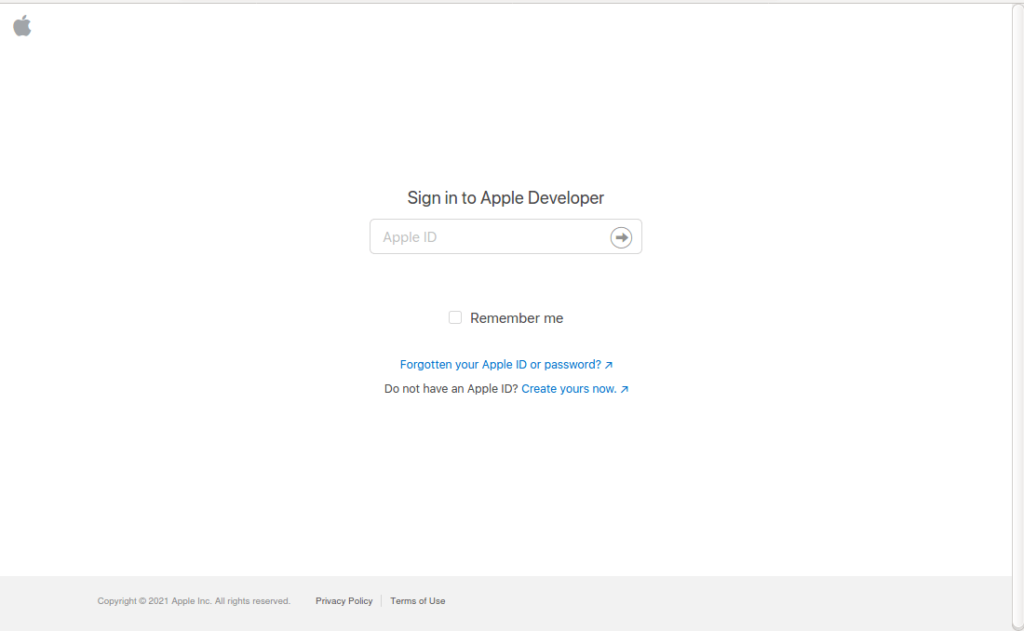
- Tạo tài khoản Nhà phát triển Apple: Bước đầu tiên của bạn trong việc xuất bản ứng dụng iPhone là tạo tài khoản Nhà phát triển Apple tại https://developer.apple.com/programs/enroll. Bạn sẽ cần ID Apple cho việc này và phí hàng năm là 99 đô la. Hãy nhớ rằng ứng dụng của bạn sẽ ngừng hoạt động khi khoản thanh toán hàng năm của bạn hết hạn và bạn không gia hạn.
- Đăng nhập và xem lại hướng dẫn: Sau khi hoàn tất đăng ký, bước tiếp theo của bạn là đăng nhập vào hệ thống App Store Connect (https://appstoreconnect.apple.com) và làm quen với bảng điều khiển và môi trường. Ngoài ra, hãy đảm bảo kiểm tra các hướng dẫn tại https://developer.apple.com/app-store/review/guidelines, vì quá trình đánh giá có thể rất nghiêm ngặt.
- Hợp đồng ứng dụng trả phí (tùy chọn): Đây là tùy chọn và chỉ áp dụng cho các ứng dụng trả phí. Nhấp vào nút 'Thỏa thuận, Thuế và Ngân hàng' trong bảng điều khiển App Store Connect của bạn sau khi đăng nhập. Yêu cầu hợp đồng trong 'Yêu cầu hợp đồng', sau đó xem lại thỏa thuận và gửi. Cuối cùng, thêm thông tin có liên quan trong 'Hợp đồng đang xử lý', bao gồm thông tin liên hệ, ngân hàng và thuế của bạn.
- Bắt đầu tạo ứng dụng của bạn: Để bắt đầu quá trình xuất bản ứng dụng, hãy nhấp vào 'Ứng dụng của tôi' trên bảng điều khiển App Store Connect của bạn và điền vào biểu mẫu. Bạn luôn có thể nhấp vào '?' gần bất kỳ mục nào bạn không hiểu.
- Cấu hình ứng dụng của bạn:App Store cần tên ứng dụng, danh mục, chính sách bảo mật, đối tượng mục tiêu, ngôn ngữ, phiên bản, tùy chọn phát hành, v.v.
- Tạo và tải ảnh chụp màn hình lên: Đây là một điểm quan trọng khác cần lưu ý vì Apple có các thông số kỹ thuật mà bạn cần tuân thủ. Bạn có thể nghiên cứu thông số kỹ thuật tại đây: https://help.apple.com/app-store-connect/#/devd274dd925.
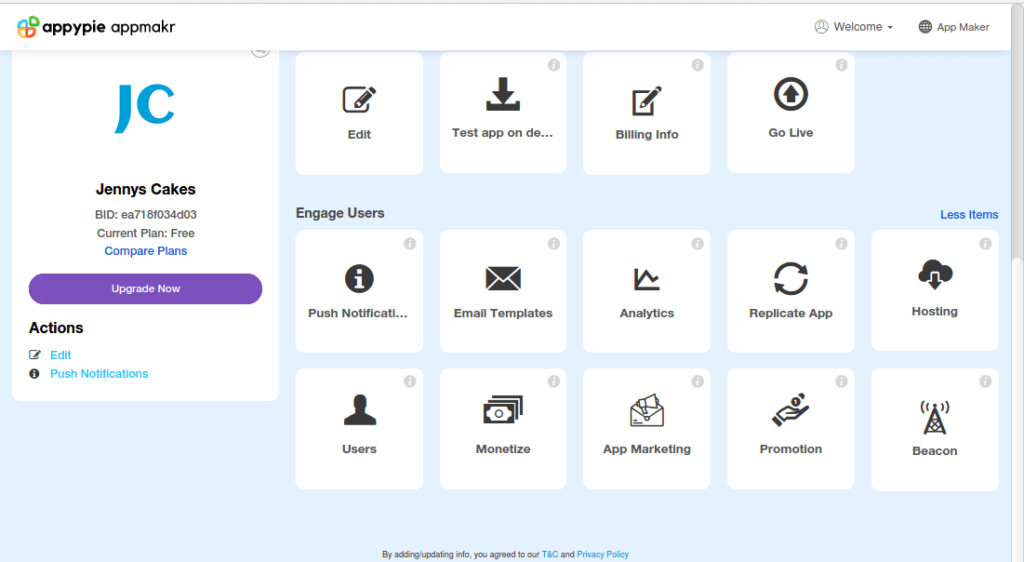
- Tải lên bằng Xcode hoặc Transporter: Sử dụng chương trình Mac Xcode giúp bạn dễ dàng tải lên mã ứng dụng của mình, bao gồm cả các chứng chỉ cần thiết. Nếu bạn xây dựng ứng dụng của mình bằng Appy Pie, chứng chỉ '.CSR' có thể tải xuống từ tab 'Go Live' trên bảng điều khiển Appy Pie. Xcode hiện đang ở phiên bản thứ 12, trong khi ứng dụng Transporter cũng là một lựa chọn thay thế tốt.
- Gửi ứng dụng của bạn để xem xét: Sau khi bạn đã tải ứng dụng lên, bước tiếp theo là vào phần xây dựng, chọn ứng dụng, nhấp vào 'xong', rồi 'Lưu' ở góc trên bên phải màn hình. Cuối cùng, nhấp vào 'Gửi để đánh giá' và thế là xong.
Tùy chỉnh chi tiết
Như bạn sẽ thấy, ứng dụng bạn vừa tạo vẫn chưa hoàn toàn như bạn mong muốn, vì vậy bạn có thể cần tiếp tục tùy chỉnh ứng dụng. Tài khoản người dùng của bạn trên trang web Appy Pie bao gồm nhiều công cụ giúp bạn thực hiện điều đó và tận dụng tối đa ứng dụng của mình.
Sau đây là một số mô-đun bạn có thể thêm, chỉnh sửa hoặc xóa khỏi dự án của mình, tùy thuộc vào nhu cầu:
- Âm thanh. Đối với các tính năng âm thanh
- Hẹn hò. Một mô-đun cung cấp các chức năng hẹn hò
- Cơ sở dữ liệu Nếu bạn cần thực hiện lưu trữ dữ liệu trên ứng dụng
- Thương mại điện tử. Đối với các tính năng mua hàng và thanh toán
- CRM. Quản trị quan hệ khách hàng
- IAP. Mua hàng trong ứng dụng có thể giúp bạn kiếm được nhiều tiền hơn
- Đăng nhập. Mô-đun này cung cấp bảo mật và kiểm soát truy cập
- Trình tạo Mẫu. Giúp bạn nắm bắt thông tin dễ dàng
- Tập thể dục. Một mô-đun tuyệt vời cho các ứng dụng tập trung vào sức khỏe
- Quyên góp. Tuyệt vời cho các nhà thờ và tổ chức phi lợi nhuận
- Trò chuyện / Chatbot. Để giúp cải thiện dịch vụ khách hàng của bạn
Ngoài các mô-đun hoạt động bên trong ứng dụng, bạn cũng nhận được các công cụ bổ sung trong bảng điều khiển người dùng. Điều này giúp quản lý tổng thể ứng dụng của bạn.
Một số công cụ này là:
- Tùy chọn lưu trữ
- Thông báo đẩy
- Quản lý người dùng
- Email Templates
- Tùy chọn kiếm tiền
- Khuyến mãi & tiếp thị ứng dụng
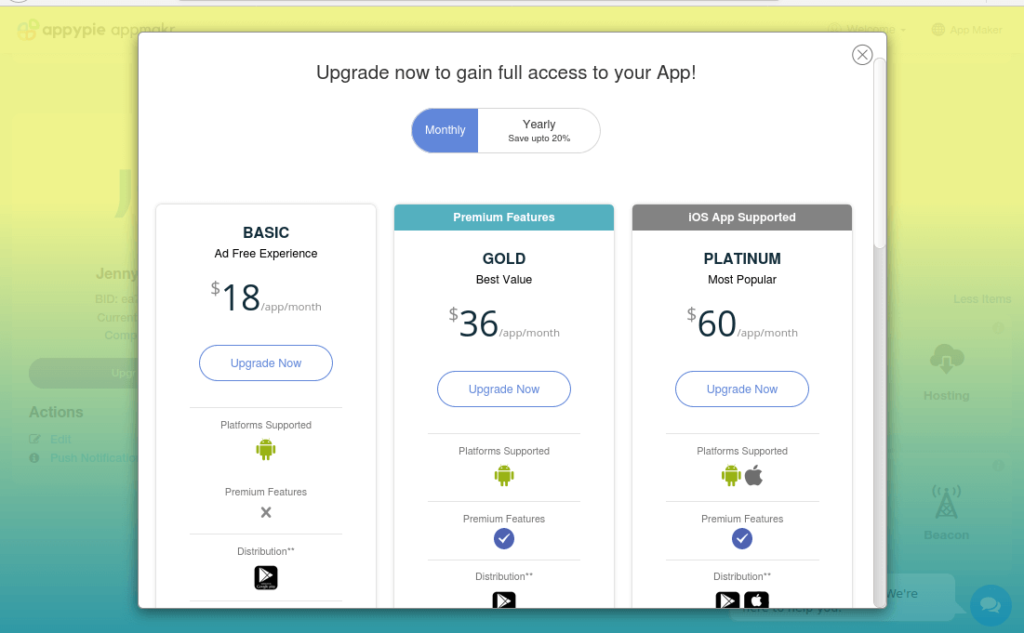
Một cái nhìn về kế hoạch của Appy Pie
Appy Pie cung cấp 3 loại tài khoản người dùng và tùy thuộc vào các tính năng bạn cần. Có gói Cơ bản với giá 18 đô la, gói Vàng với giá 36 đô la và gói Bạch kim với giá 60 đô la.
Xin lưu ý rằng tất cả các gói đều tính phí theo ứng dụng mỗi tháng. Vì vậy, bạn cần một gói cho mỗi ứng dụng riêng biệt mà bạn muốn tạo bằng Appy Pie.
- Kế hoạch cơ bản. Đây là gói cước phải chăng nhất trên nền tảng này. Gói cước này chỉ hỗ trợ nền tảng Android, nhưng bao gồm chỉnh sửa không giới hạn ứng dụng của bạn, tối đa 10,000 thông báo đẩy mỗi tháng và tối đa 5,000 lượt tải xuống miễn phí trước khi bạn phải trả phí.
Ứng dụng này cho phép bạn chạy quảng cáo và bao gồm phân tích, nhưng không hỗ trợ xuất bản ứng dụng trên Cửa hàng Play của Google, cũng không có các tính năng cao cấp của Appy Pie như Thực tế tăng cường, Mua hàng trong ứng dụng, Bất động sản, Mạng xã hội và các mô-đun khác. - Kế hoạch vàng. Giống như Gói cơ bản, Gói Gold chỉ khả dụng cho Android nhưng bao gồm các tính năng cao cấp mà Gói cơ bản không có, cũng như hỗ trợ của Appy Pie trong việc phát hành ứng dụng của bạn.
Có giá gấp đôi so với gói Cơ bản, gói này cũng cung cấp gấp đôi số lượng thông báo đẩy tối đa của gói Cơ bản là 25,000 mỗi tháng. Thêm vào đó, gói này cho phép tải xuống tối đa 10,000 lần trước khi bạn bị tính phí cho các tính năng bổ sung. - Gói Bạch kim. Với gói Platinum, bạn sẽ nhận được những dịch vụ tốt nhất của Appy Pie, bắt đầu từ việc hỗ trợ cả ứng dụng Android và iPhone, lên đến 750,000 thông báo đẩy mỗi tháng và lên đến 50,000 lượt tải xuống miễn phí.
Trong khi gói Cơ bản chỉ cung cấp hỗ trợ qua email và gói Vàng cung cấp hỗ trợ qua email và trò chuyện, gói Bạch kim cung cấp hỗ trợ qua email, trò chuyện và cuộc gọi với giá 60 đô la cho mỗi ứng dụng mỗi tháng.
Kết luận
Bạn đã thấy việc tạo ứng dụng mà không cần mã hóa dễ dàng như thế nào. Bạn cũng có thể nhận ra rằng việc tạo ứng dụng chỉ là bước đầu tiên hướng tới mục tiêu và ước mơ kinh doanh của bạn.
Bài viết liên quan




