
Cách tắt hoặc khởi động lại Linux
Bạn có cần tắt hoặc khởi động lại hệ thống Linux nhưng không biết cách tốt nhất để thực hiện không? Hãy xem danh sách các phương pháp hàng đầu của chúng tôi tại đây.


Khởi động lại thường là giải pháp tốt nhất cho nhiều vấn đề về máy tính. Vì vậy, việc biết cách tắt hoặc khởi động lại máy tính để bàn và máy chủ Linux một cách an toàn là rất quan trọng.
Hệ thống Linux có thể hoạt động liên tục trong nhiều tuần và nhiều tháng mà không gặp sự cố, điều này đặc biệt đúng đối với máy chủ. Tuy nhiên, đôi khi việc tắt máy hoặc khởi động lại là không thể tránh khỏi, đặc biệt là để bảo trì.
Người dùng máy tính để bàn có thể dễ dàng sử dụng giao diện đồ họa (GUI) để tắt hệ thống của họ. Nhưng trong những trường hợp không thể làm vậy hoặc bạn cần tắt nguồn hoặc khởi động lại máy chủ từ xa, các lệnh và tùy chọn sau đây có thể thực sự hữu ích.
Lệnh tắt và khởi động lại Linux
| Lệnh | Giải thích |
|---|---|
| sudo tắt máy -h | Tắt máy và tắt nguồn |
| sudo tắt máy -r | Khởi động lại sau khi tắt máy |
| sudo tắt máy hh:mm | Tắt máy lúc hh:mm giờ |
| sudo tắt máy +m | Tắt máy trong 'm' phút |
| sudo tắt ngay bây giờ | Tắt ngay bây giờ |
| Sudo tắt máy -c | Hủy lệnh tắt máy đang chờ xử lý |
| sudo dừng lại | Tắt hệ thống |
| sudo reboot | Khởi động lại hệ thống |
| sudo tắt nguồn | Tắt hệ thống |
| ssh user@host tắt máy -h ngay bây giờ | Tắt hệ thống từ xa ngay lập tức |
| khởi động lại sudo systemctl | Sử dụng dịch vụ systemctl |
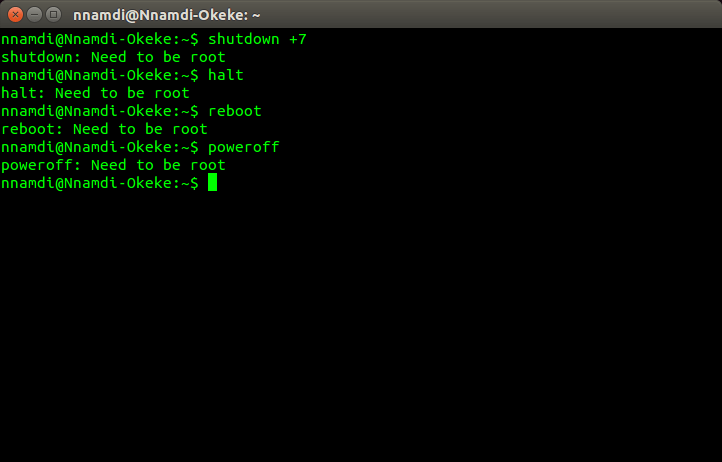
1. sudo tắt máy -h
Lệnh shutdown là lệnh phổ biến nhất để tắt hệ thống Linux. Lệnh 'sudo' đứng trước lệnh này là cần thiết vì bạn luôn cần phải là root hoặc có quyền siêu người dùng trước khi có thể tắt hệ thống bằng shell. Tính năng này nhằm mục đích bảo mật.
Lệnh này có nhiều tùy chọn khác nhau, tùy thuộc vào mục đích bạn muốn đạt được. Với tùy chọn -h ở đây, bạn đang yêu cầu tắt hệ thống trước, bao gồm dừng tất cả các chương trình đang chạy và các tiến trình nền, trước khi dừng hệ điều hành hoặc tắt hoàn toàn.
Bạn nên lưu ý rằng tùy chọn -h để hệ thống tự chọn dừng hoặc tắt nguồn. Tuy nhiên, nếu bạn thực sự muốn tắt nguồn, hãy sử dụng tùy chọn -P. Và để dừng hệ thống, hãy sử dụng tùy chọn -H.
sudo shutdown -h                    #halt or power off

sudo shutdown -P                    #power off after system shutdown

sudo shutdown -H                   #only halt execution after shutdown
2. sudo tắt máy -r
Với lệnh shutdown -r, bạn đang yêu cầu khởi động lại hệ thống. Như thường lệ với chương trình shutdown, tất cả các tiến trình đang chạy trên hệ thống sẽ bị chấm dứt trước, trước khi tắt nguồn hoàn toàn và khởi động lại hệ thống.
3. sudo tắt máy hh:mm
Bạn cũng có thể muốn tắt hệ thống vào một thời điểm cụ thể để bảo trì, trong trường hợp đó, tốt nhất là lên lịch cho mọi thứ. May mắn thay, lệnh tắt máy chấp nhận các tùy chọn thời gian và một trong số chúng cho phép bạn chỉ định thời gian theo ý muốn.
Định dạng này tuân theo đồng hồ 24 giờ là hh:mm, với 'h' biểu thị giờ và 'm' biểu thị phút. Sau đây là một ví dụ:
sudo shutdown 23:59 #shut down the system by 11:59 PM4. sudo tắt máy +m
Có một tùy chọn thời gian phổ biến khác cho lệnh tắt máy, tùy chọn này cho phép bạn lên lịch tắt nguồn hệ thống bằng bộ đếm thời gian đếm ngược.
Tất cả những gì bạn cần là một dấu '+' và một con số để bắt đầu đếm ngược. Con số này được diễn giải theo phút và có thể lên đến mức vô lý, đạt tới hơn 1,000,000,000 (một tỷ) phút!
sudo shutdown -r +50 #reboot the system in 50 minutes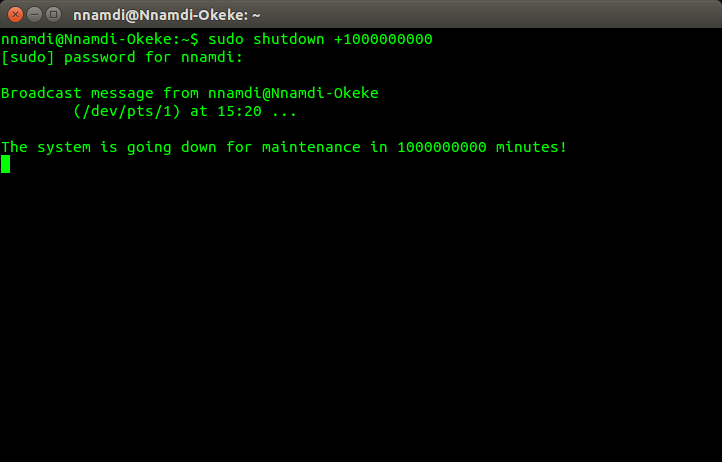
5. sudo tắt máy ngay bây giờ
Như tên của tùy chọn này gợi ý, tùy chọn này sẽ tắt hệ thống ngay lập tức, bắt đầu bằng việc dừng tất cả các tiến trình đang chạy.
Xin lưu ý rằng tất cả các tùy chọn liên quan đến thời gian cho lệnh tắt máy đều cảnh báo người dùng hiện đang đăng nhập rằng hệ thống sắp ngừng hoạt động.
Thông báo này có thể hữu ích khi có thời gian đếm ngược hoặc thời gian đã lên lịch, nhưng mặc dù nó cũng được hiển thị cho tùy chọn 'ngay bây giờ', nhưng việc thực hiện lại diễn ra ngay lập tức và không để lại cho người dùng bất kỳ thời gian nào.
Người dùng mới cũng không thể đăng nhập vào máy chủ khi thời gian còn lại để tắt máy còn ít hơn 5 phút.
6. sudo tắt máy -c
Tùy chọn -c dùng để hủy bất kỳ lần tắt máy nào theo lịch trình. Tuy nhiên, có một vấn đề nhỏ với tùy chọn này do cách thức hoạt động của chương trình tắt máy.
Khi bạn chạy lệnh tắt máy với tùy chọn thời gian, nó sẽ phát một thông báo đến tất cả người dùng hiện đang đăng nhập vào shell. Điều này thật tuyệt, nhưng trừ khi bạn thêm dấu & sau lệnh để phân nhánh chương trình, màn hình hiển thị sẽ khiến bạn không thể nhập lệnh khác.
Ví dụ:
sudo shutdown +8                   #shut down in 8 minutes. You must log into a new shell to cancel it


sudo shutdown +8&                #shut down in 8 minutes, but run in the background to allow further input
7. sudo dừng lại
Lệnh halt sẽ dừng máy tính hoặc gọi lệnh shutdown, tùy thuộc vào mức chạy của hệ thống. Bạn cũng có thể chỉ định các tùy chọn để buộc thực hiện một số hành vi nhất định.
Các mức chạy Linux là các giai đoạn khác nhau của hệ thống, nơi một số dịch vụ nhất định có sẵn. Mức chạy 0 (không) là 'dừng', trong khi mức chạy 5 cung cấp giao diện người dùng đồ họa (máy chủ X) và mức chạy 6 là 'khởi động lại'.
sudo halt -f                              #force a system halt

sudo halt -p                             #force a system poweroff
8. sudo khởi động lại
Lệnh reboot gần giống như lệnh halt. Lệnh này sẽ khởi động lại hệ thống hoặc gọi lệnh shutdown, tùy thuộc vào mức chạy của lệnh. Bạn có thể buộc lệnh này hoạt động bằng cách sử dụng tùy chọn -f và -p.
sudo halt -f                              #force a system reboot

sudo halt -p                             #force a system poweroff
9. sudo tắt nguồn
Lệnh poweroff cũng giống như lệnh halt. Lệnh này sẽ tắt hệ thống hoặc gọi lệnh shutdown tùy thuộc vào mức chạy. Bạn cũng có thể buộc hành vi của lệnh này bằng tùy chọn -f.
sudo halt -f #force a system poweroff10. ssh user@host tắt máy -h ngay bây giờ
Tất cả các lệnh trên có thể được nhập vào máy cục bộ mà bạn có quyền truy cập vật lý hoặc qua kết nối shell an toàn sau khi xác thực.
Tuy nhiên, bạn cũng có thể đưa ra lệnh tắt máy hoặc khởi động lại cho máy chủ từ xa mà không cần phải đăng nhập vào shell của máy chủ đó trước. Bạn thực hiện điều đó bằng các lệnh sau:
ssh root@host shutdown -h now                    #force a system shut down now as root


ssh -t user@host sudo shutdown -h now        #force a shut down now using sudo password


ssh -t user@host shutdown -r 23:55               #Reboot the remote host by 11:55 PM
11. sudo systemctl khởi động lại
Các bản phân phối Linux hiện đại đang chuyển sang systemd để quản lý các dịch vụ trên nền tảng. Là một quy trình nền, nó đi kèm với tiện ích quản lý có tên là systemctl. Chương trình này giúp bạn dễ dàng khởi động, dừng, bật, tắt, v.v. các dịch vụ trên bất kỳ máy chủ Linux nào.
Nhìn chung, lợi ích của việc sử dụng systemctl bao gồm thông báo lỗi chi tiết hơn và quản lý tốt hơn các công cụ và dịch vụ của hệ thống.
Nó cũng có tính năng xử lý ưu tiên các sự kiện hệ thống quan trọng, chẳng hạn như lệnh dừng, khởi động lại và tắt nguồn. Với chúng, bạn có thể tránh nhập các lệnh trước đó như bắt đầu, dừng, v.v., ví dụ:
sudo systemctl start halt          #the start command is not necessary here


sudo systemctl halt                #works like a charm


sudo systemctl poweroff            #completely powers the system down


sudo systemctl reboot              #Restart
Kết luận
Khi kết thúc danh sách các phương pháp tắt và khởi động lại hệ thống Linux này, tôi chắc rằng bạn cũng có thể thấy triết lý tự do của Linux ở đây.
Bài viết liên quan




