
10 công cụ tốt nhất để theo dõi nhiệt độ CPU và GPU của máy tính (2026)
Bạn đang tìm kiếm một công cụ để theo dõi nhiệt độ CPU và GPU của máy tính theo thời gian thực? Bài viết này nêu bật mười công cụ tốt nhất để theo dõi nhiệt độ máy tính của bạn.

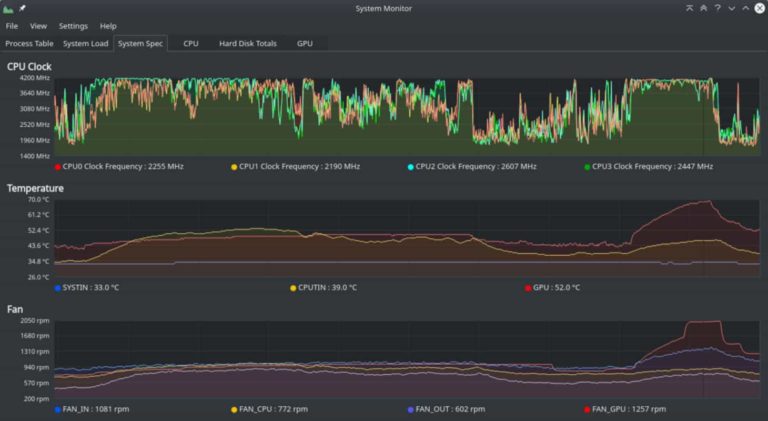
Có rất nhiều lý do khiến bạn muốn theo dõi CPU và GPU của máy tính. Hầu hết thời gian, người dùng theo dõi nhiệt độ PC của họ để giúp chẩn đoán sự cố phần cứng tiềm ẩn. Đôi khi, họ chỉ muốn kiểm tra ứng suất cho PC mới lắp ráp của mình để đảm bảo nó hoạt động tối ưu.
Theo dõi nhiệt độ máy tính có lẽ là một trong những điều tốt nhất bạn có thể làm cho PC của mình, đặc biệt là nếu bạn đang sử dụng máy tính Windows. Người dùng máy tính trung bình chỉ giải quyết các tác vụ hàng ngày như đánh máy, nghiên cứu, in ấn, v.v., có lẽ sẽ không cần theo dõi nhiệt độ CPU của họ. Tuy nhiên, nếu bạn thích chơi game hardcore và ép xung, bạn phải theo dõi nhiệt độ bên trong PC của mình.
Máy tính có nhiệt độ CPU cao sẽ phải đối mặt với nhiều rủi ro về phần cứng; đó là lý do tại sao việc theo dõi nhiệt độ PC của bạn lại quan trọng. Rất may là có rất nhiều công cụ theo dõi CPU có thể giúp bạn theo dõi nhiệt độ CPU theo thời gian thực. Bài viết này nêu bật mười công cụ tốt nhất mà bạn có thể sử dụng để theo dõi nhiệt độ CPU của máy tính.
Phần mềm giám sát CPU & GPU tốt nhất
1. Nhiệt độ lõi
Core Temp là một trong những công cụ giám sát CPU nhỏ gọn, nhẹ và dễ sử dụng nhất. Nếu bạn đã từng gặp phải tình trạng ứng dụng của mình thỉnh thoảng bị đóng băng hoặc thậm chí bị sập, thì có khả năng là CPU của bạn đang quá nóng. Với phiên bản mới nhất của Core Temp, bạn có thể kiểm tra nhiệt độ riêng của từng lõi xử lý để xác định sự biến động nhiệt độ với các khối lượng công việc khác nhau theo thời gian thực.
Core Temp hỗ trợ các bộ xử lý phổ biến nhất như Intel, AMD, VIA, v.v. Giao diện người dùng của chương trình này rất trực quan và cho phép người dùng mở rộng và tùy chỉnh ứng dụng của họ một cách dễ dàng. Ngoài việc hiển thị các biến thể nhiệt độ, Core Temp còn cung cấp thông tin như điện áp lõi, công suất tần số hoạt động và mức tiêu thụ điện năng của PC.
Người dùng có thể chạy Core Temp như một ứng dụng nền mà không làm chậm các chương trình khác.
2. Màn hình CTNH
HWMonitor là một công cụ giám sát đa năng vì chương trình này không chỉ giám sát nhiệt độ của PC mà còn theo dõi tốc độ quạt, điện áp, tần số và tải. Sau khi người dùng cài đặt thành công chương trình, họ được phép xem nhiệt độ của ổ cứng, bo mạch chủ và card đồ họa. Công cụ tạm thời này hỗ trợ CPU mới nhất và hoạt động trên cả bộ xử lý 32 bit và 64 bit.
HVMonitor được chia thành hai chế độ giám sát; Chỉ tóm tắt và Chỉ cảm biến. Chế độ tóm tắt lý tưởng cho game thủ vì chế độ này sử dụng ít tài nguyên hơn trong khi chế độ Chỉ cảm biến cung cấp cho bạn báo cáo toàn diện về tình trạng sức khỏe của toàn bộ hệ thống; Cảm biến chỉ chiếm nhiều năng lượng tính toán.
XUẤT KHẨU Đặc sản
Speccy là một trong những công cụ giám sát CPU đa năng đầu tiên được thiết kế để cung cấp cho người dùng kết quả đầy đủ về toàn bộ sức khỏe PC của họ thay vì chỉ giám sát CPU và GPU. Với Speccy, bạn không chỉ giới hạn ở việc giám sát phần cứng; thay vào đó, công cụ này cung cấp cho bạn bản phân tích đầy đủ về thông số kỹ thuật phần cứng của PC.
Speccy là công cụ hoàn hảo để nhanh chóng xác định tất cả các thông số phần cứng của PC để hỗ trợ bạn trong việc mua và nâng cấp tùy chọn. Speccy là công cụ hoàn hảo để hiển thị thông tin phần cứng của PC cho người dùng muốn bán PC của họ.
Kết quả thu thập được từ Speccy được trình bày dưới dạng XML, tệp văn bản hoặc ảnh chụp nhanh để người dùng có thể dễ dàng truy cập. SPeccy sẽ giúp tăng hiệu suất PC của bạn mà không cần nâng cấp thông số kỹ thuật.
4. Quạt tốc độ
SpeedFan là một công cụ giám sát nhiệt độ khác cung cấp cho người dùng về cơ bản mọi tính năng họ cần để giám sát CPU của mình. Sau khi cài đặt SpeedFan, người dùng sẽ được cung cấp thông tin CPU theo thời gian thực, nhiệt độ của từng lõi trong bộ xử lý đa lõi và card đồ họa.
Nó hỗ trợ nhiều hệ điều hành Windows từ Windows 95 cho đến Windows 10 mới hơn. Speed Fan hoạt động trên cả bộ xử lý 32 bit và 64 bit. Một tính năng độc đáo của SpeedFan là bạn có thể thay đổi tốc độ quạt trực tiếp từ bảng điều khiển SpeedFan.
Công cụ này có khả năng tùy chỉnh cao và hoàn hảo cho những người dùng muốn kiểm soát cài đặt quạt theo cách thủ công.
5. Mở màn hình phần cứng
Mở Hardware Monitor là một công cụ giám sát CPU tuyệt vời, hoàn hảo để giám sát PC nhẹ. Phần mềm này yêu cầu rất ít tài nguyên để chạy, cung cấp chức năng giám sát nhiệt độ CPU và hiển thị thông tin hữu ích về phần cứng của bạn. Công cụ giám sát nhiệt độ này hoạt động với cả bộ xử lý Intel và AMD và hỗ trợ card đồ họa ATI và NVIDIA.
Giao diện người dùng rất trực quan và giao diện đơn giản này cho phép người dùng theo dõi cảm biến nhiệt độ, tốc độ quạt, điện áp và nhiều thông tin khác. Bạn không cần phải lo lắng về khả năng tương thích với bộ xử lý của mình vì Open Hardware Monitor tương thích với PC Windows 32 bit và 64 bit. Người dùng Linux cũng không bị bỏ lại phía sau vì chương trình này chạy mượt mà trên HĐH Linux dựa trên x86.
Open Hardware Monitor là một dự án mã nguồn mở; do đó, nó miễn phí sử dụng.
6. Nhiệt độ thực tế
Nhiệt độ thực hoạt động rất giống Core Temp vì nó được thiết kế chủ yếu để theo dõi nhiệt độ CPU. Công cụ temp này chỉ hỗ trợ bộ xử lý Intel Core và sẽ không hoạt động trên bộ xử lý AMD hoặc Pentium 4. Đối với PC Intel được hỗ trợ, người dùng có thể cài đặt Real Temp trên bất kỳ máy nào chạy Windows 2000 đến Windows 10 và hoạt động trên bộ xử lý 32 bit và 64 bit.
Một lợi ích đáng kể của Real Temp là nó hiển thị khoảng cách giữa CPU của bạn và TJMax. TJMax là nhiệt độ đạt được của PC trước khi CPU bắt đầu điều chỉnh. Đối với những người dùng không chắc PC của họ nên nóng đến mức nào, Real Temp giúp ghi lại nhiệt độ CPU tối thiểu và tối đa và có tính năng báo động và tắt máy tích hợp có thể được kích hoạt để ngăn ngừa sự cố hoặc BSOD.
7. Nhiệt kế CPU
Nhiệt kế CPUr là một trong những công cụ giám sát nhiệt độ nhẹ nhất hiện có. Nó hoạt động rất giống với Open Hardware Monitor, cung cấp thông tin chuẩn về Tần số, Số lõi và nhiệt độ CPU của PC. Công cụ này hiển thị cho người dùng thông báo cảnh báo bất cứ khi nào PC đạt đến giá trị nhiệt độ đã chỉ định.
Công cụ này hoạt động trên hầu hết các bộ xử lý Intel và AMD và được hỗ trợ trên hệ điều hành Windows 32 bit và 64 bit bao gồm Windows Vista, 2008, 7 và 10. Nhiệt kế CPU hiển thị tốc độ xung nhịp, nhiệt độ lõi CPU, điện áp và mức tiêu thụ điện năng tổng thể.
8. AIDA64 Cực
Không giống như hầu hết các công cụ giám sát CPU trong danh sách này, AIDA64 Cực không miễn phí nhưng có lý do chính đáng. Công cụ này rất linh hoạt, cung cấp cho người dùng nhiều lợi ích như giám sát phần cứng, khả năng kiểm tra ứng suất, khả năng đánh giá chuẩn, chẩn đoán và nhiều hơn nữa.
AIDA64 Extreme không phải là công cụ giám sát nhiệt độ thông thường vì công cụ này có thể xử lý các tác vụ nặng như ép xung và có công cụ chẩn đoán phần cứng tiên tiến được thiết kế cho người dùng chuyên nghiệp. Công cụ này hoạt động trên hầu hết các hệ điều hành 32 bit và 64 bit hiện đại. Mặc dù AIDA64 Extreme là công cụ cao cấp, người dùng vẫn được dùng thử miễn phí 30 ngày để kiểm tra công cụ.
9. Enhanco miễn phí
Như tên cho thấy, Tăng cường là một công cụ giám sát CPU miễn phí cung cấp cho người dùng các tính năng giám sát CPU tốt. Công cụ này hỗ trợ các hệ điều hành có từ thời Windows XP. Tuy nhiên, các nhà phát triển phần mềm tại Enhanco đã tạo ra các phiên bản gần đây hơn được hỗ trợ trên Windows 7, 8 và 10.
Ehanco không phải là công cụ giám sát đa năng. Tuy nhiên, nó có thể giúp bạn tinh chỉnh một số thứ trên PC của mình, chẳng hạn như dọn dẹp đĩa, chống phân mảnh, dọn dẹp sổ đăng ký và thậm chí là bảo mật. Ngoài các tính năng này, Enhanco cung cấp cho người dùng thông tin chi tiết về RAM, nhiệt độ CPU, tần số và nhiều thông tin khác.
XUẤT KHẨU Máy đốt cháy MSI
MSI Afterburner là một công cụ giám sát nhiệt độ tuyệt vời không chỉ phù hợp để giám sát nhiệt độ CPU mà còn có thể được sử dụng để đánh giá chuẩn phần cứng PC trong trò chơi. Đối với những người thích thử nghiệm ứng suất, MSI Afterburner có thể là lựa chọn tốt nhất của bạn.
Kết luận
Có vô số công cụ giám sát CPU ngoài kia. Việc tìm kiếm công cụ hoàn hảo có thể giống như việc mò kim đáy bể. Tuy nhiên, bạn không thể sai lầm với bất kỳ tùy chọn nào (miễn phí hoặc trả phí) mà chúng tôi đã liệt kê ở đây.
Điều cần thiết là bạn phải theo dõi nhiệt độ của PC. Hãy cài đặt bất kỳ công cụ nào trong số này để giúp cải thiện tình trạng và hiệu suất của PC.
Bài viết liên quan



