
Hur man skjuter upp bilder utanför skärmen i WordPress
Ett av de många alternativen för att snabba upp en webbplats är att skjuta upp bilder utanför skärmen. I det här inlägget kan du lära dig hur du skjuter upp bilder utanför skärmen i WordPress

Vi vet alla att hastighet är mycket viktigt för SEO och konvertering. Att göra en webbplats snabb kan hjälpa den att rankas högre på Google. Och det kan också göra dina läsare glada. Vem gillar inte en snabb hemsida?
Men när man försöker optimera en webbplats för hastighet kan det vara tidskrävande med så många saker att göra. Jag brukar försöka då och då att testa min hemsida och se till att den inte fungerar dåligt. Man vet aldrig vad som är nytt där ute. I SEO-världen förändras saker väldigt ofta.
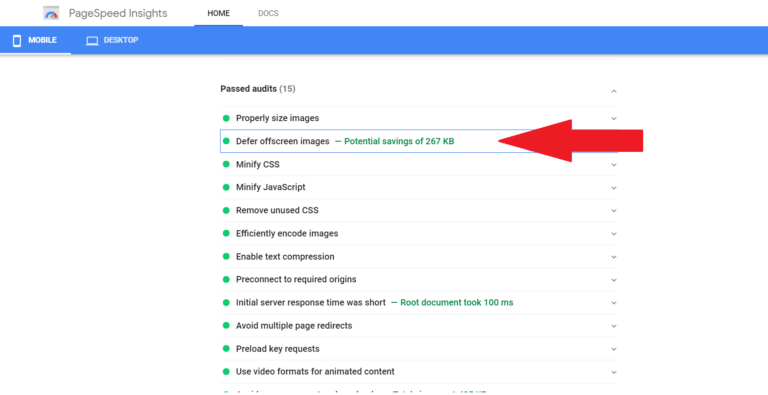
Om du har kontrollerat din webbplats med hastighetstestverktyg som Google PageSpeed Insight eller Web.dev, kan en av varningarna du får vara att "skjuta upp bilder utanför skärmen".
I den här artikeln kommer jag att förklara vad det betyder, berätta hur du fixar det och rekommendera plugins som du kan använda för att fixa det.
Du bör dock veta att det kan öka din mobilhastighet att skjuta upp bilder utanför skärmen. De viktigaste faktorerna som påverkar hastigheten är ditt webbhotell och tema. Här på BloggingTools använder vi Cloudways eftersom det är det snabbaste WordPress-webbhotellet. Om du inte har råd med Cloudways är Bluehost eller Hostinger bra alternativ. För tema använder vi det snabbaste WordPress-temat som kallas GeneratePress.
Vad betyder defer offscreen-bilder?
Att skjuta upp bilder utanför skärmen innebär att fördröja inläsningen av bilder som inte är synliga för användaren ännu. Detta gör att webbläsaren fokuserar på att bara ladda det som är nödvändigt och i slutändan göra webbplatsen snabbare.
Om du har många bilder på dina inlägg eller hemsida, när en användare besöker din webbplats, börjar webbläsaren genast ladda allt. Om bilderna är många kan det ta mycket tid att rendera sidan till användaren.
Men när du skjuter upp bilder utanför skärmen kommer bilderna bara att laddas när användaren rullar till dem.
Observera att det inte bara är bilder som du kan skjuta upp, utan de flesta av dina webbplatstillgångar kan också skjutas upp tills de behövs.
Hur man skjuter upp bilder utanför skärmen i WordPress
Du kan skjuta upp bilder utanför skärmen genom att ladda bilder på lata håll. Lat loading säkerställer att bilder bara laddas när de behövs. Detta kommer i sin tur att göra webbplatsen snabbare.
När du väl kan ladda bilder och andra tillgångar som hindrar din sida från att laddas snabbt. "Defer offscreen-bilderna" från Google PageSpeed Insight och andra testverktyg försvinner.
Följ dessa steg för att skjuta upp bilder utanför skärmen i WordPress:
1. Installera ett plugin för Lazy loading
Det finns många lazy loading plugins som är tillgängliga gratis i WordPress plugin katalogen. Du kan gå till Plugin, lägg till nytt och skriv sedan lazy loading. Installera vem som helst med bra recensioner.
Men du behöver inte installera något plugin om du redan har plugins som klarar av lazy loading. De flesta caching-plugins har lat laddning. Kontrollera din caching-plugin för lata laddningsalternativ. Bildoptimeringsplugins har oftast lata laddningsalternativ.
Även om du använder Jetpack och autooptimerar, har de lata laddningsalternativ.
2. Aktivera lata laddningsalternativ
När du har installerat plugin, se till att du aktiverar lazy loading alternativet. Om du har ett cache-plugin med en lazy loading-funktion, se till att du aktiverar det alternativet.
3. Rensa cacheminnet.
När lazy loading har aktiverats, rensa din cache och det är allt!
Du kan testa din sida igen, varningen borde vara borta!
Defer offscreen bilder WordPress plugin
Defer off-screen bilder plugins är samma som lazy loading plugins. Här är några nedan:
1. Jetpack
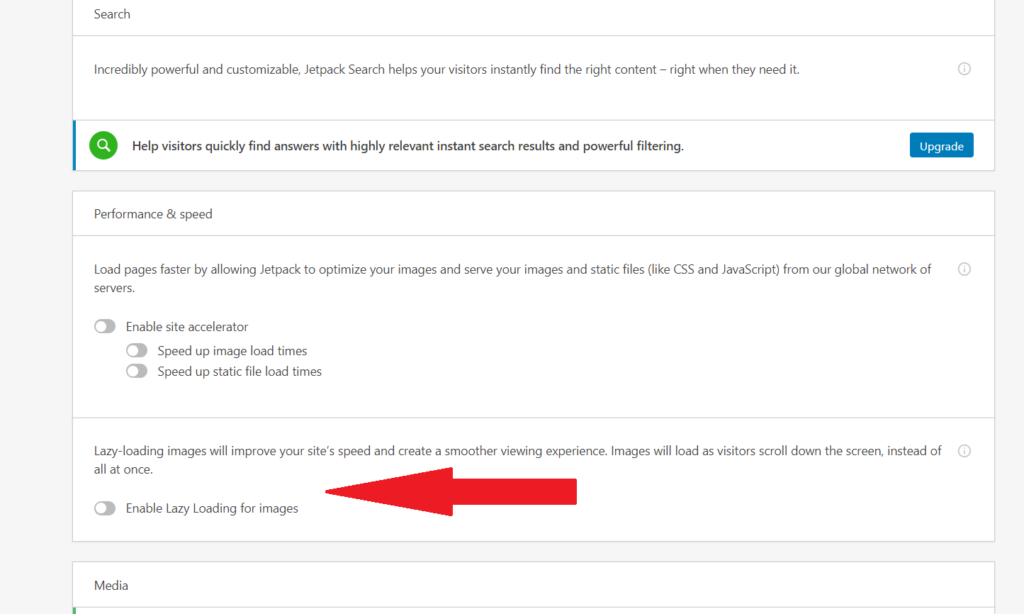
Jetpack är ett av de mest populära WordPress-pluginsen med över 5 miljoner aktiva installationer. Om du redan har Jetpack installerat behöver du inte installera ett ytterligare plugin för lazy loading.
Aktivera helt enkelt lazy loading i Jetpack. För att aktivera gå till Jetpack-inställningar och sedan under prestandafliken, scrolla ner och aktivera lazy loading.
2. Autooptimera
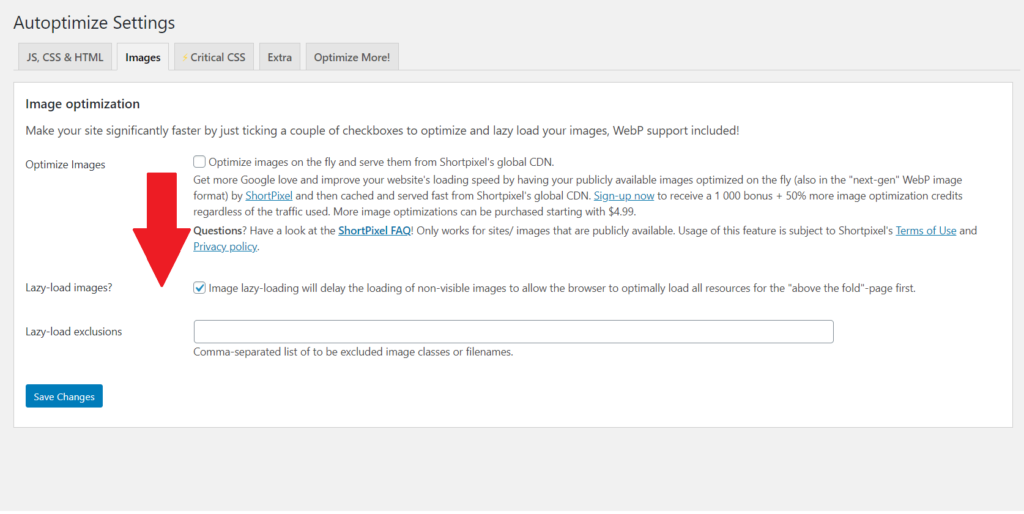
Autoptimize är ett mycket populärt prestandatillägg. Om du använder Autoptimize behöver du inte installera ett plugin för lazy loading eftersom Autoptimize har samma funktion.
Gå till Autoptimize-inställningar och klicka sedan på fliken bilder och aktivera Lazy loading.
3. WP Rocket
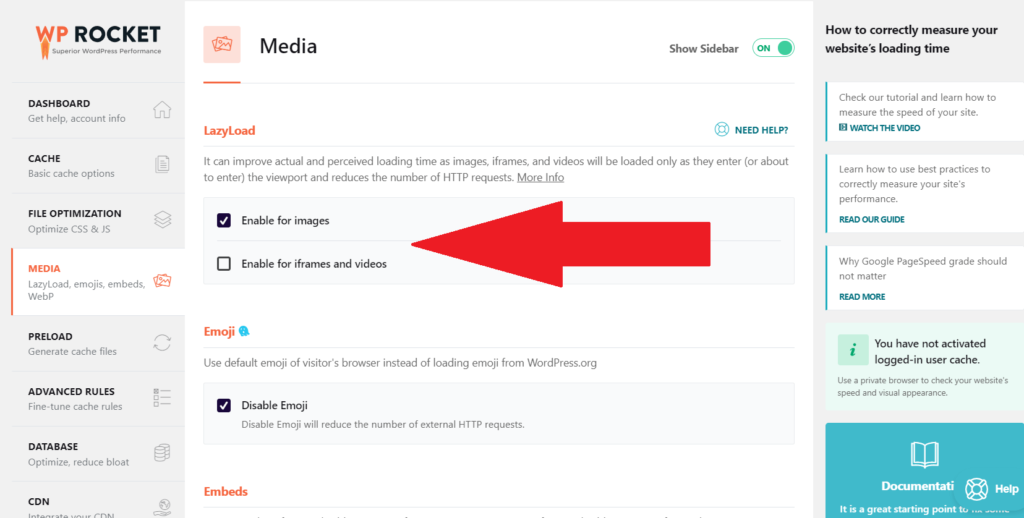
WP Rocket är det populäraste premium-cachingpluginet för WordPress. Om du använder WP Rocket behöver du inga andra plugins, de har lazy loading aktiverat.
Gå till WP Rocket-inställningar och klicka sedan på media, därifrån kan du aktivera lazy loading.
4. LiteSpeed Cache
Om du använder LiteSpeed Cache-pluginet har det en funktion för lazy loading. För att aktivera det, gå bara till mediasektionen, där du kan aktivera lazy loading.
5. a3 Lat last
Om du bara behöver ett plugin för Lazy Loading så är a3 Lazy Load ett bra plugin för det. Gå bara till plugin > lägg till nytt. Sök efter a3 Lazy Load. Installera och aktivera. Gå sedan till plugin-inställningar och aktivera lazy loading.
I allmänhet kommer vissa teman, vissa cache-plugins och vissa bildoptimeringsplugin med lazy loading-funktion.
Vanliga frågor (FAQ)
Vad är "skjuta upp bilder utanför skärmen?"
Defer offscreen-bilder innebär helt enkelt att fördröja inläsningen av bilder som inte behövs. Detta hjälper till att öka hastigheten på en webbplats genom att bara ladda bilder när det behövs.
Hur skjuter jag upp bilder utanför skärmen i WordPress?
För att skjuta upp bilder utanför skärmen i WordPress, installera helt enkelt ett plugin för lazy loading. Du kan också kontrollera om ditt caching-plugin eller bildoptimeringsplugin har en lazy loading-funktion, aktivera den helt enkelt.
Hur skjuter jag upp bilder utanför skärmen med WP Rocket?
Öppna WP Rocket -inställningarna, navigera till media. Därifrån kan du aktivera lazy loading.
Relaterade artiklar





