Warzone Lag: Cum să remediați problema în Windows 10/11
Cum se remediază întârzierea Warzone în Windows 10/11? Încercați soluțiile afișate în această postare una câte una, iar după aceea, Warzone ar putea funcționa mai bine pe computerul dvs.
ByRedacția
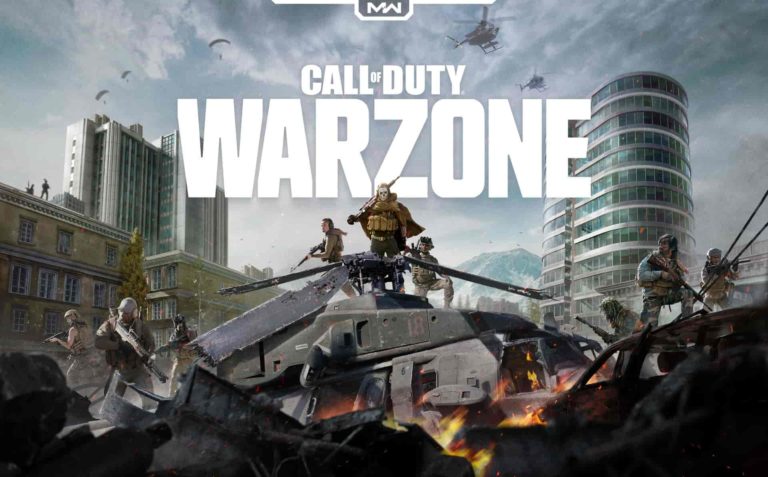
Mulți jucători au fost supărați și torturați de problema decalajului în joc. Deci, aici am dori să ne concentrăm asupra Întârziere în zona de război emiteți și răspundeți la două întrebări: de ce Warzone este atât de întârziat și cum să remediați întârzierea Warzone.
Două tipuri de întârziere în zona de război
Există două tipuri principale de întârziere Warzone. Unul este FPS scăzut, iar celălalt este o latență ridicată. FPS scăzut duce la bâlbâială și întreruperea acțiunii pe ecran, în timp ce latența ridicată este transferul lent de date sau, mai clar, un computer are sarcini de mult timp pentru a trimite date către serverul corespunzător și apoi înapoi la computer.
Cum să remediați Warzone Lag în Windows 10/11
Aici ne concentrăm pe primul tip de întârziere Warzone și vă arătăm cum să remediați întârzierea Warzone mai jos. Dacă sunteți blocat în al doilea tip de întârziere Warzone, puteți verifica acest lucru ghid de soluții.
cum se remediază întârzierea Warzone? Răspunsul devine clar după ce aflăm despre motivele problemei. Motivele comune includ spațiu redus pe disc, sistem și driver învechit și setări necorespunzătoare. Deci, soluțiile pentru problema de întârziere Warzone sunt adăugarea de spațiu liber, actualizarea sistemului și driverul grafic și modificarea setărilor. În afară de aceste soluții, unele trucuri ar putea ajuta, cum ar fi jocul în modul ecran complet și modificarea fișierului adv_options.ini. Acum urmați ghidul de mai jos pentru a efectua aceste soluții pentru a remedia întârzierea Warzone.
Remedierea 1: Joacă Warzone în modul Ecran complet
Jucând jocul în modul ecran complet, toate resursele GPU-ului vor fi alocate jocului. Pentru a face acest lucru, trebuie doar să apăsați tasta Esc tasta, iar această tastă, în general, se află în colțul din stânga sus al tastaturii. Acum verificați dacă Warzone este încă laggy în modul ecran complet.
Remedierea 2: Modificați setările Warzone
Modificarea următoarelor setări încarcă GPU-ul și, astfel, reduce decalajul Warzone.
- Mod de afișare: ecran complet
- Rezoluție de randare: 100 (reducerea acestei opțiuni la 100 poate crește drastic FPS, dar Warzone ar putea fi neclar)
- Rata de reîmprospătare a ecranului: potriviți rata de reîmprospătare a monitorului; dacă acest lucru este imposibil, potriviți această setare cu FPS-ul mediu
- Rezoluția afișajului: potriviți această setare cu rezoluția nativă a monitorului dvs
- Raport de aspect: automat
- V-Sync: Dezactivat
- Limită de frecvență a cadrelor: orice, în afară de nelimitat
- Rezoluția texturii: scăzută
- Filtru de textura Anizotrop: normal
- Calitate particule: scăzută
- Impacturi și spray-uri de gloanțe: activate
- Teselație: Dezactivată
- Rezoluția hărții umbră: scăzută
- Cache Spot Shadows: dezactivat
- Ocluzie ambientală: dezactivată
- Reflectarea spațiului ecranului: dezactivată
- Adâncimea fișierului: dezactivată
- Puterea filmului: 0
- World Motion Blur: dezactivat
- Armă Motion Blur: dezactivat
- Granulație fișier: 0
Remedierea 3: Modificați fișierul adv_options.ini
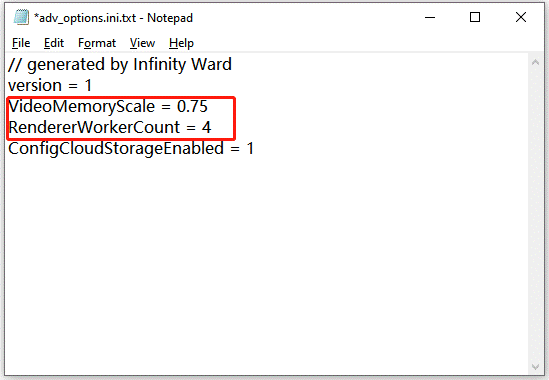
Când Warzone nu poate detecta câte nuclee are computerul dvs., poate apărea problema FPS scăzut. Deci, încercați să spuneți jocului câte nuclee are computerul dvs. Pentru aceasta, trebuie să modificați fișierul adv_options.ini prin Notepad:
Pasul 1: Anunturi Windows + E, iar în fereastra File Explorer, accesați calea: C:\Users\\Documents\Call of Duty Modern Warfare\players\adv_options.ini.
Pasul 2: Deschideți adv_options.ini fișier cu Notepad.
Pasul 3: set VideoMemoryScale la 0.75 și reglați RendererWorkerCount conform miezurilor tale.
Remedierea 4: Adăugați spațiu liber
Warzone necesită 174 GB de spațiu pe hard disk. Cât spațiu liber ai alocat jocului? Dacă există puțin spațiu liber pentru acest joc, memoria RAM nu poate crea un fișier pe hard disk pentru sarcini de overflow și astfel se generează întârzierea Warzone. În acest caz, trebuie să vă eliberați hard disk-ul chiar acum.
Pentru a obține spațiu liber, puteți face scăderea sau adunarea. Scăderea înseamnă că puteți elimina fișierele neimportante din computer pentru a obține spațiu liber, în timp ce adăugarea înseamnă că puteți extinde partiția în care este instalat jocul pentru a obține mult spațiu liber rapid.
Pentru scădere:
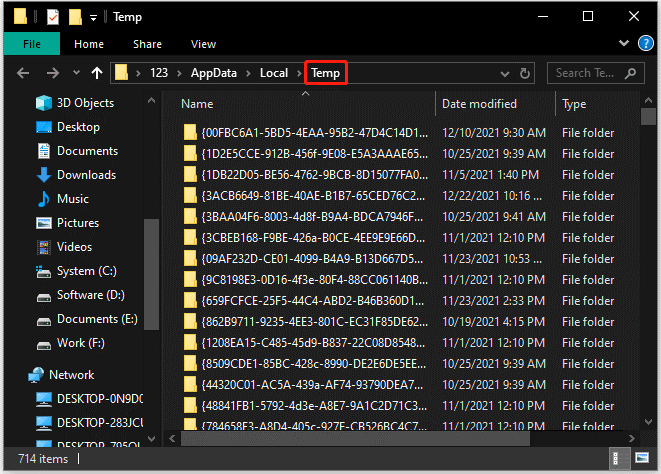
Ștergeți folderul Temp: presa Windows + R, tip % Temp% în caseta de dialog Run și apăsați Intrați, și selectați toate fișierele din fereastră și ștergeți-le.
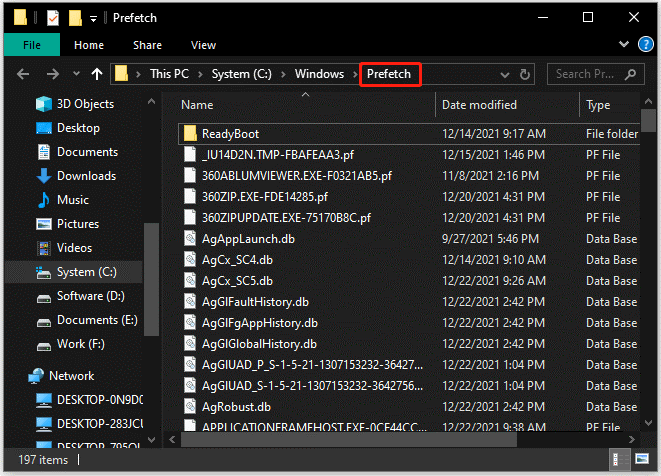
Ștergeți folderul Prefetch: presa Windows + R, tip Preîncărcați în caseta de dialog Run și apăsați Intrați, și selectați toate fișierele din fereastră și ștergeți-le.
Faceți adaos
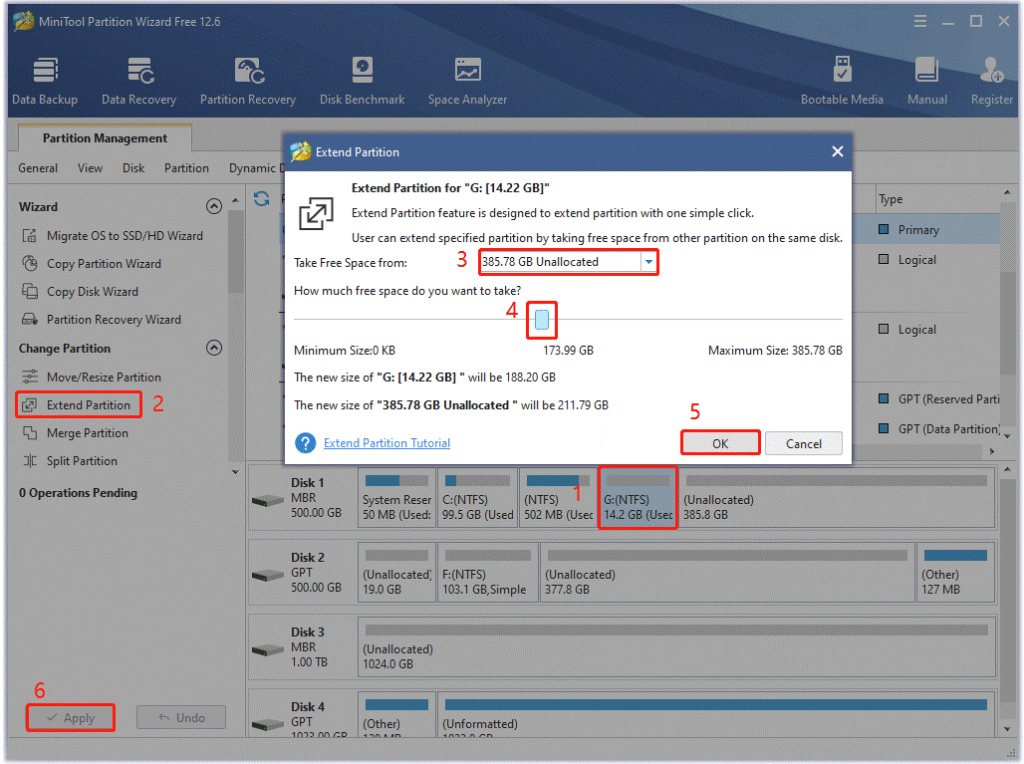
Pentru a o face cu ușurință, puteți încerca MiniTool Partition Wizard. MiniTool Partition Wizard vă permite să adăugați spațiu liber din alte partiții și spațiu nealocat unei partiții de pe același disc și sunt necesari șase pași:
- Lansați MiniTool Partition Wizard și selectați partiția care trebuie extinsă.
- Alege Extindeți partiția caracteristică din panoul din stânga.
- Alege de unde să iei spațiul.
- Mutați bara de glisare pentru a ocupa spațiul necesar.
- Apasă pe OK butonul.
- Apasă pe Aplică butonul.
Acest mod este foarte ușor, dar devine inutil atunci când partiția țintă este formatată în exFAT sau ext2/3/4.
Remedierea 5: Actualizați driverul de sistem și grafică
După cum s-a menționat mai sus, un sistem învechit sau un driver grafic este, de asemenea, responsabil pentru decalajul Warzone. Prin urmare, încercați să vă actualizați sistemul și driverul grafic dacă încă sunteți afectat de problema de întârziere Warzone.
Pentru actualizarea sistemului trebuie parcursi patru pași:
- Anunturi Windows + I pentru a deschide Setări Windows.
- În fereastra Setări, alegeți Actualizare și securitate opțiune.
- Apasă pe Verifică pentru actualizări butonul și așteptați ca Windows să caute cele mai recente actualizări pentru computerul dvs.
- Dacă există unul disponibil, Windows va începe să îl descarce automat. După un timp, urmați promptul Windows pentru a reporni computerul, ceea ce îi permite Windows să termine instalarea.
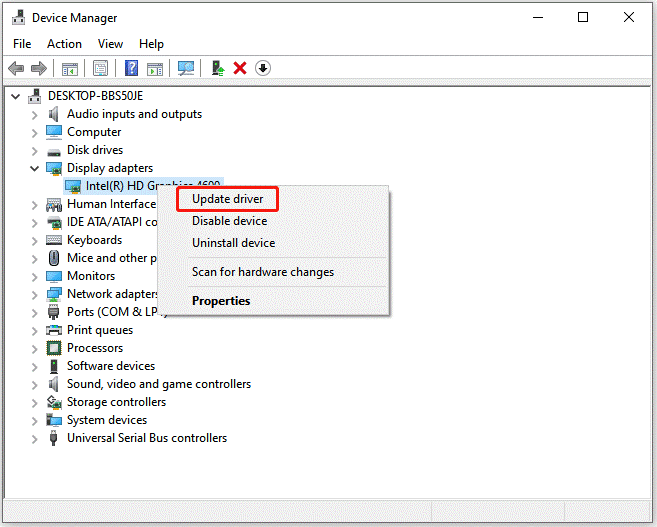
Trebuie parcurși cinci pași pentru a actualiza driverul grafic:
- Faceți clic dreapta pe ferestre din pictograma și apoi alegeți Manager de dispozitiv opțiune din meniu.
- extinde Afișează adaptoarele categorie
- Faceți clic dreapta pe elementul listat și alegeți opțiunea Actualizare driver.
- Alege Căutați automat pentru software-ul actualizat al driverului opțiune.
- Dacă se găsește un driver nou, urmați instrucțiunile de pe ecran pentru a finaliza instalarea.
Concluzie
De ce este Warzone atât de întârziat? Motivele ar putea fi diverse, iar cele principale sunt spațiul redus pe disc, driverul de sistem și grafică învechit și setările incorecte ale jocului.
Cum se remediază întârzierea Warzone? Puteți încerca să jucați Warzone în modul ecran complet, să modificați setările jocului, să modificați fișierul adv_options.ini, să eliberați spațiu pe disc și să efectuați actualizări de sistem și drivere grafice.
Ei bine, asta e tot despre decalajul Warzone. Sper că acest ghid vă este benefic.
Articole pe aceeaşi temă