Warzone Lag: het probleem oplossen in Windows 10/11
Hoe Warzone-vertraging in Windows 10/11 op te lossen? Probeer de oplossingen die in dit bericht worden weergegeven één voor één, en daarna werkt Warzone mogelijk beter op uw computer.
ByRedactie
Veel spelers hebben last van lag tijdens het spelen. Daarom willen we in dit artikel dieper ingaan op het lagprobleem in Warzone en twee vragen beantwoorden: waarom is Warzone zo laggevoelig en hoe kun je de lag in Warzone verhelpen?
Twee soorten Warzone Lag
Er zijn twee hoofdtypen Warzone-lag. De ene is lage FPS en de andere hoge latentie. Lage FPS leidt tot stotteren en pauzeren op het scherm, terwijl hoge latentie trage gegevensoverdracht is, of beter gezegd, een computer doet er lang over om gegevens naar de overeenkomstige server en vervolgens terug naar de computer te verzenden.
Hoe Warzone Lag te repareren in Windows 10/11
Hier richten we ons op het eerste type lag in Warzone en laten we je hieronder zien hoe je deze kunt verhelpen. Als je last hebt van het tweede type lag in Warzone, kun je deze oplossingsgids raadplegen.
hoe Warzone-lag te repareren? Het antwoord wordt duidelijk na het leren over de redenen voor het probleem. Veelvoorkomende redenen zijn onder meer weinig schijfruimte, een verouderd systeem en stuurprogramma en onjuiste instellingen. De oplossingen voor het Warzone-lag-probleem zijn dus om vrije ruimte toe te voegen, het systeem en de grafische driver bij te werken en instellingen te wijzigen. Afgezien van deze oplossingen, kunnen enkele trucs helpen, zoals het spelen van het spel in de modus voor volledig scherm en het wijzigen van het adv_options.ini-bestand. Volg nu de onderstaande gids om deze oplossingen uit te voeren om Warzone-vertraging te verhelpen.
Oplossing 1: speel Warzone in de modus Volledig scherm
Als je het spel in de volledige schermmodus speelt, worden alle GPU-bronnen aan het spel toegewezen. Om dit te doen, hoef je alleen maar op de Esc -toets te drukken. Deze toets bevindt zich meestal linksboven op je toetsenbord. Controleer nu of Warzone nog steeds hapert in de volledige schermmodus.
Oplossing 2: Wijzig de instellingen van Warzone
Het wijzigen van de volgende instellingen ontlast de GPU en vermindert zo de Warzone-vertraging.
- Weergavemodus: volledig scherm
- Renderresolutie: 100 (verminderen van deze optie tot 100 kan FPS drastisch verhogen, maar Warzone kan wazig zijn)
- Schermvernieuwingsfrequentie: stem overeen met de verversingsfrequentie van uw monitor; als dat niet mogelijk is, vergelijk deze instelling dan met je gemiddelde FPS
- Beeldschermresolutie: stem deze instelling af op de oorspronkelijke resolutie van uw monitor
- Beeldverhouding: automatisch
- V-Sync: Uitgeschakeld
- Framesnelheidslimiet: alles behalve onbeperkt
- Textuurresolutie: laag
- Textuurfilter Anisotroop: normaal
- Deeltjeskwaliteit: laag
- Bullet Impacts en Sprays: ingeschakeld
- Tessellation: Uitgeschakeld
- Resolutie schaduwkaart: laag
- Spotschaduwen in cache plaatsen: uitgeschakeld
- Omgevingsocclusie: uitgeschakeld
- Schermruimtereflectie: uitgeschakeld
- Diepte van gearchiveerd: uitgeschakeld
- Filmische sterkte: 0
- Wereldbewegingsonscherpte: uitgeschakeld
- Wapen Bewegingsonscherpte: uitgeschakeld
- Bestandskorrel: 0
Oplossing 3: wijzig het bestand adv_options.ini
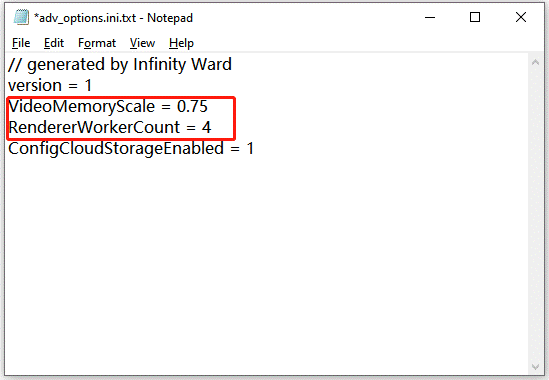
Wanneer Warzone niet kan detecteren hoeveel cores uw computer heeft, kan het lage FPS-probleem optreden. Probeer het spel dus te laten weten hoeveel cores je computer heeft. Daarvoor moet je het adv_options.ini-bestand wijzigen via Kladblok:
Stap 1: Druk op Windows + E en ga in het venster Bestandsverkenner naar het volgende pad: C:\Users\\Documents\Call of Duty Modern Warfare\players\adv_options.ini.
Stap 2: Open het bestand adv_options.ini met Kladblok.
Stap 3: Stel VideoMemoryScale in op 0.75 en pas RendererWorkerCount aan op basis van het aantal cores.
Oplossing 4: vrije ruimte toevoegen
Warzone vereist 174 GB vrije schijfruimte. Hoeveel vrije ruimte heb je aan het spel toegewezen? Als er weinig vrije ruimte is voor dit spel, kan RAM geen bestand op de harde schijf maken voor overlooptaken en dus de Warzone-vertraging genereert. In dit geval moet u nu uw harde schijf vrijmaken.
Om vrije ruimte te krijgen, kunt u aftrekken of optellen. Aftrekken betekent dat je onbelangrijke bestanden van je computer kunt verwijderen om vrije ruimte te krijgen, terwijl optellen betekent dat je de partitie waar het spel is geïnstalleerd kunt uitbreiden om snel veel vrije ruimte te krijgen.
Aftrekken:
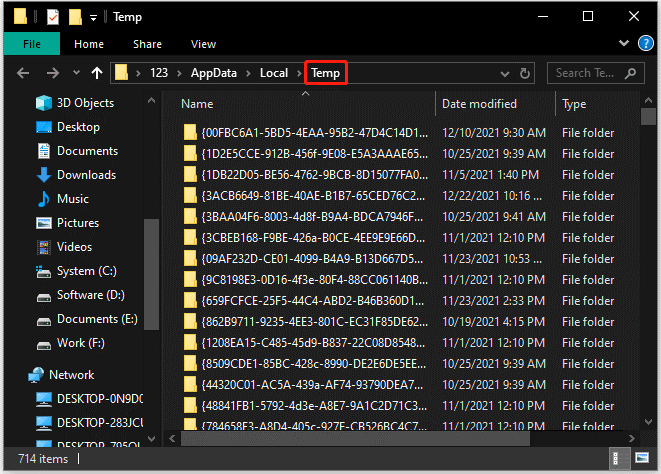
Leeg de map Temp : druk op Windows + R , typ %temp% in het dialoogvenster Uitvoeren en druk op Enter . Selecteer vervolgens alle bestanden in het venster en verwijder ze.
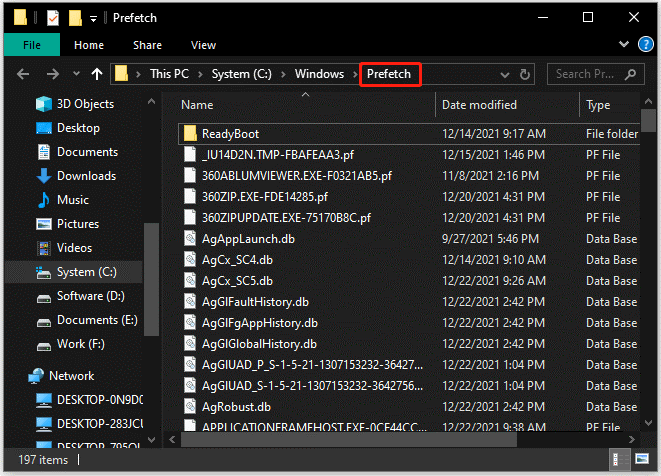
De map Prefetch leegmaken: druk op Windows + R , typ Prefetch in het dialoogvenster Uitvoeren en druk op Enter . Selecteer vervolgens alle bestanden in het venster en verwijder ze.
Doe toevoeging
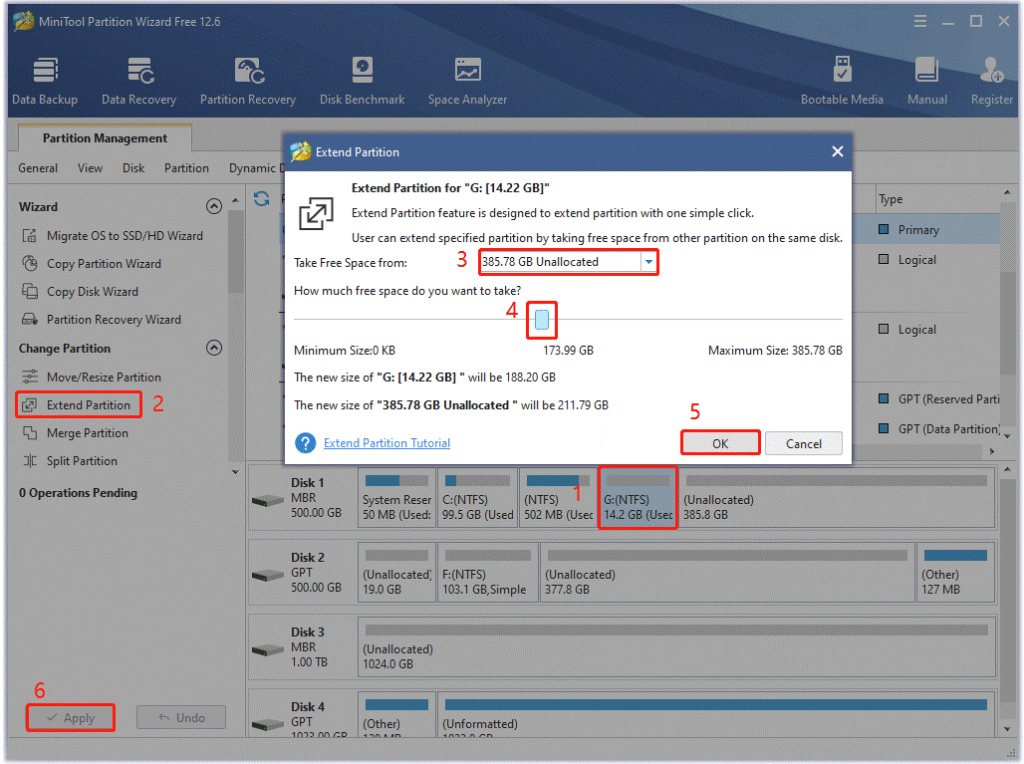
Om dit eenvoudig te doen, kunt u MiniTool Partition Wizard proberen . Met MiniTool Partition Wizard kunt u vrije ruimte van andere partities en niet-toegewezen ruimte toevoegen aan een partitie op dezelfde schijf. Hiervoor zijn zes stappen nodig:
- Start MiniTool Partition Wizard en selecteer de partitie die moet worden uitgebreid.
- Kies de Partitie uitbreiden functie in het linkerdeelvenster.
- Kies waar u de ruimte vandaan wilt halen.
- Verplaats de schuifbalk om de benodigde ruimte in te nemen.
- Klik op de OK knop.
- Klik op de Toepassen knop.
Deze manier is supergemakkelijk, maar wordt nutteloos wanneer de doelpartitie is geformatteerd naar exFAT of ext2/3/4.
Oplossing 5: systeem- en grafische driver bijwerken
Zoals eerder vermeld, is een verouderd systeem of grafisch stuurprogramma ook verantwoordelijk voor Warzone-lag. Probeer daarom uw systeem en grafische stuurprogramma bij te werken als u nog steeds last heeft van het Warzone-vertragingsprobleem.
Er moeten vier stappen worden uitgevoerd om het systeem bij te werken:
- Media Windows + I om Windows-instellingen te openen.
- Kies in het venster Instellingen de Update en beveiliging optie.
- Klik op de Controleren op updates en wacht tot Windows naar de nieuwste updates voor uw computer zoekt.
- Als er een beschikbaar is, begint Windows deze automatisch te downloaden. Volg na een tijdje de Windows-prompt om uw computer opnieuw op te starten, zodat Windows de installatie kan voltooien.
Er moeten vijf stappen worden uitgevoerd om het grafische stuurprogramma bij te werken:
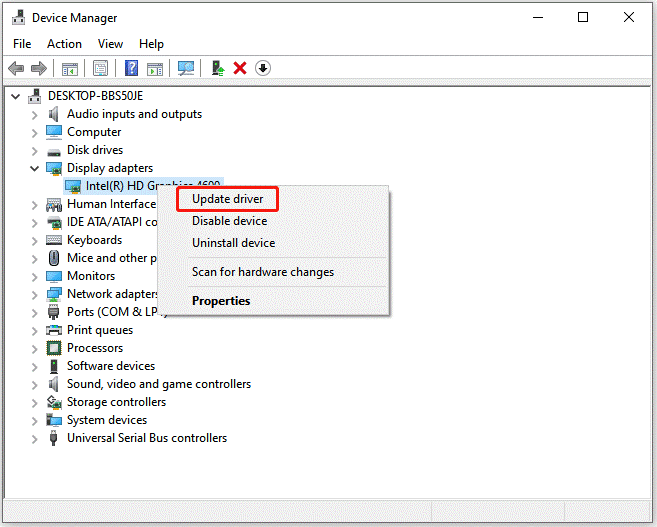
- Klik met de rechtermuisknop op de Windows pictogram en kies vervolgens het Device Manager optie uit het menu.
- Vouw de Beeldschermadapters categorie
- Klik met de rechtermuisknop op het vermelde item en kies de optie Stuurprogramma bijwerken.
- Kies de Zoek automatisch naar bijgewerkte stuurprogramma's optie.
- Als er een nieuw stuurprogramma wordt gevonden, volgt u de instructies op het scherm om de installatie te voltooien.
Conclusie
Waarom is Warzone zo laggy? De redenen kunnen divers zijn en de belangrijkste zijn weinig schijfruimte, een verouderd systeem en grafisch stuurprogramma en onjuiste spelinstellingen.
Hoe de Warzone-vertraging op te lossen? Je kunt proberen Warzone te spelen in de modus voor volledig scherm, de instellingen van het spel wijzigen, het bestand adv_options.ini wijzigen, schijfruimte vrijmaken en systeem- en grafische stuurprogramma-updates uitvoeren.
Nou, dat is alles over Warzone lag. Ik hoop dat deze gids nuttig voor u is.
Gerelateerde artikelen