Tidak Bisa Instal Windows 11 di SSD? Atasi Masalah dengan Metode Ini
Jika Anda tidak dapat menginstal Windows 11 pada SSD saat mencoba melakukannya, terapkan metode yang ditawarkan dalam posting ini untuk memecahkan masalah tersebut.


Jika Anda menemui kendala saat mencoba menginstal Windows 11 pada SSD, jangan panik. Ini adalah masalah umum yang dapat diatasi dengan berbagai metode. Artikel ini akan membantu Anda mengatasi masalah yang tidak mengenakkan ini.
Skenario Windows 11 Tidak Dapat Diinstal pada SSD
PC yang terpasang pada SSD membutuhkan waktu lebih sedikit untuk menyalakan komputer, mentransfer file, dan menjalankan program daripada yang terpasang pada HDD. Oleh karena itu, banyak pengguna ingin memasang Windows 11 pada SSD untuk mendapatkan pengalaman yang lebih baik. Namun, mereka menemukan bahwa terkadang mereka tidak dapat memasang Windows 11 pada SSD.
Menurut laporan pengguna, masalah Windows 11 tidak dapat diinstal pada SSD terutama terjadi pada kasus-kasus berikut.
- SSD tidak dikenali oleh BIOS: Secara umum, SSD akan terdeteksi di BIOS secara otomatis setelah Anda memasangnya. Namun, terkadang SSD tidak muncul di BIOS.
- Instalasi Windows 11 tidak mendeteksi SSD: Jika SSD tidak dapat dideteksi oleh pengaturan Windows, Anda tidak dapat menginstal Windows 11 pada SSD.
- Windows tidak dapat diinstal ke disk ini: Masalah Windows 11 yang tidak dapat diinstal pada SSD terkadang muncul bersamaan dengan pesan kesalahan “Windows tidak dapat diinstal pada disk ini. Disk yang dipilih memiliki tabel partisi MBR”.
Jika Anda tidak dapat menginstal Windows 11 pada SSD, cobalah metode yang dibagikan dalam postingan ini untuk menyelesaikan masalah tersebut.
Perbaikan 1: Periksa Koneksi SSD
Koneksi yang tidak tepat dapat menyebabkan SSD tidak muncul di pengaturan BIOS/Windows sehingga Windows tidak dapat diinstal pada SSD. Jadi, Anda harus memeriksa apakah SSD terhubung dengan benar saat masalah terjadi. Anda juga dapat mencabut SSD lalu memasangnya kembali untuk melihat apakah SSD terdeteksi secara normal.
Jika memungkinkan, ganti kabel SATA lain atau sambungkan SSD ke adaptor USB eksternal untuk memeriksa apakah masalahnya ada pada koneksi BIOS yang rusak. Setelah itu, periksa status SSD di BIOS dan pengaturan Windows.
Perbaikan 2: Atur SATA ke Mode AHCI
Langkah 1: Nyalakan kembali PC Anda dan terus tekan tombol BIOS saat komputer dimuat untuk masuk ke BIOS.
Langkah 2: Menemukan Storage dan ketuk pada Pilihan penyimpanan masuk.
Langkah 3: set Emulasi SATA ke AHCI mode dan kemudian aktifkan Secure Boot.
Langkah 4: Media F10 > Masuk untuk menyimpan perubahan dan keluar dari BIOS.
Langkah 5: Run command Prompt sebagai administrator dari kotak pencarian.
Langkah 6: Ketik perintah berikut di jendela yang muncul dan tekan tombol Enter tombol setelah setiap untuk mengeksekusi perintah.
- diskpart
- list disk
- pilih disk 1 (mengganti "1” dengan angka yang mewakili SSD Anda)
- membersihkan
Perbaikan 3: Ubah MBR ke GPT
Jika Windows tidak dapat diinstal pada SSD dan muncul pesan “Windows tidak dapat diinstal pada disk ini. Disk yang dipilih memiliki tabel partisi MBR”, pertimbangkan untuk mengonversi MBR ke GPT untuk mengatasi masalah tersebut. MiniTool Partition Wizard, alat multifungsi perangkat lunak partisi untuk komputer Windows 11/10/8.1/8/7, memungkinkan Anda mengonversi MBR ke GPT dan sebaliknya tanpa kehilangan data.
Langkah 1: Unduh MiniTool Partition Wizard dari situs web resminya lalu instal perangkat lunak dengan menjalankan berkas pengaturan.
Langkah 2: Masuk ke antarmuka utama aplikasi.
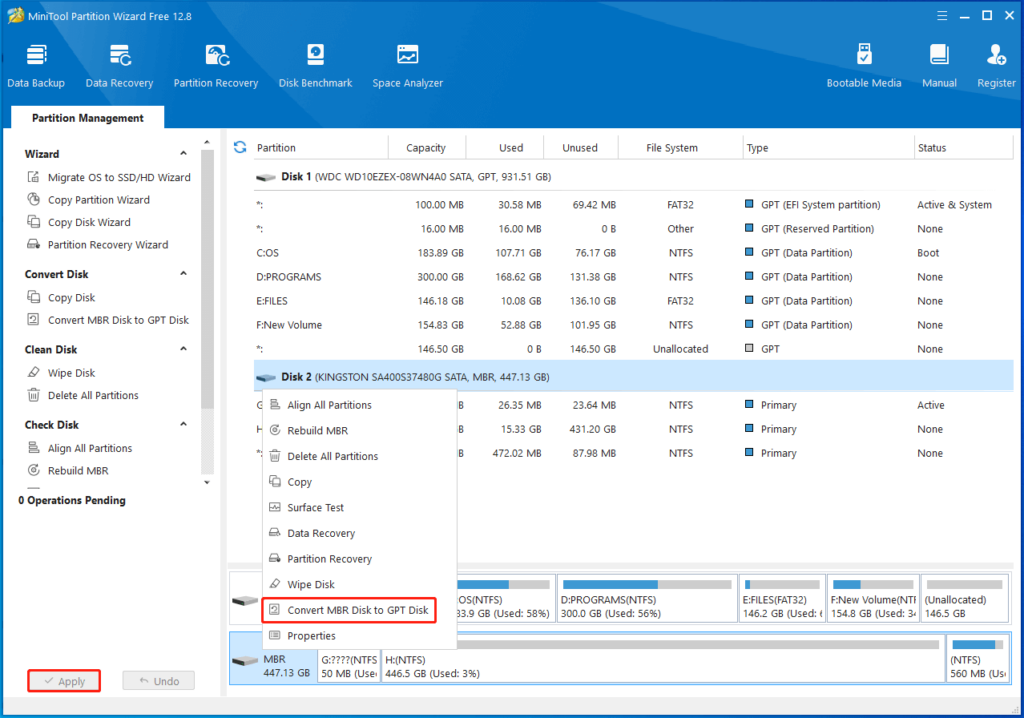
Langkah 3: Klik kanan pada SSD target dan klik Ubah Disk MBR menjadi Disk GPT.Langkah 4: Kemudian klik Mendaftar untuk melaksanakan operasi.
Perbaikan 4: Migrasikan Windows 11 dari PC Lain
Anda dapat langsung memigrasikan Windows 11 dari PC lain untuk menghindari masalah Windows 11 tidak dapat diinstal pada SSD. Setelah migrasi, Anda dapat menjalankan Windows 11 tanpa instalasi. Hubungkan SSD ke PC dengan Windows 11 yang terinstal lalu ikuti langkah-langkah di bawah ini untuk menyelesaikan operasi.
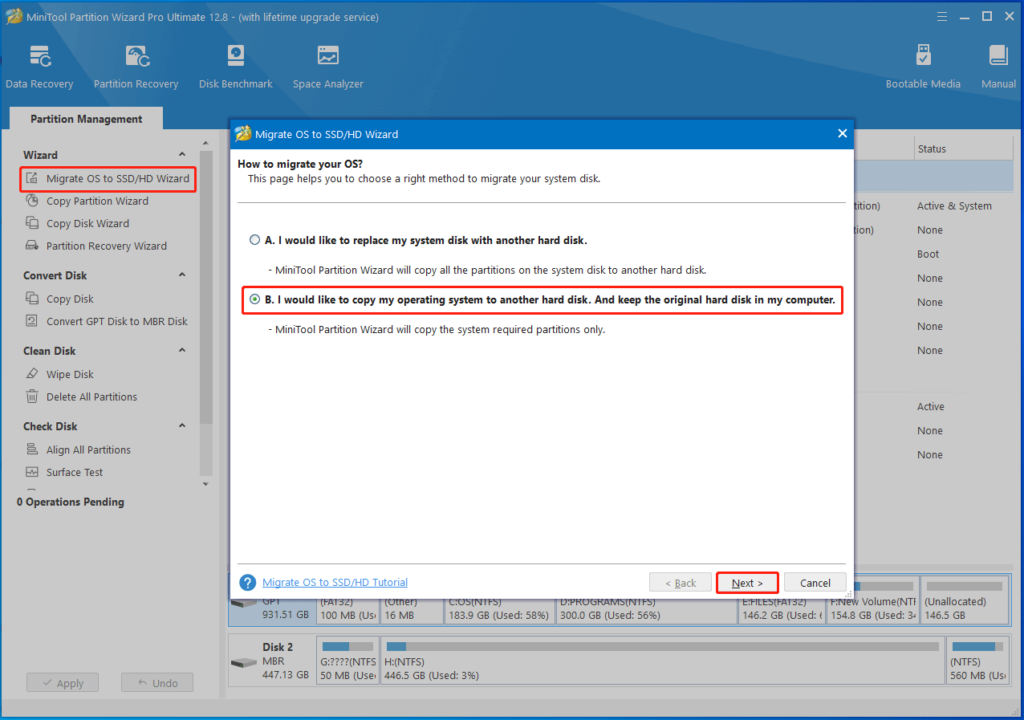
Langkah 1: Luncurkan perangkat lunak dan klik Migrasikan OS ke SSD/HD Wizard di panel kiri. Di jendela yang diminta, pilih opsi migrasi dan klik SelanjutnyaDi sini, kita pilih “Saya ingin menyalin sistem operasi saya ke hard disk lain. Dan tetap menyimpan hard disk asli di komputer saya".
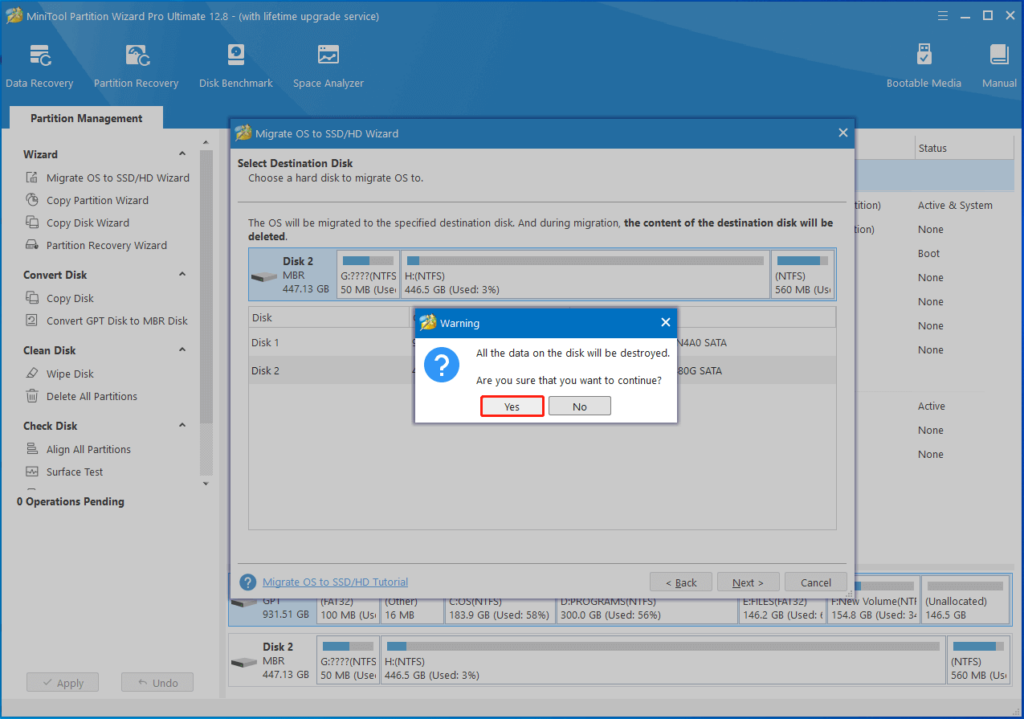
Langkah 2: Pilih SSD yang terhubung sebagai disk tujuan dan klik Selanjutnya. Di jendela berikutnya, klik Ya untuk melanjutkan jika tidak ada data penting pada SSD.
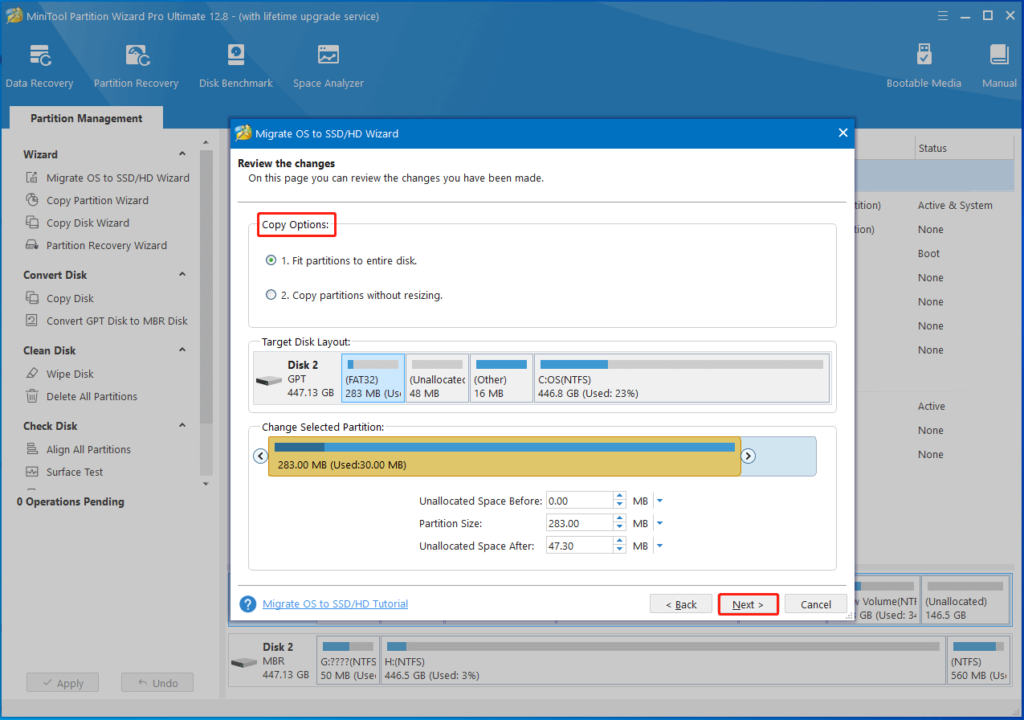
Langkah 3: Konfigurasikan opsi salinan sesuai dengan kebutuhan Anda dan klik Selanjutnya.
Langkah 4: ketuk Selesai > Terapkan untuk melaksanakan operasi yang tertunda.
Apakah Windows 11 tidak dapat diinstal pada SSD? Jika demikian, simak artikel ini sekarang! Artikel ini menawarkan beberapa solusi.
Artikel terkait