
15+ Trik iPhone Paling Penting
Sedang mencari cara untuk mengoptimalkan pengalaman iPhone Anda? Simak 15+ kiat terpenting ini untuk membantu Anda mendapatkan hasil terbaik dari sistem.


iPhone adalah telepon pintar paling ikonik di dunia, dengan desainnya yang ramping, kemudahan penggunaan, dan banyak fitur inovatif yang membuatnya menonjol.
Namun, di luar fitur-fiturnya yang populer, Apple menyertakan banyak fitur bermanfaat yang dapat Anda buka untuk memaksimalkan potensi ponsel Anda dan pengalaman pengguna secara keseluruhan.
Daftar Isi
menyembunyikan
Trik iPhone Teratas
Peretasan ini berkisar dari fitur penghemat waktu hingga keadaan darurat, peningkatan produktivitas, dll. Dan 15+ yang paling penting di antaranya ada di bawah ini.
1. Gunakan Ketukan Belakang
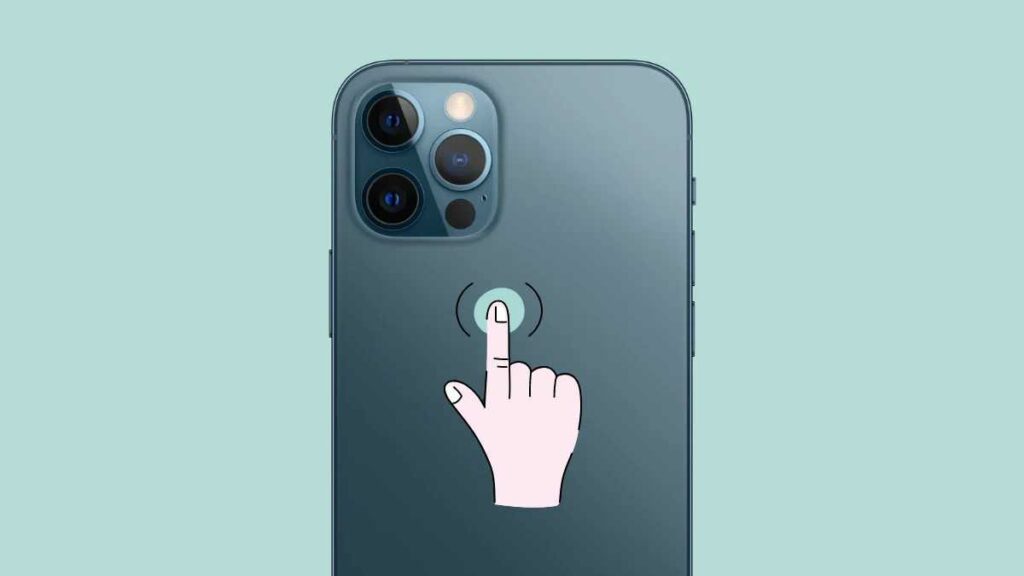
Selain tombol samping dan tombol home tengah pada perangkat lama, iPhone juga dilengkapi dengan tombol tersembunyi di bagian belakang, yang disebut Back Tap . Tombol ini terletak tepat di logo Apple dan memungkinkan Anda untuk mengkonfigurasi apa yang dapat dilakukan oleh ketukan, ketukan ganda, atau ketukan tiga kali. Untuk mengkonfigurasi tombol Back Tap ini, navigasikan ke:
Pengaturan > Aksesibilitas > Sentuh > Kembali Ketuk
2. Rekam Layar dengan Voice-over
Anda dapat merekam tutorial, presentasi, atau demonstrasi di layar iPhone Anda untuk berbagai keperluan. Fitur ini tersedia di iPhone Anda.
Pengaturan > Pusat Kontrol
Namun, dalam bentuk standarnya, fitur ini hanya akan merekam suara sistem atau audio lain dari iPhone Anda dan bukan suara Anda atau suara dari lingkungan sekitar. Anda dapat mengubah pengaturan ini dengan menekan lama ikon Perekaman Layar di pusat kontrol dan mengetuk ikon mikrofon untuk mengaktifkannya.
3. Buat Notifikasi Lampu Berkedip
Jika Anda tidak menginginkan notifikasi suara dan getaran, Anda dapat memilih peringatan lampu berkedip, jika itu sesuai untuk Anda. Untuk mengaturnya di iPhone Anda, kunjungi:
Pengaturan > Aksesibilitas > Audio/Visual > Lampu Kilat LED untuk Peringatan
Geser penggeser ke posisi Aktif (Hijau) dan aktifkan juga Flash On Silent , jika Anda membutuhkannya.
4. Tambahkan Info Darurat ke Layar Kunci Anda
Menambahkan informasi medis darurat di layar kunci dapat menyelamatkan hidup Anda (dalam keadaan darurat). Untuk melakukannya, kunjungi:
Pengaturan > Kesehatan > ID Medis
Sekarang ketuk edit dan isi informasi sebanyak mungkin, termasuk foto wajah terbaru Anda. Selanjutnya, aktifkan opsi Tampilkan Saat Terkunci dan Bagikan Saat Panggilan Darurat . Ketuk Selesai setelah Anda selesai.
5. Blokir Data Seluler untuk Aplikasi Tertentu
Jika Anda sedang bepergian dan kehabisan data, maka salah satu solusinya adalah memblokir aplikasi tertentu agar tidak mengakses Internet dengan paket data seluler Anda. Yang perlu Anda lakukan adalah mengunjungi:
Pengaturan > Seluler
Di sini, Anda akan menemukan daftar aplikasi yang menggunakan data seluler di perangkat Anda. Anda kemudian dapat memilih atau menonaktifkan aplikasi yang tidak Anda perlukan.
6. Tingkatkan Tingkat Output Speaker Anda
Jika Anda mendengarkan musik atau podcast dan volume speaker Anda diatur ke Max tetapi masih ingin membuatnya sedikit lebih keras, maka Anda beruntung. Cukup kunjungi:
Buka Pengaturan > Musik > EQ
Dan ketuk Late Night untuk meningkatkan volume suara speaker Anda.
Anda tidak hanya dapat mengetuk tombol kamera di layar untuk mengambil gambar. Anda juga dapat mengeklik tombol volume ponsel atau bahkan tombol remote pada headphone agar aplikasi kamera mengambil gambar.
8. Gunakan keyboard satu tangan
Baik Anda memegang tali kekang anjing, buku, atau kopi dengan satu tangan atau tidak ingin berkirim pesan teks dengan kedua tangan, Anda dapat mengganti papan ketik iPhone Anda ke versi kidal atau kanan dan melanjutkan hidup Anda. Anda dapat mengubah pengaturan secara permanen dengan mengunjungi:
Pengaturan > Umum > Papan Ketik > Papan Ketik Satu Tangan
Pilih Kiri, Kanan, atau Nonaktif. Anda juga dapat mengubah pengaturan dengan membuka aplikasi apa pun yang menggunakan keyboard, seperti pesan. Lalu, sentuh dan tahan tombol keyboard bola dunia atau emoji, lalu pilih tata letak untuk tangan kiri atau kanan.
9. Ciptakan Getaran Kustom
Nada dering kustom sangat mengagumkan–lagu yang menyenangkan untuk anak-anak Anda, melodi romantis untuk pasangan Anda, dan sebagainya. Satu-satunya masalah adalah semua orang juga mendengar nada dering tersebut atau mengetahui siapa yang menelepon. Jadi, jika Anda ingin mengetahui siapa yang menelepon tanpa sepengetahuan orang lain, maka getaran kustom adalah solusinya. Anda perlu mengunjungi:
Kontak > Pilih Orang > Ketuk Edit > Pilih Nada Dering > Ketuk Opsi Getaran
Sekarang, Anda akan memiliki pilihan untuk memilih pola getaran yang berbeda, termasuk detak jantung, staccato, dan lain-lain atau Anda juga dapat membuat getaran khusus.
10. Buat Pintasan Emoji
Jika Anda sering mengirim pesan teks dengan emoji, Anda mungkin ingin mempermudah hidup Anda dengan menambahkan pintasan emoji ke iPhone Anda. Pintasan ini membantu Anda mengetik lebih cepat karena Anda tidak perlu lagi berpindah-pindah papan ketik. Untuk memulai, kunjungi:
Pengaturan > Umum > Papan Ketik > Penggantian Teks
Kemudian, ketuk ikon "+" untuk menambahkan frasa baru dan masukkan emoji yang Anda inginkan di kotak Frasa dan teks pengganti pilihan Anda di kotak Pintasan . Ketuk Simpan dan selesai. Sekarang setiap kali Anda mengetik teks pengganti di WhatsApp atau iMessage, emoji akan muncul di bagian teks prediktif di atas keyboard Anda untuk dipilih.
11. Buat Pintasan Teks untuk Ekspresi Umum
Seperti halnya penggantian emoji di atas, Anda juga dapat membuat pintasan teks untuk ekspresi umum, seperti OMG untuk Oh My God! dan sebagainya. Kunjungi saja alat penggantian teks yang sama di:
Pengaturan > Umum > Papan Ketik > Penggantian Teks
12. Terima Notifikasi Hanya Pada Waktu Tertentu
Bila Anda memerlukan periode fokus yang lebih tinggi untuk mengerjakan pekerjaan atau hal lainnya, sebaiknya konfigurasikan iPhone Anda sehingga Anda hanya menerima ringkasan notifikasi pada waktu tertentu. Untuk melakukannya, kunjungi:
Pengaturan > Notifikasi > Ringkasan Terjadwal
13. Memperpanjang Umur Baterai
Sedang di perjalanan dan tidak yakin kapan Anda bisa mengisi daya iPhone Anda lagi? Kalau begitu, sebaiknya aktifkan Mode Hemat Daya agar baterai Anda bisa bertahan lebih lama. Kunjungi:
Pengaturan > Baterai
Kemudian aktifkan Mode Hemat Daya . Namun, perlu diingat bahwa ini menonaktifkan Siri, iCloud, dan pengecekan email otomatis. Selain itu, jika Anda menggunakan ponsel 5G, fitur ini juga akan beralih ke 4G.
14. Goyangkan untuk membatalkan
Jika Anda menulis di iPhone dan perlu menghapus apa yang baru saja Anda tulis tanpa harus menekan dan menahan tombol backspace, Anda cukup menggoyangkan ponsel dan ponsel akan meminta Anda untuk mengonfirmasi bahwa Anda ingin membatalkan tindakan terakhir Anda. Fitur ini diaktifkan secara default, tetapi Anda juga dapat menonaktifkannya di:
Pengaturan > Aksesibilitas > Sentuh > Goyang untuk Membatalkan
15. Bekukan Layar Anda
Pernahkah Anda memberikan ponsel Anda kepada teman untuk melihat gambar atau membaca sesuatu yang menarik dan mereka akhirnya menggulir dan menggeser layar? Anda dapat menghentikannya dengan membekukan layar. Untuk memulai, kunjungi:
Pengaturan > Aksesibilitas > Akses Terpandu
Selanjutnya, aktifkan fitur Akses Terpandu dan atur kode sandi yang mudah Anda ingat. Sekarang, setiap kali Anda perlu membekukan atau mencairkan layar, tekan tombol samping 3 kali pada iPhone X dan yang lebih baru atau tombol Home 3 kali untuk iPhone 8 dan yang lebih lama.
16. Mengukur Ruang Fisik
iPhone Anda dapat mengukur objek di dunia nyata menggunakan aplikasi pengukurannya dan ini mencakup segala hal mulai dari tinggi badan seseorang hingga ukuran objek, pengukuran kaki persegi objek persegi panjang, dan pengukuran tunggal atau ganda. Aplikasi pengukuran ini juga memungkinkan Anda menyimpan dan mengelola pengukuran Anda.
17. Edit & Batal Kirim Pesan di iMessage
Koreksi otomatis dan jempol yang salah sering kali menyebabkan kesalahan dan Anda mungkin perlu mengirim pesan tindak lanjut dengan koreksi tersebut. Namun, iMessage memungkinkan Anda mengedit pesan terkirim hingga 5 kali dan dalam waktu 15 menit setelah mengirimnya. Anda juga dapat membatalkan pengiriman pesan dalam waktu 2 menit setelah mengirimnya. Namun, pembatalan pengiriman hanya berfungsi sepenuhnya pada iOS 16 dan yang lebih baru.
18. Sembunyikan Aplikasi Tanpa Menghapus Instalasinya
Ada banyak alasan mengapa Anda mungkin ingin menyembunyikan aplikasi dari layar beranda. Jadi, jika Anda membutuhkannya dan menjalankan iOS 14 dan versi yang lebih baru, ketuk dan tahan aplikasi di Layar Beranda hingga menu pop-up muncul.
Selanjutnya, pilih Hapus Aplikasi dari menu dan Hapus dari Layar Utama untuk menyembunyikannya di Perpustakaan Aplikasi Anda. Anda selalu dapat mengakses Perpustakaan Aplikasi dengan menggeser ke kiri pada halaman Layar Utama terakhir Anda.
Kesimpulan
Kita telah mencapai akhir daftar kiat iPhone paling penting ini dan semoga Anda telah memperoleh satu atau dua kiat.
Mereka semua membantu dengan cara uniknya, jadi pilihlah yang cocok untuk Anda.
Artikel terkait



