Warzone Lag : comment résoudre le problème dans Windows 10/11
Comment corriger le décalage de Warzone dans Windows 10/11 ? Essayez les solutions présentées dans cet article une par une, et après cela, Warzone pourrait mieux fonctionner sur votre ordinateur.

De nombreux joueurs ont été exaspérés par les problèmes de latence en jeu. Nous allons donc nous concentrer ici sur ce problème dans Warzone et répondre à deux questions : pourquoi Warzone souffre-t-il de autant de latence, et comment y remédier ?
Deux types de décalage de zone de guerre
Il existe deux principaux types de décalage Warzone. L'un est un faible FPS et l'autre une latence élevée. Un faible FPS entraîne un bégaiement et une pause de l'action à l'écran, tandis qu'une latence élevée est un transfert de données lent, ou plus clairement, un ordinateur charge longtemps d'envoyer des données au serveur correspondant, puis de les renvoyer à l'ordinateur.
Comment réparer le décalage de Warzone dans Windows 10/11
Nous allons nous concentrer ici sur le premier type de latence dans Warzone et vous montrer comment la résoudre ci-dessous. Si vous rencontrez le deuxième type de latence, vous pouvez consulter ce guide de dépannage.
comment corriger le décalage Warzone? La réponse devient claire après avoir pris connaissance des raisons du problème. Les raisons courantes incluent un espace disque insuffisant, un système et un pilote obsolètes et des paramètres incorrects. Ainsi, les solutions au problème de décalage de Warzone consistent à ajouter de l'espace libre, à mettre à jour le système et le pilote graphique et à modifier les paramètres. Outre ces solutions, certaines astuces pourraient aider, comme jouer au jeu en mode plein écran et modifier le fichier adv_options.ini. Suivez maintenant le guide ci-dessous pour appliquer ces solutions afin de corriger le décalage de Warzone.
Correctif 1 : Jouez à Warzone en mode plein écran
Jouer en mode plein écran allouera toutes les ressources du GPU au jeu. Pour ce faire, appuyez simplement sur la touche Échap , généralement située en haut à gauche de votre clavier. Vérifiez ensuite si Warzone présente toujours des ralentissements en mode plein écran.
Correctif 2 : Modifier les paramètres de Warzone
La modification des paramètres suivants réduit la charge du GPU et réduit ainsi le décalage de Warzone.
- Mode d'affichage : plein écran
- Résolution de rendu : 100 (réduire cette option à 100 peut augmenter considérablement le FPS, mais Warzone peut être flou)
- Taux de rafraîchissement de l'écran : correspond au taux de rafraîchissement de votre moniteur ; si cela est impossible, faites correspondre ce paramètre avec votre FPS moyen
- Résolution d'affichage : faites correspondre ce paramètre à la résolution native de votre moniteur
- Format d'image : automatique
- V-Sync : désactivé
- Limite de fréquence d'images : tout sauf illimitée
- Résolution des textures : faible
- Filtre de texture anisotrope : normal
- Qualité des particules : Faible
- Impacts et pulvérisations de balles : activés
- Tessellation : désactivée
- Résolution de la carte des ombres : faible
- Cache Spot Shadows : désactivé
- Occlusion ambiante : désactivée
- Réflexion de l'espace d'écran : désactivé
- Profondeur de champ : désactivé
- Force cinématographique : 0
- Flou de mouvement mondial : désactivé
- Flou de mouvement d'arme : désactivé
- Grain de fichier : 0
Correctif 3 : Modifier le fichier adv_options.ini
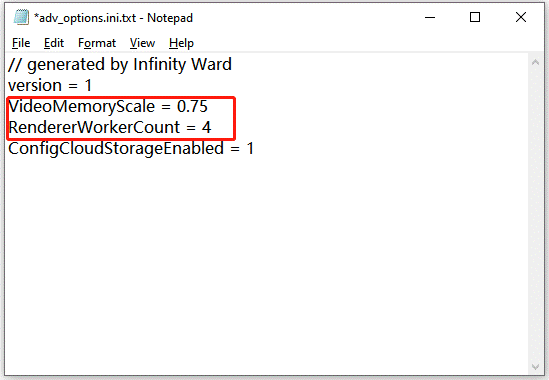
Lorsque Warzone ne peut pas détecter le nombre de cœurs de votre ordinateur, le problème de faible FPS peut apparaître. Alors, essayez d'informer le jeu du nombre de cœurs de votre ordinateur. Pour cela, vous devez modifier le fichier adv_options.ini via Notepad :
Étape 1 : Appuyez sur Windows + E , puis dans la fenêtre de l’explorateur de fichiers, accédez au chemin : C:\Users\\Documents\Call of Duty Modern Warfare\players\adv_options.ini.
Étape 2 : Ouvrez le fichier adv_options.ini avec le Bloc-notes.
Étape 3 : Définissez VideoMemoryScale sur 0.75 et ajustez RendererWorkerCount en fonction de vos cœurs.
Correctif 4 : ajouter de l'espace libre
Warzone nécessite 174 Go d'espace disque dur. Combien d'espace libre avez-vous alloué au jeu ? S'il y a peu d'espace libre pour ce jeu, la RAM ne peut pas créer de fichier sur le disque dur pour les tâches de débordement et donc le décalage Warzone se génère. Dans ce cas, vous devez libérer votre disque dur dès maintenant.
Pour obtenir de l'espace libre, vous pouvez faire une soustraction ou une addition. La soustraction signifie que vous pouvez supprimer des fichiers sans importance de votre ordinateur pour obtenir de l'espace libre, tandis que l'addition signifie que vous pouvez étendre la partition sur laquelle le jeu est installé pour obtenir rapidement beaucoup d'espace libre.
Pour soustraire :
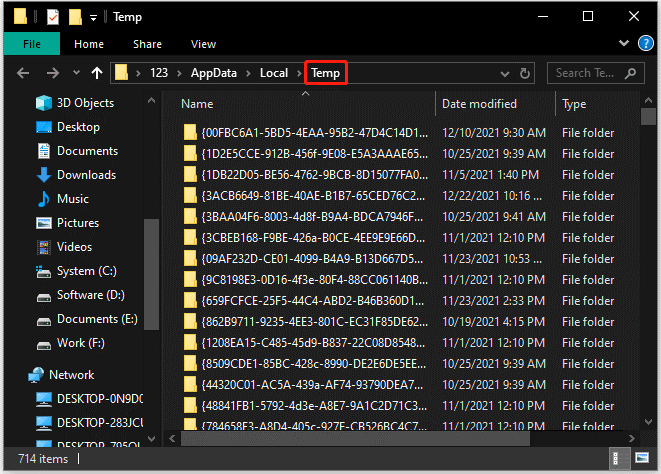
Vider le dossier Temp : appuyez sur Windows + R , tapez %temp% dans la boîte de dialogue Exécuter et appuyez sur Entrée , puis sélectionnez tous les fichiers dans la fenêtre et supprimez-les.
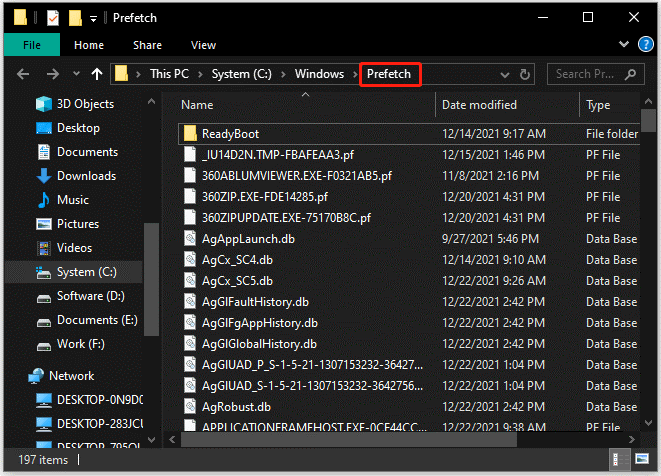
Vider le dossier Prefetch : appuyez sur Windows + R , tapez Prefetch dans la boîte de dialogue Exécuter et appuyez sur Entrée , puis sélectionnez tous les fichiers dans la fenêtre et supprimez-les.
Faire l'addition
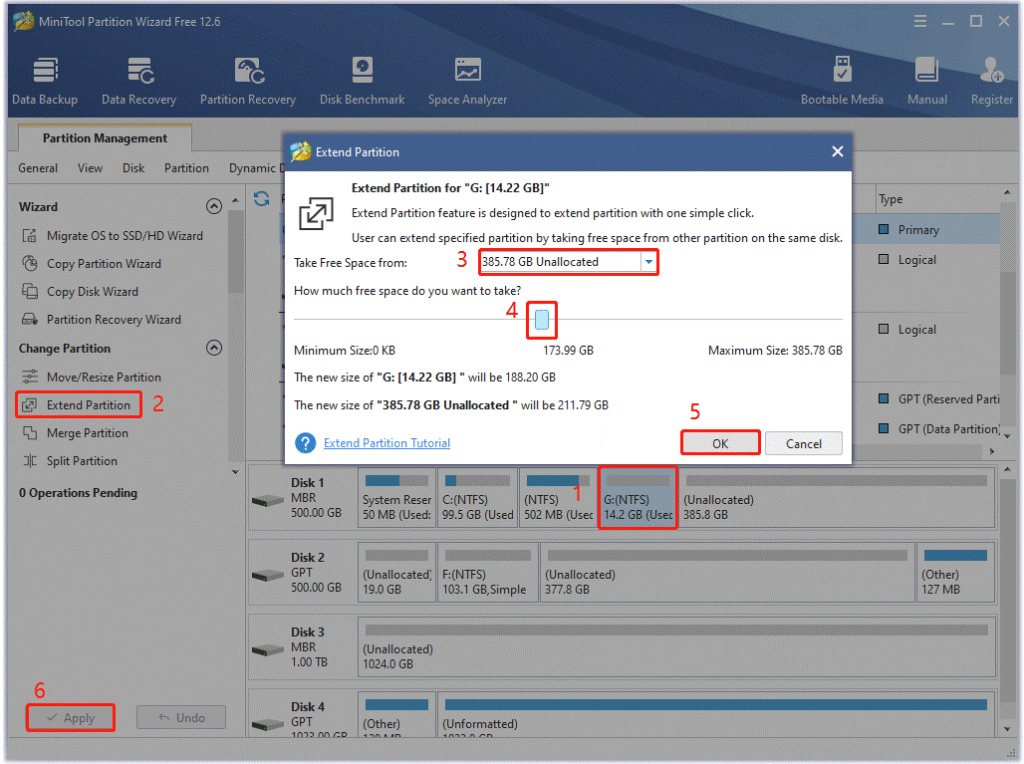
Pour simplifier la tâche, vous pouvez utiliser MiniTool Partition Wizard . Ce logiciel vous permet d'ajouter de l'espace libre provenant d'autres partitions et de l'espace non alloué à une partition sur le même disque. L'opération se déroule en six étapes :
- Lancez MiniTool Partition Wizard et sélectionnez la partition à étendre.
- Choisissez le Étendre la partition fonctionnalité dans le volet de gauche.
- Choisissez d'où prendre l'espace.
- Déplacez la barre coulissante pour prendre l'espace nécessaire.
- Cliquez sur OK .
- Cliquez sur Appliquer .
Cette méthode est très simple, mais elle devient inutile lorsque la partition cible est formatée en exFAT ou ext2/3/4.
Correctif 5 : mettre à jour le système et le pilote graphique
Comme mentionné ci-dessus, un système ou un pilote graphique obsolète est également responsable du décalage de Warzone. Par conséquent, essayez de mettre à jour votre système et votre pilote graphique si vous êtes toujours en proie au problème de décalage de Warzone.
Quatre étapes doivent être effectuées pour mettre à jour le système :
- Presse Windows + I pour ouvrir les paramètres Windows.
- Dans la fenêtre Paramètres, choisissez le Mise à jour et sécurité option.
- Cliquez sur Vérifiez les mises à jour et attendez que Windows recherche les dernières mises à jour pour votre ordinateur.
- S'il y en a un disponible, Windows commencera à le télécharger automatiquement. Au bout d'un moment, suivez l'invite Windows pour redémarrer votre ordinateur, ce qui permet à Windows de terminer l'installation.
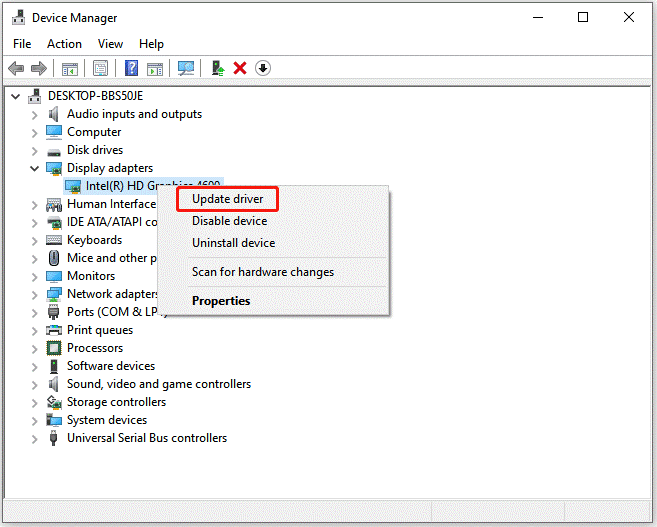
Cinq étapes doivent être effectuées pour mettre à jour le pilote graphique :
- Faites un clic droit sur le Fenêtres puis choisissez l'icône Notre logiciel option dans le menu.
- Élargir la Prises d'écran category
- Cliquez avec le bouton droit sur l'élément répertorié et choisissez l'option Mettre à jour le pilote.
- Choisissez le Rechercher automatiquement un logiciel de pilote mis à jour option.
- Si un nouveau pilote est trouvé, suivez les instructions à l'écran pour terminer l'installation.
Conclusion
Pourquoi Warzone est-il si lent? Les raisons peuvent être diverses et les principales sont un espace disque insuffisant, un système et un pilote graphique obsolètes et des paramètres de jeu incorrects.
Comment corriger le décalage Warzone? Vous pouvez essayer de jouer à Warzone en mode plein écran, modifier les paramètres du jeu, modifier le fichier adv_options.ini, libérer de l'espace disque et effectuer des mises à jour du système et des pilotes graphiques.
Eh bien, tout dépend du décalage de Warzone. J'espère que ce guide vous sera utile.
Articles Relatifs