Etkö voi asentaa Windows 11:tä SSD:lle? Korjaa ongelma näillä menetelmillä
Jos et voi asentaa Windows 11:tä SSD:lle yrittäessäsi tehdä sitä, käytä tässä viestissä tarjottuja menetelmiä ongelman vianmääritykseen.


Jos kohtaat tiesulkua yrittäessäsi asentaa Windows 11:n SSD-levylle, älä panikoi. Se on tunnettu ongelma useilla menetelmillä sen korjaamiseksi. Tämä artikkeli auttaa sinua korjaamaan tämän epämiellyttävän ongelman.
Windows 11 ei asennu SSD-skenaarioihin
SSD-levyille asennettujen tietokoneiden käynnistäminen, tiedostojen siirtäminen ja ohjelmien suorittaminen vie vähemmän aikaa kuin kiintolevyillä. Siksi monet käyttäjät haluavat asentaa Windows 11:n SSD-levylle saadakseen paremman käyttökokemuksen. He kuitenkin huomaavat, että he eivät joskus pysty asentamaan Windows 11:tä SSD-levylle.
Käyttäjien raporttien mukaan Windows 11 ei asennu SSD:lle -ongelmaa esiintyy pääasiassa seuraavissa tapauksissa.
- BIOS ei tunnista SSD:tä: Yleisesti ottaen SSD tunnistetaan BIOSissa automaattisesti sen liittämisen jälkeen. Siitä huolimatta SSD-levy ei joskus näy BIOSissa.
- Windows 11 -asennus ei tunnista SSD:tä: Jos Windowsin asennus ei tunnista SSD-levyä, et voi asentaa Windows 11:tä SSD-levylle.
- Windowsia ei voi asentaa tälle levylle: Windows 11 ei asennu SSD:lle -ongelma tulee joskus näkyviin yhdessä virheilmoituksen kanssa "Windowsia ei voi asentaa tälle levylle. Valitulla levyllä on MBR-osiotaulukko".
Jos et voi asentaa Windows 11:tä SSD-levylle, kokeile tässä viestissä jaettuja menetelmiä ongelman ratkaisemiseksi.
Korjaus 1: Tarkista SSD-liitäntä
Virheelliset liitännät voivat aiheuttaa sen, että SSD ei näy BIOS-/Windows-asetuksissa, jolloin Windows ei asennu SSD-levylle. Joten sinun tulee tarkistaa, onko SSD kytketty oikein, kun ongelma ilmenee. Voit myös irrottaa SSD-levyn ja kytkeä sen sitten uudelleen nähdäksesi, havaitaanko se normaalisti.
Jos mahdollista, vaihda toiseen SATA-kaapeliin tai liitä SSD ulkoiseen USB-sovittimeen tarkistaaksesi, onko syynä vaurioitunut BIOS-yhteys. Tarkista sen jälkeen SSD:n tila BIOS- ja Windows-asetuksista.
Korjaus 2: Aseta SATA AHCI-tilaan
Vaihe 1: Käynnistä tietokone uudelleen ja pidä BIOS-näppäintä painettuna tietokoneen käynnistyessä siirtyäksesi BIOSiin.
Vaihe 2: Etsi Tallennustila ja napauta Tallennusasetukset- kohtaa.
Vaihe 3: Aseta SATA-emulointi AHCI -tilaan ja ota sitten käyttöön Secure Boot.
Vaihe 4: Tallenna muutokset ja poistu BIOSista painamalla F10 > Enter .
Vaihe 5: Suorita komentokehote järjestelmänvalvojana hakukentästä.
Vaihe 6: Kirjoita seuraavat komennot näytölle ilmestyvään ikkunaan ja paina Enter- näppäintä jokaisen komennon jälkeen suorittaaksesi sen.
- diskpart
- list disk
- valitse levy 1 (korvaa"1" numerolla, joka tarkoittaa SSD:täsi)
- puhdas
Korjaus 3: Muunna MBR GPT:ksi
Jos Windows ei asennu SSD-levylle ja näyttöön tulee viesti ”Windowsia ei voida asentaa tälle levylle. Valitulla levyllä on MBR-osiotaulukko”, harkitse MBR:n muuntamista GPT-muotoon ongelman ratkaisemiseksi. MiniTool Partition Wizard, monitoiminen osiointiohjelmisto Windows 11/10/8.1/8/7 -tietokoneille, mahdollistaa MBR:n muuntamisen GPT-muotoon ja päinvastoin ilman tietojen menetystä.
Vaihe 1: Lataa MiniTool Partition Wizard sen viralliselta verkkosivustolta ja asenna sitten ohjelmisto suorittamalla asennustiedosto.
Vaihe 2: Avaa sovelluksen pääkäyttöliittymä.
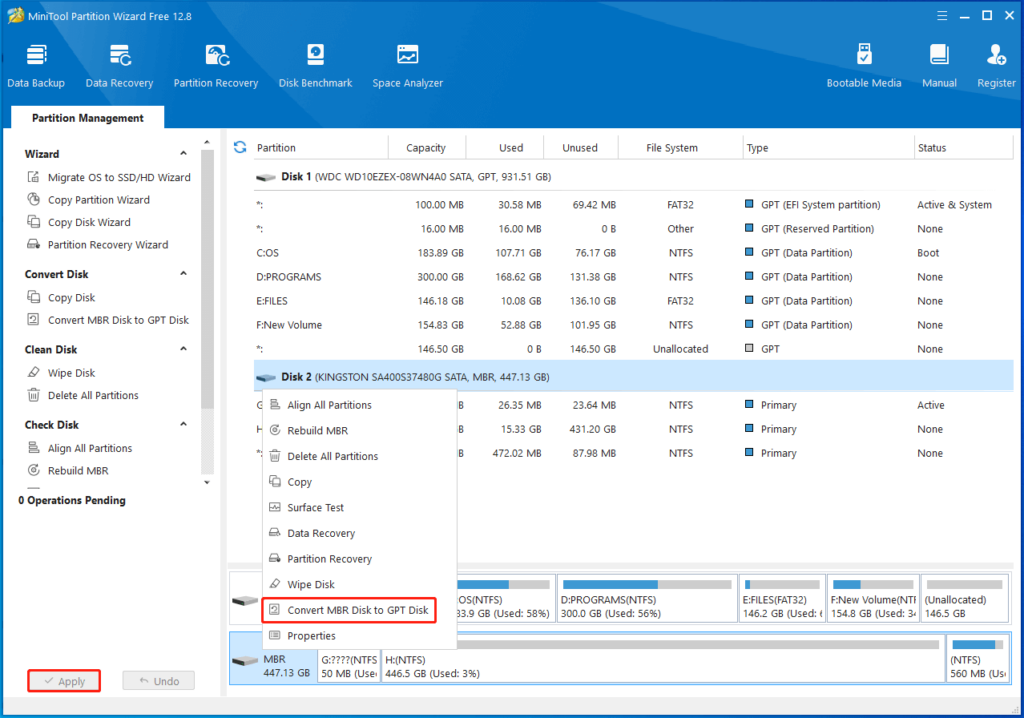
Vaihe 3: Napsauta hiiren kakkospainikkeella kohde-SSD-levyä ja valitse Muunna MBR-levy GPT-levyksi . Vaihe 4: Suorita sitten toiminto napsauttamalla Käytä .
Korjaus 4: Siirrä Windows 11 toisesta tietokoneesta
Voit siirtää Windows 11:n suoraan toisesta tietokoneesta, jotta Windows 11 ei asennu SSD-levylle. Siirron jälkeen voit käyttää Windows 11:tä ilman asennusta. Liitä SSD tietokoneeseen, jossa on Windows 11 asennettuna, ja suorita toiminto loppuun noudattamalla alla olevia ohjeita.
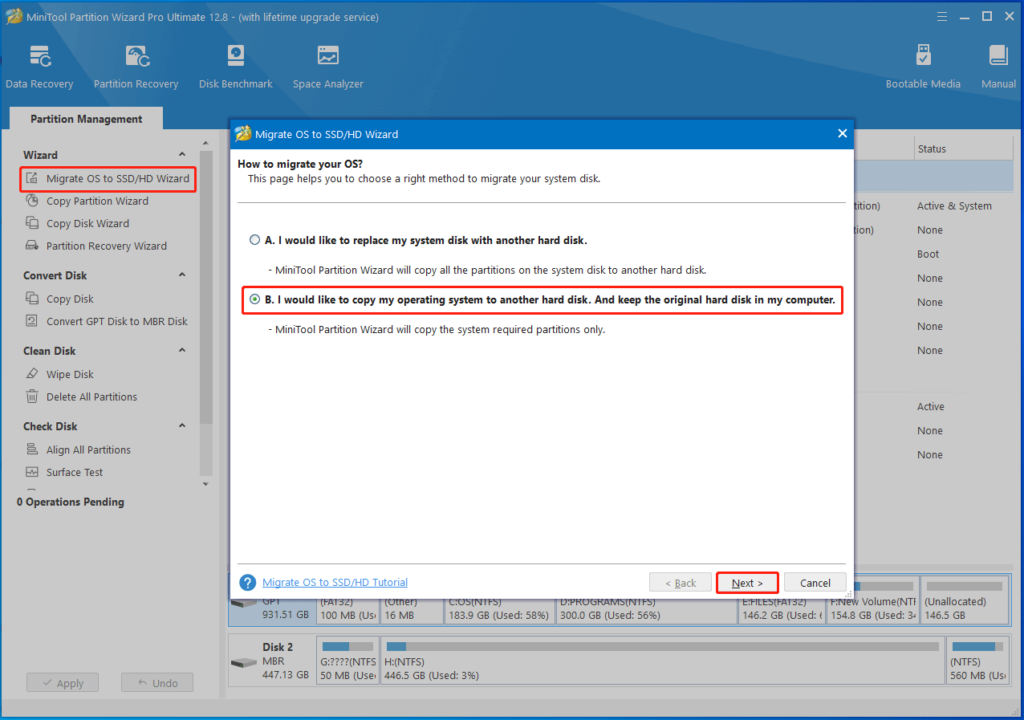
Vaihe 1: Käynnistä ohjelmisto ja napsauta Siirrä käyttöjärjestelmä SSD/HD Wizardiin vasemmassa paneelissa. Valitse kehotetussa ikkunassa siirtovaihtoehto ja napsauta seuraava. Tässä valitsemme "Haluaisin kopioida käyttöjärjestelmäni toiselle kiintolevylle. Ja säilytä alkuperäinen kiintolevy tietokoneessani".
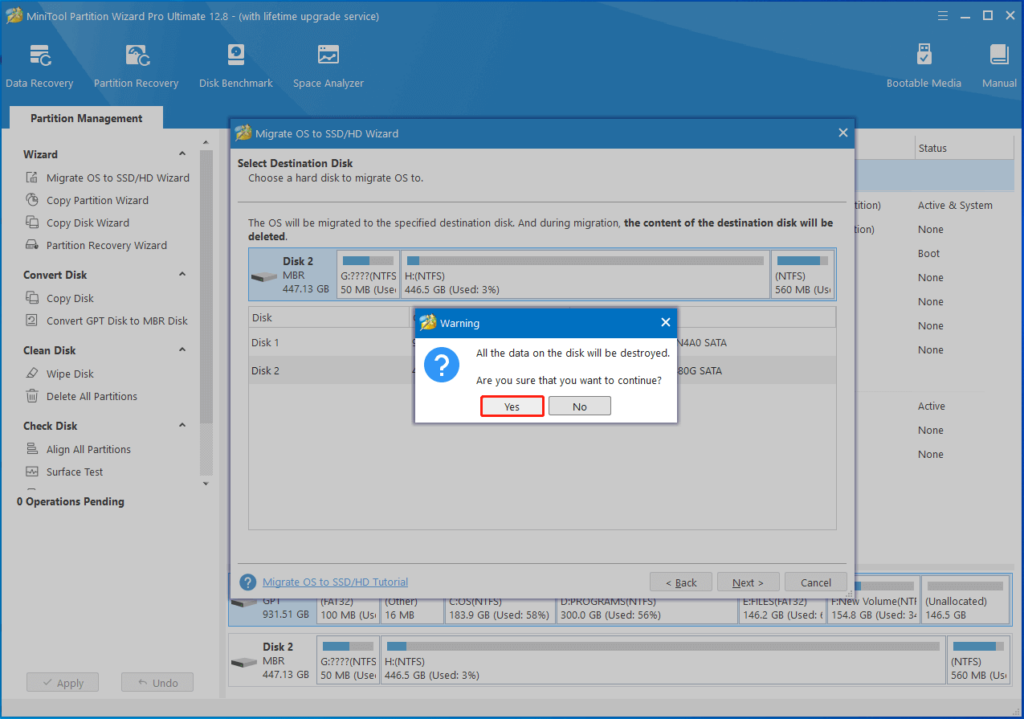
Vaihe 2: Valitse liitetty SSD-levy kohdelevyksi ja napsauta Seuraava . Jatka napsauttamalla seuraavassa ikkunassa Kyllä , jos SSD-levyllä ei ole tärkeitä tietoja.
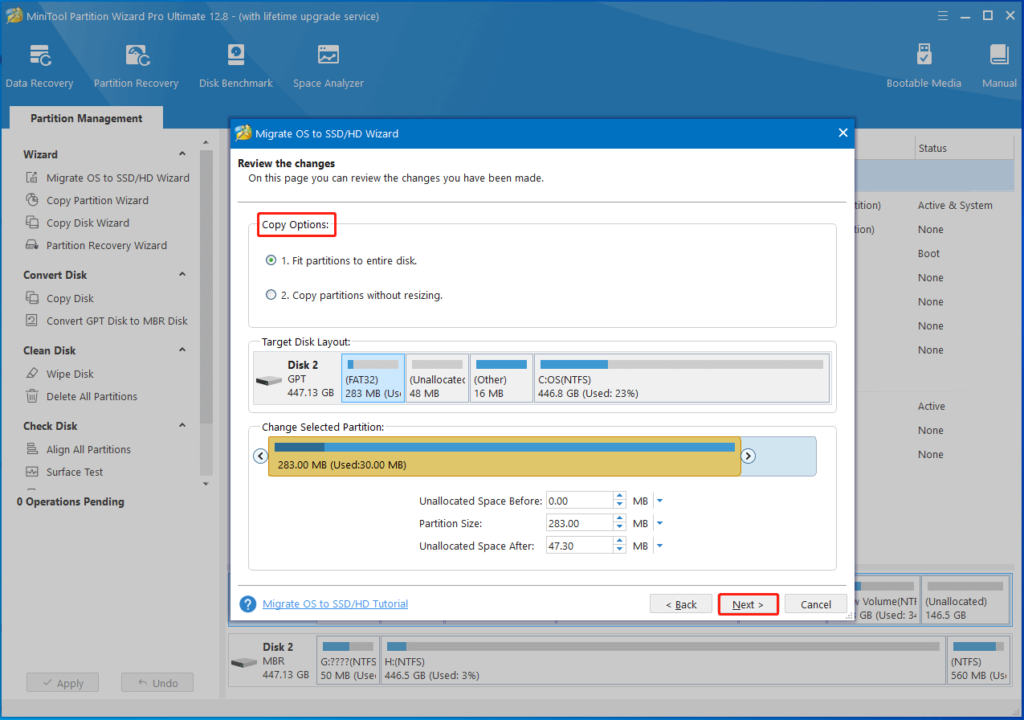
Vaihe 3: Määritä kopiointiasetukset tarpeidesi mukaan ja napsauta Seuraava.
Vaihe 4: Napauta Valmis > Käytä suorittaaksesi odottavan toiminnon.
Eikö Windows 11 asennu SSD:lle? Jos näin on, kiinnitä huomiota tähän postaukseen nyt! Se tarjoaa sinulle joitain ratkaisuja.
Aiheeseen liittyvät artikkelit