
Kuidas Windows 10 ja 11 tasuta alla laadida ja installida
Kas kaalute Windows 10 või 11 tasuta kontrollimist? Siit saate teada, kuidas seda ilma tootenumbrita alla laadida ja installida.


Enamik lauaarvutite operatsioonisüsteeme töötab Windowsi operatsioonisüsteemiga ja Microsoft kavatseb seda säilitada, lubades kasutajatel Windows 10 tasuta installida ja kasutada.
Möödas on ajad, mil pidite end süüdi tundma litsentsimata Windowsi operatsioonisüsteemi kasutamise pärast. See tasuta Windows 10 on täielikult funktsionaalne ja ei sega teie teed.
Saate kas legaalselt uuendada Windows 7 või 8.1 versiooni või installida uude arvutisse või partitsiooni täiesti uue operatsioonisüsteemi. See juhend näitab teile kõike, mida vajate Windows 10 ise allalaadimiseks ja installimiseks.
Sisukord
peida
Free As In Free Beer
Windows 95 CD-del oli tootekoodisüsteem, mis muutis ilma õiget võtit sisestamata installimise ja käivitamise võimatuks ning see jätkus ka Windows 98 ja nii edasi.
Windowsi maailm on sellest ajast saadik aga palju muutunud, kuna serveri- ja nutitelefoniruumides domineerivad Linuxi OS-i variandid, ohustades samal ajal Microsofti domineerimist lauaarvutite OS-i turul. Midagi pidi andma.
Arvutihuvilised üle kogu maailma leidsid rõõmu ka süsteemi häkkimisest, et leida lahendusi, mis aitaksid Windowsi ilma tootekoodita tööle saada. Kuid nüüd on Microsoft andnud Windows 10 tasuta ära nagu tasuta õlle.
Tasuta ehk tasuta õlu (gratis) tähendab tarkvara, mida saab vabalt kasutada sellisena, nagu see on, kuid ilma täiendavate õigusteta. Tasuta ehk sõnavabadusega (libre) tarkvara, näiteks Linuxi puhul, on seevastu vabadus koodi levitada ja isegi muuta.
Ehkki Microsoft Windows ei ole veel avatud lähtekoodiga, on Windows 10 täiesti tasuta kinkimine siiski väga mõistlik äriotsus.
Mis on Windowsi aktiveerimine?
Kogu Windowsi tootenumbrit ja aktiveerimissaagat võib pidada Microsofti turundustrikiks raha teenimiseks.
Muidugi võite õigustada selliseid asju nagu varasemate operatsioonisüsteemide plaadid, pakendamine ja logistikakulud, kuid tarkvarakoodi on suures mahus väga lihtne toota.
Operatsioonisüsteem nagu Windows, mida kasutatakse üle 1 miljardi seadme ja mida saab Internetist alla laadida, peaks olema tasuta, sest seal on väga pädevaid alternatiive.
Mis on siis Windowsi aktiveerimine? See on premium-pakkumine, nagu Twitteri linnuke, ja maksab 8 dollarit kuus. Oma koopia aktiveerimine annab sulle juurdepääsu parematele teenustele kui kõik teised. Microsoft väidab ka, et see aitab tuvastada ehtsat Windowsi tarkvara. Aga kui sa tahad olla kindel, et sinu Windows 10 operatsioonisüsteemi koopia on ehtne, siis lae see lihtsalt ise Microsoftilt alla.
Mida saab teha aktiveerimata Windowsiga?
Lihtsamalt öeldes: kõike. Saate sellega töötada, Internetti sirvida, installida ja kasutada oma lemmikrakendusi, mängida mänge ja ehitada kõike, mis teile meeldib.
Windows 10 minimaalsed süsteeminõuded
Windows 10 installimiseks lauaarvutisse veenduge, et süsteem täidab või ületab järgmised spetsifikatsioonid. Muidugi saate alati töötada madalamate konfiguratsioonidega, kuid rohkem on alati parem.
Siin on Windows 10 minimaalsed süsteeminõuded.
- 1 GHz CPU (keskprotsessor) või SoC (System on Chip).
- 1 GB muutmälu 32-bitiste arvutite jaoks ja 2 GB 64-bitiste arvutite jaoks.
- 16 GB kõvaketas 32-bitise arvuti jaoks või 20 GB 64-bitise arvuti jaoks.
- Directx 9-ga ühilduv graafikakaart.
- Minimaalne ekraan 800 × 600 pikslit.
*Pange tähele, et kõigepealt peate määrama oma arvuti arhitektuuri tüübi. See tähendab, et see on 32-bitine või 64-bitine süsteem.
Asjad, mida vajate
Uue Windows 10 installimise alustamiseks vajate järgmist.
- PC – Olemasolevas süsteemis saate kasutada kas täiesti erinevat arvutit või eraldi kõvaketta partitsiooni. Arvutil peavad olema ülaltoodud minimaalsed tehnilised andmed.
- Installikandja – See võib olla 5 GB USB-mälupulk või DVD-kirjutajaga DVD. Seda on vaja OS-i kujutise allalaadimiseks ja salvestamiseks enne tegelikku installimist sihtmasinasse.
- Interneti-ühendus – Windows 10 ISO-pildi allalaadimiseks Windows Media Creation Tooli abil või Microsofti veebisaidi külastamiseks ise.
Kuidas Windows 10 ja 11 tasuta alla laadida
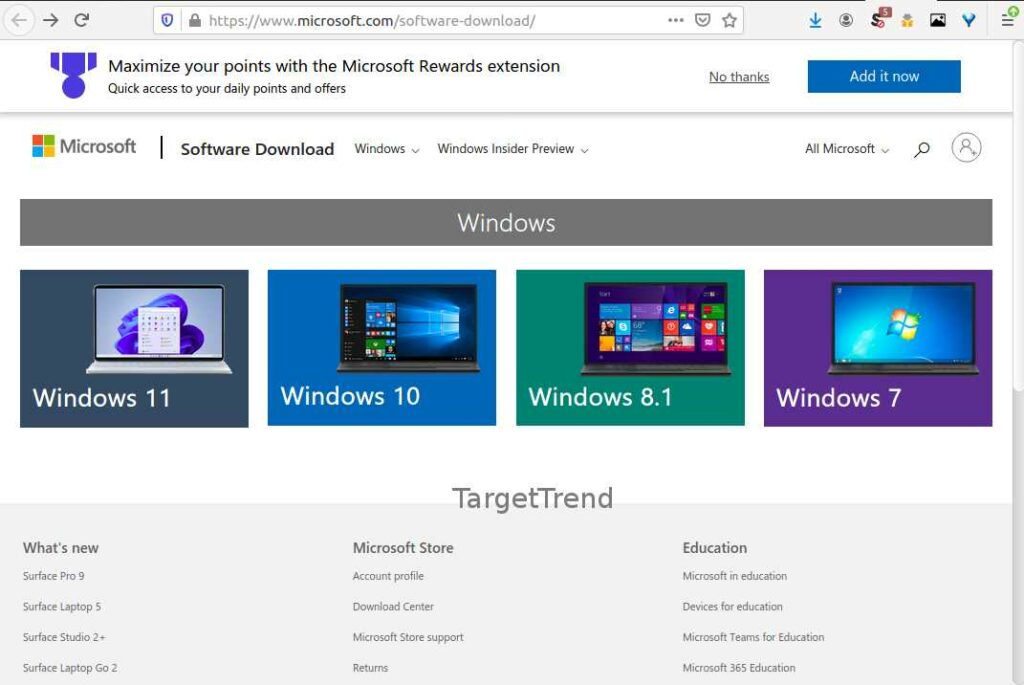
Kui sul on juba Windows 7, 8 või 10 arvuti, saad installikandja allalaadimiseks ja ettevalmistamiseks lihtsalt kasutada Microsoft Media Creation Tooli. Mine aadressile https://www.microsoft.com/software-download/ ja järgi oma operatsioonisüsteemi juhiseid. Pea meeles, et vali 32-bitise ja 64-bitise vahel.
Kui kasutate mõnda muud operatsioonisüsteemi, peate selle ISO-faili eraldi alla laadima ja seejärel looma installikandja oma süsteemi käivitusmeedia looja abil. Ja kui teie süsteemil see puudub, vaadake programme nagu Etcher või UNetbootin , mis mõlemad töötavad mitmel platvormil.
Kuidas installida Windows 10 ja 11 ilma tootenumbrita
Kui olete ülaltoodud alglaadimismeediumi loomise lõpetanud, on aeg installida operatsioonisüsteem sihtmasinasse.
Eeldades, et installisite selle USB-mälupulgale, sisestage nüüd mälupulk sihtseadme USB-porti ja lülitage see sisse.
Kui see ei käivitu USB-mälupulgalt, peate võib-olla muutma masina BIOS-i konfiguratsiooni, vajutades arvuti avakuva ajal klahvi F2 või Delete. Soovite lihtsalt, et arvuti prooviks süsteemi alglaadimisjärjestuses enne kõvaketast USB-lt alglaadimist. Niisiis, seadke see nii ja taaskäivitage.
Kui installimine on alanud, järgige lihtsalt Windowsi arvutisse installimise juhiseid. Ja kui jõuate lehele, mis nõuab tootekoodi ja millel on valik „Windowsi aktiveerimine” , klõpsake nuppu „Mul pole tootevõtit” ja jätkake installimist. See on kõik.
Ilma litsentsita Windows 10 ja 11 puudused
Võrreldes Windows 10 või 11 täielikult aktiveeritud versiooniga, on aktiveerimata versiooni käitamisel teatud puudusi. Nende hulka kuuluvad:
- Vesimärk „Aktiveeri Windows” ekraani paremas alanurgas.
- Seadete lehel aktiveerimisteade.
- Süsteemi seadeid ei saa isikupärastada.
- Juhuslikud märguanded Windowsi aktiveerimiseks.
- Pole mingit garantiid, et see on igavesti tasuta.
Kui teil pole ülaltooduga probleeme, võite vabalt minna ja installida Windows 10 mis tahes teie valitud masinasse. Teisest küljest, arvestades Microsofti ulatuslikku litsentsilepingut, võite soovida rohkem uurida või litsentsi osta, kui kavatsete süsteemi kasutada ärilistel eesmärkidel.
Aga Windows 11?
Windows 11 on saadaval ka installimiseks ja kasutamiseks ilma tootenumbrita. Niisiis, kas peaksite seda Windows 10 asemel valima?
Noh, see sõltub sellest, mida sa tahad. Kui soovite käitada uusimat Windowsi OS-i ja olla uute arenduste ees, nagu näiteks Androidi rakenduste käitamine arvutis ja nii edasi, proovige julgelt Windows 11.
Kui aga eelistate tuntud funktsioonide järjepidevust, võib Windows 10 olla teie jaoks sobiv.
Korduma kippuvad küsimused (KKK)
K: Kas Windows 10 kasutamine ilma aktiveerimiseta on ebaseaduslik?
V: Ei, see on täiesti seaduslik.
K: Kui kaua saate Windows 10 ilma aktiveerimata kasutada?
V: Praegusel hetkel pole lõppu näha. See on täiesti tasuta, kuni Microsoft ei ütle teisiti.
K: Kui palju maksab Windowsi aktiveerimislitsents?
V: Windows 10 Home versioon maksab 120 dollarit, Pro versioon aga 200 dollarit.
K: Kuidas on lood nende odavate Windows 10 võtmetega?
V: Need võivad töötada või mitte, ei saa 100% kindlalt öelda. Enamik on odavad maailma piirkondade tõttu, kus neil on litsents, kuid te ei saa kunagi teada, millised on muud litsentsitingimused.
K: Kas see meetod kahjustab kuidagi minu arvutit?
V: Ei, laadite operatsioonisüsteemi alla otse Microsoftilt. Seega ei ole kaasatud kolmandad osapooled ega viirused.
K: Kas see tasuta Microsoft Windows 10 töötab 100%?
V: Jah, saate sellel käitada kõiki oma rakendusi.
Järeldus
Windows 10 tasuta ja ilma tootenumbrita allalaadimine ja installimine peaks olema kiire ja lihtne, kui teil on kõik vajalikud süsteeminõuded.
Pidage meeles, et erinevalt vanematest versioonidest on Microsoft Windows 10 kasutamine ilma tootenumbrita täiesti legaalne. See tähendab, kuni piirangud ei häiri teid.
seotud artiklid



