
10 καλύτερες συμβουλές για να βελτιώσετε τη διάρκεια ζωής της μπαταρίας του τηλεφώνου σας
Βαρεθήκατε να επαναφορτίζετε το τηλέφωνό σας κάθε φορά; Ακολουθούν 10 κορυφαίες συμβουλές που θα σας βοηθήσουν να βελτιώσετε τη διάρκεια ζωής της μπαταρίας του τηλεφώνου σας.

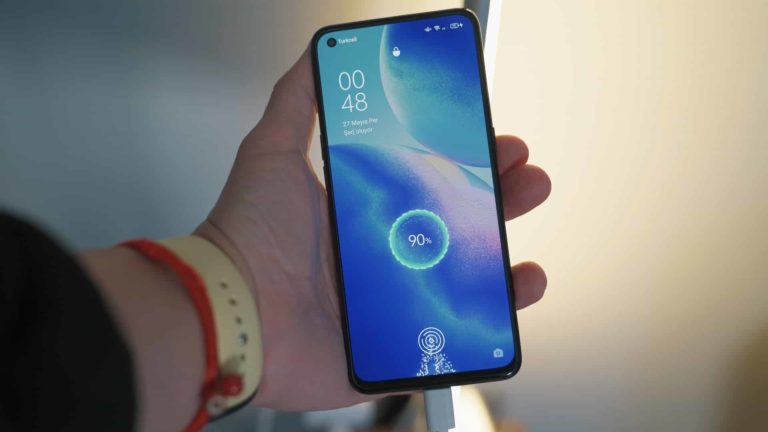
Υπάρχουν πολλοί τρόποι για να εξοικονομήσετε την κατανάλωση ενέργειας του τηλεφώνου σας και να βελτιώσετε τη διάρκεια ζωής της μπαταρίας του, αλλά ορισμένες τροποποιήσεις εξοικονομούν περισσότερο ενέργεια από άλλες.
Παρά τις εκπληκτικές βελτιώσεις στον σχεδιασμό των ηλεκτρονικών, η μπαταρία φαίνεται να είναι η λιγότερο βελτιωμένη. Οι οθόνες έχουν μεγαλώσει και οι επεξεργαστές έχουν γίνει μικρότεροι και πιο γρήγοροι. Ωστόσο, οι μπαταρίες δεν φαίνονται να αντέξουν.
Ωστόσο, εάν βρεθείτε ότι χρειάζεται να παρατείνετε τη διάρκεια ζωής της μπαταρίας σας – είτε για λίγα λεπτά είτε για μέρες, τότε μην φοβάστε.
Πίνακας περιεχομένων
απόκρυψη
Top 10 για να βελτιώσετε τη διάρκεια ζωής της μπαταρίας του τηλεφώνου σας
Οι μηχανικοί έχουν βρει πολλές λύσεις για να λύσουν το πρόβλημα περιορισμένης χωρητικότητας των μπαταριών. Απλώς πρέπει να βρείτε την καλύτερη λύση για την κατάσταση από τις 10 κορυφαίες συμβουλές παρακάτω.
1. Ενεργοποιήστε τη λειτουργία εξοικονόμησης ενέργειας
Τα τηλέφωνα Android το ονομάζουν λειτουργία εξοικονόμησης ενέργειας , ενώ το iPhone τη ονομάζει λειτουργία χαμηλής κατανάλωσης ενέργειας . Η κατάσταση και ο στόχος εδώ είναι απλοί - η μπαταρία σας είναι χαμηλή και φοβάστε ότι δεν θα διαρκέσει μέχρι να βρείτε έναν τρόπο να την επαναφορτίσετε.
Η απλή ενεργοποίηση της λειτουργίας εξοικονόμησης ενέργειας του τηλεφώνου σας θα περιορίσει τις ταχύτητες της CPU, θα μειώσει τη φωτεινότητα της οθόνης, θα περιορίσει τη δικτύωση, τις υπηρεσίες τοποθεσίας και τις δυνατότητες συγχρονισμού των εφαρμογών.
Η λειτουργία εξοικονόμησης ενέργειας είναι συνήθως αρκετή για να μειώσει την κατανάλωση ενέργειας του τηλεφώνου σας μέχρι να αποκτήσετε ξανά πρόσβαση σε ηλεκτρικό ρεύμα. Αλλά αν πιστεύετε ότι μπορεί να μην είναι αρκετή για εσάς, τότε ορισμένα smartphone διαθέτουν ακόμη πιο αυστηρά μέτρα, όπως η λειτουργία Ultra Power-saving στη Samsung, για παράδειγμα.
Με μια τέτοια λειτουργία, έχετε μόνο μια οθόνη σε κλίμακα του γκρι με γραφικά χαμηλής ποιότητας. Το WiFi και το Bluetooth θα απενεργοποιηθούν, ενώ ακόμη και τα δεδομένα κινητής τηλεφωνίας θα απενεργοποιηθούν μόλις σβήσει η οθόνη. Η καλή πλευρά του; Το τηλέφωνο μπορεί να παραμείνει αναμμένο για πάνω από μια εβδομάδα σε αναμονή σε μια τέτοια κατάσταση ultra.
Για να ενεργοποιήσετε ή να απενεργοποιήσετε τη λειτουργία χαμηλής κατανάλωσης στο iPhone, μεταβείτε στις Ρυθμίσεις > Μπαταρία ή στο κέντρο ελέγχου. Για Android, μπορείτε είτε να κατεβάσετε το αναπτυσσόμενο μενού από την κορυφή είτε να μεταβείτε στις Ρυθμίσεις > Μπαταρία.
2. Χρησιμοποιήστε τη λειτουργία πτήσης
Ένας άλλος τρόπος για να παρατείνετε τη διάρκεια ζωής της μπαταρίας του τηλεφώνου σας είναι με τη Λειτουργία πτήσης . Αυτή η λειτουργία αναπτύχθηκε για να διευκολύνει τους ταξιδιώτες να απενεργοποιούν τα ασύρματα σήματα του τηλεφώνου τους, ώστε να μην παραμορφώνονται τα ηλεκτρονικά συστήματα των αεροσκαφών κατά την απογείωση και την προσγείωση.
Η λειτουργία πτήσης αφορά αποκλειστικά τα ραδιόφωνα – δηλαδή την ασύρματη μετάδοση. Αυτά περιλαμβάνουν Bluetooth, WiFi, NFC, τη σύνδεσή σας κινητής τηλεφωνίας και οτιδήποτε άλλο μπορεί να μεταδώσει ασύρματα σήματα από το τηλέφωνό σας. Σημειώστε εδώ ότι το smartphone GPS είναι μια συσκευή μόνο δέκτη και επομένως δεν περιλαμβάνεται.
Ενώ όλα τα ραδιόφωνα είναι απενεργοποιημένα στη λειτουργία πτήσης, η οθόνη δεν επηρεάζεται. Θα πρέπει να σημειώσετε αυτό το γεγονός επειδή η μονάδα οθόνης εξακολουθεί να είναι ένας από τους καταναλωτές με την υψηλότερη κατανάλωση σε ένα smartphone. Η λειτουργία πτήσης είναι εξαιρετική όταν θέλετε να παίξετε παιχνίδια ή να παρακολουθήσετε μια ταινία, ενώ μεγιστοποιείτε τη διάρκεια ζωής της μπαταρίας του τηλεφώνου σας.
Η λειτουργία πτήσης στο iPhone θα απενεργοποιήσει αυτόματα τους πομπούς Bluetooth και WiFi επίσης. Ωστόσο, εάν ενεργοποιήσετε είτε το WiFi είτε το Bluetooth ενώ βρίσκεστε σε λειτουργία πτήσης, τότε το σύστημα θα θυμάται τη ρύθμιση και θα τις διατηρεί ενεργοποιημένες την επόμενη φορά που θα μεταβείτε στη λειτουργία πτήσης.
Για να ενεργοποιήσετε ή να απενεργοποιήσετε τη λειτουργία πτήσης σε τηλέφωνα Android, μεταβείτε στις Ρυθμίσεις > Δίκτυο και Διαδίκτυο ή σύρετε προς τα κάτω το επάνω μενού και κάντε κλικ στο εικονίδιο του αεροπλάνου. Στο iPhone, μπορείτε είτε να το αλλάξετε από το Κέντρο ελέγχου είτε να πατήσετε την εφαρμογή Ρυθμίσεις.
3. Μειώστε τη φωτεινότητα της οθόνης
Εάν δεν θέλετε να χρησιμοποιήσετε τις τυπικές λειτουργίες εξοικονόμησης ενέργειας παραπάνω, αλλά προτιμάτε να ρυθμίσετε χειροκίνητα το τηλέφωνό σας ώστε να είναι πιο ενεργειακά αποδοτικό, τότε το πρώτο πράγμα που πρέπει να εργαστείτε είναι η οθόνη.
Οι οθόνες είναι κορυφαίοι καταναλωτές ενέργειας σε οποιοδήποτε smartphone και πολλά από αυτά εξαρτώνται από τη φωτεινότητα. Έτσι, μειώνοντας απλώς τη φωτεινότητα της οθόνης σας σε ένα επίπεδο που είναι τόσο άνετο για εσάς όσο και εξοικονόμηση ενέργειας, έχετε κάνει πολλά για να βελτιώσετε τη διάρκεια ζωής της μπαταρίας του τηλεφώνου.
Ορισμένα τηλέφωνα θα διαθέτουν επίσης προσαρμοστική ή αυτόματη φωτεινότητα – μια δυνατότητα που επιτρέπει στο τηλέφωνο να προσαρμόζει την οθόνη ανάλογα με τις ανάγκες σας. Δεδομένου ότι έχει σχεδιαστεί για την άνεσή σας, μπορεί να βρείτε αυτή τη λειτουργία άχρηστη όταν προσπαθείτε να εξοικονομήσετε ενέργεια, επομένως είναι καλύτερο να την απενεργοποιήσετε.
Επιπλέον, η μείωση του χρόνου που παραμένει αναμμένη η οθόνη πριν από τον ύπνο, μπορεί να βελτιώσει περαιτέρω τη διάρκεια ζωής της μπαταρίας του τηλεφώνου σας.
4. Απενεργοποιήστε τις αχρησιμοποίητες ραδιοφωνικές συσκευές
Εκτός από την οθόνη του τηλεφώνου σας, οι επόμενοι μεγάλοι καταναλωτές ενέργειας είναι τα ραδιόφωνα. Η ασύρματη επικοινωνία χρειάζεται ηλεκτρική ενέργεια για να δημιουργήσει κυματισμούς στην ατμόσφαιρα για τη μετάδοση σημάτων. Και όσο πιο δυνατοί είναι οι κυματισμοί, τόσο περισσότερη ενέργεια καταναλώνει το ραδιόφωνο.
Από αυτή την άποψη, το WiFi είναι συχνά ο νούμερο 1 ένοχος. Επομένως, απενεργοποιήστε το όταν δεν το χρησιμοποιείτε. Το θετικό, ωστόσο, είναι ότι το WiFi είναι πιο ενεργειακά αποδοτικό από τα κυψελωτά δίκτυα για την περιήγηση στο διαδίκτυο.
Εάν γνωρίζετε τα μεμονωμένα εξαρτήματα ραδιοφώνου στο τηλέφωνό σας, συμπεριλαμβανομένων αυτών που χρειάζεστε και δεν χρειάζεστε, τότε μπορείτε να προσαρμόσετε χειροκίνητα τα πράγματα μόνοι σας.
Το WiFi είναι για πρόσβαση στο Διαδίκτυο και ad-hoc συνδέσεις με άλλα τηλέφωνα. Το Bluetooth είναι μια τεχνολογία σχετικά εξοικονόμησης ενέργειας, το NFC είναι για ελάχιστη ασύρματη επικοινωνία και το κινητό για φωνή και δεδομένα.
5. Απενεργοποιήστε τις Υπηρεσίες τοποθεσίας
Η παρακολούθηση τοποθεσίας εξαντλεί την μπαταρία σας με δύο τρόπους. Πρώτον, το τσιπ GPS χρησιμοποιεί ισχύ για να υπολογίσει τη θέση του τηλεφώνου από τα δεδομένα που λαμβάνει από διαφορετικούς δορυφόρους. Αυτή η διαδικασία μπορεί να χρησιμοποιεί λίγη ή περισσότερη ισχύ ανάλογα με την ισχύ των δορυφορικών σημάτων σε αυτήν τη θέση.
Δεύτερον, οι εφαρμογές που βασίζονται στην τοποθεσία καταναλώνουν ενέργεια με βάση τη σχεδίαση της μεμονωμένης εφαρμογής – ορισμένες είναι εύκολες στους πόρους του τηλεφώνου, ενώ άλλες είναι εξαιρετικά αποστραγγιστικές. Επομένως, εξαρτάται από εσάς εδώ είτε να απενεργοποιήσετε τις υπηρεσίες τοποθεσίας στο τηλέφωνό σας είτε να καταργήσετε μόνο τις εφαρμογές που χρησιμοποιούν δεδομένα τοποθεσίας.
Απλώς πατήστε το κουμπί τοποθεσίας από το αναπτυσσόμενο μενού σε τηλέφωνα Android για να το ενεργοποιήσετε ή να το απενεργοποιήσετε. Σε ένα iPhone, μεταβείτε στις Ρυθμίσεις > Απόρρητο > Υπηρεσίες τοποθεσίας.
6. Απενεργοποιήστε το Vibration & Haptic Feedback
Οι ειδοποιήσεις δόνησης είναι χρήσιμες όταν χρειάζεται να παραμένετε ενημερωμένοι σε αθόρυβη λειτουργία , αλλά τα περισσότερα τηλέφωνα σήμερα τις έχουν ενεργοποιημένες, ακόμα και μαζί με τους πιο δυνατούς ήχους κλήσης.
Η απτική ανάδραση τροφοδοτείται επίσης από δονήσεις, αλλά μοιάζει περισσότερο με άγγιγμα παρά με ειδοποίηση δόνησης. Λαμβάνετε απτική ανατροφοδότηση όταν πληκτρολογείτε στο πληκτρολόγιο του τηλεφώνου σας – αυτή η αμυδρή αίσθηση που μοιάζει σαν το τηλέφωνο να αντιδρά στο άγγιγμα σας.
Ανάλογα με τις ανάγκες επέκτασης της διάρκειας ζωής της μπαταρίας σας ή με τον χρόνο που αφιερώνετε γράφοντας, μπορεί να θέλετε να απενεργοποιήσετε όλους τους κραδασμούς, την απτική ανάδραση, ακόμη και τους ήχους του πληκτρολογίου σας.
Μπορείτε να διαχειριστείτε τις δονήσεις στο Android είτε από τις Ρυθμίσεις > Προσβασιμότητα είτε από τις Ρυθμίσεις > Ήχοι σε παλαιότερες συσκευές. Και στο iPhone, μπορείτε να το κάνετε από τις Ρυθμίσεις > Ήχοι και Απτικά.
7. Χρησιμοποιήστε ένα σκοτεινό θέμα
Εάν το τηλέφωνό σας έχει οθόνη OLED και δεν σας αρέσουν οι θαμπές οθόνες, τότε σκεφτείτε να μεταβείτε στη σκοτεινή λειτουργία.
Τα σκοτεινά θέματα είναι διαθέσιμα μόνο σε νεότερα τηλέφωνα, τα οποία δεν χρησιμοποιούν επιπλέον πηγή φωτός για να φωτίζουν την οθόνη LCD (οθόνες υγρών κρυστάλλων). Αντίθετα, χρησιμοποιούν OLED (Organic Light-Emitting Diodes) που προσφέρουν ατομικό έλεγχο φωτισμού για κάθε pixel.
Αυτό επιτρέπει στους μηχανικούς λογισμικού να σχεδιάζουν σκοτεινές λειτουργίες που χρησιμοποιούν λιγότερο λευκό φως , αλλά εξακολουθούν να προσφέρουν μια ευκρινή οθόνη με υψηλή ευκρίνεια και αντίθεση.
Ωστόσο, υπάρχει ένα πρόβλημα - το σκοτεινό θέμα θα εξοικονομήσει περίπου 47% ενέργεια μπαταρίας σε 100% φωτεινότητα, αλλά εξοικονομεί μόνο 3%-9% ενέργεια σε φωτεινότητα 30% έως 50%.
Σε ένα iPhone, μεταβείτε στις Ρυθμίσεις > Οθόνη και φωτεινότητα. Και στο Android, μεταβείτε στις Ρυθμίσεις > Οθόνη > Για προχωρημένους.
8. Διαχειριστείτε τις εφαρμογές σας
Τώρα για να μιλήσουμε για εφαρμογές. Πρώτα, σημειώστε ότι ορισμένες εφαρμογές είναι πιο απαιτητικές από άλλες. Έτσι, το να τα ανοίγετε συχνά σημαίνει ότι η μπαταρία σας θα αδειάσει πιο γρήγορα. Θα μπορούσαν να είναι σημαντικές εφαρμογές που υπολογίζουν σημαντικά πράγματα ή απλά κακώς προγραμματισμένες εφαρμογές.
Άλλες εφαρμογές είναι ακόμη και εντελώς κακόβουλες και θα εξορύξουν κρυπτονομίσματα χωρίς τη συγκατάθεσή σας. Σε κάθε περίπτωση, όταν αναγνωρίζετε τέτοιες εφαρμογές, εναπόκειται σε εσάς είτε να τις απεγκαταστήσετε είτε να τις αντικαταστήσετε με μια παρόμοια εφαρμογή.
Ο δεύτερος τύπος εφαρμογών είναι αυτοί που εκτελούν υπηρεσίες παρασκηνίου. Μπορείτε είτε να τα περιορίσετε από τις επιλογές Ρυθμίσεις > Χρήση δεδομένων είτε να τα διαγράψετε στην περίπτωση εφαρμογών κοινωνικών μέσων που δεν χρειάζεστε.
Λάβετε υπόψη ότι η κατάργηση εφαρμογών φόντου που δεν χρησιμοποιούνται δεν εξοικονομεί πολλή ενέργεια με καλά σχεδιασμένες εφαρμογές, αλλά μπορεί να είναι χρήσιμη με κακόβουλες.
9. Απενεργοποιήστε το Auto-Sync & Notifications
Οι πολλαπλές ειδοποιήσεις push και ο αυτόματος συγχρονισμός από πολλές εφαρμογές μπορούν επίσης να εξαντλήσουν γρήγορα τις μπαταρίες. Έτσι, μπορείτε να βελτιώσετε τη διάρκεια ζωής της μπαταρίας του τηλεφώνου σας περιορίζοντας αυτές τις δυνατότητες.
Στο Android, μεταβείτε στις Ρυθμίσεις > Λογαριασμοί και, στη συνέχεια, πατήστε σε οποιαδήποτε από τις εφαρμογές που αναφέρονται για να απενεργοποιήσετε ή να ενεργοποιήσετε τον συγχρονισμό. Για ειδοποιήσεις, μεταβείτε στις Ρυθμίσεις > Διαχείριση εφαρμογών και, στη συνέχεια, πατήστε σε κάθε εφαρμογή για να εμφανιστούν οι επιλογές της. Εδώ μπορείτε να ενεργοποιήσετε και να απενεργοποιήσετε ό,τι σας αρέσει.
Στο iPhone, ανοίξτε τις Ρυθμίσεις > Ειδοποιήσεις και, στη συνέχεια, πραγματοποιήστε κύλιση και επιλέξτε την εφαρμογή που θέλετε να τροποποιήσετε.
10. Απενεργοποιήστε το Voice Assistant
Μια ακόμη λειτουργία που μπορείτε να απενεργοποιήσετε για να βελτιώσετε τη διάρκεια ζωής της μπαταρίας του τηλεφώνου σας είναι ο φωνητικός βοηθός – δηλαδή το Hey Google στο Android και το Hey Siri στο iPhone.
Για να απενεργοποιήσετε το Siri, μεταβείτε στις Ρυθμίσεις > Siri και Αναζήτηση και, στη συνέχεια, απενεργοποιήστε την επιλογή Ακούστε για το Hey Siri και πατήστε το πλευρικό κουμπί για το Siri.
Για την επιλογή "Hey Google", μπορείτε είτε να πείτε "Hey Google", να ανοίξετε τις Ρυθμίσεις Βοηθού είτε να εκκινήσετε την εφαρμογή Google και να επιλέξετε Ρυθμίσεις.
Συμπέρασμα
Φτάνοντας στο τέλος της λίστας με τις 10 καλύτερες συμβουλές για τη βελτίωση της διάρκειας ζωής της μπαταρίας του τηλεφώνου σας, μπορείτε να δείτε ότι υπάρχουν διαφορετικές επιλογές για διαφορετικές καταστάσεις.
Εάν βρίσκεστε σε κατάσταση έκτακτης ανάγκης, τότε η λειτουργία εξοικονόμησης ενέργειας μπορεί να είναι η καλύτερη επιλογή σας. Διαφορετικά, είναι καλύτερο να ρυθμίσετε χειροκίνητα το τηλέφωνό σας για την απόδοση που χρειάζεστε.
Μια άλλη επιλογή για τους δυναμικούς χρήστες, ωστόσο, είναι να αγοράσουν ένα power-bank.
Σχετικά άρθρα



