
15+ πιο σημαντικά iPhone hacks
Αναζητάτε τρόπους για να βελτιστοποιήσετε την εμπειρία σας στο iPhone; Δείτε αυτά τα 15+ πιο σημαντικά hacks που θα σας βοηθήσουν να αξιοποιήσετε το καλύτερο από το σύστημα.


Το iPhone είναι το πιο εμβληματικό smartphone στον κόσμο, με την κομψή σχεδίασή του, την φιλικότητα προς τον χρήστη και πολλές καινοτόμες λειτουργίες που το κάνουν να ξεχωρίζει.
Πέρα από τις δημοφιλείς λειτουργίες της, ωστόσο, η Apple περιλαμβάνει πολλά χρήσιμα hacks που μπορείτε να ξεκλειδώσετε για να μεγιστοποιήσετε τις δυνατότητες του τηλεφώνου σας και τη συνολική εμπειρία χρήστη.
Πίνακας περιεχομένων
απόκρυψη
Κορυφαία Hacks iPhone
Αυτά τα hacks κυμαίνονται από λειτουργίες εξοικονόμησης χρόνου έως έκτακτες ανάγκες, αυξήσεις παραγωγικότητας κ.λπ. Και τα 15+ πιο σημαντικά από αυτά είναι παρακάτω.
1. Χρησιμοποιήστε το Back Tap
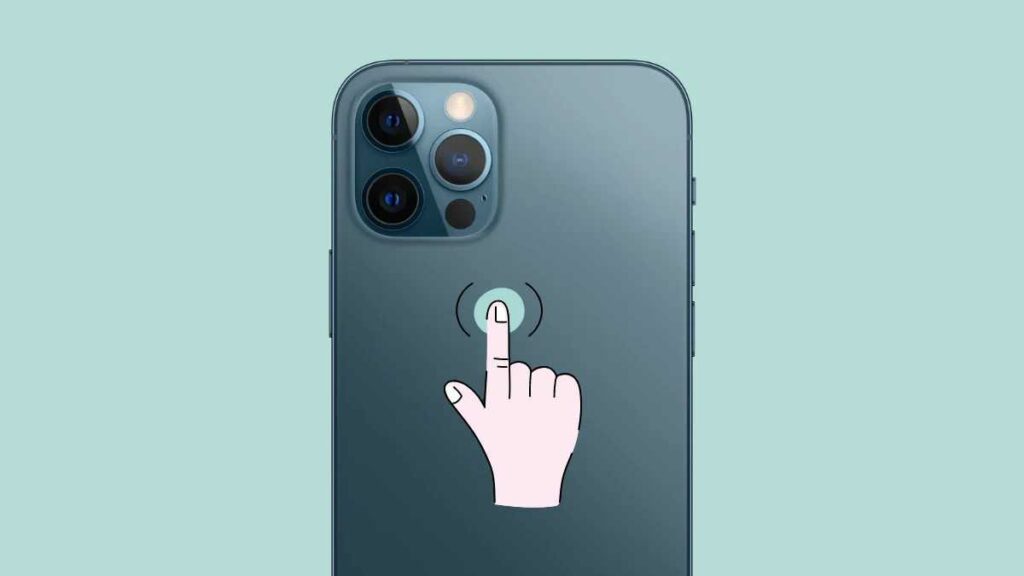
Εκτός από τα πλευρικά κουμπιά και το μεσαίο κουμπί αρχικής οθόνης σε παλαιότερες συσκευές, το iPhone διαθέτει επίσης ένα κρυφό κουμπί στο πίσω μέρος, που ονομάζεται Back Tap . Βρίσκεται ακριβώς πάνω στο λογότυπο της Apple και σας επιτρέπει να διαμορφώσετε τι μπορεί να κάνει για εσάς ένα tap, ένα double tap ή ένα triple tap. Για να διαμορφώσετε αυτό το κουμπί back-tap, μεταβείτε στη διεύθυνση:
Ρυθμίσεις > Προσβασιμότητα > Αγγίξτε > Πίσω Πατήστε
2. Εγγράψτε την οθόνη με Voice-over
Μπορείτε να εγγράψετε ένα σεμινάριο, μια παρουσίαση ή μια επίδειξη στην οθόνη του iPhone σας για πολλούς διαφορετικούς σκοπούς. Αυτή η δυνατότητα είναι διαθέσιμη στο δικό σας
Ρυθμίσεις> Κέντρο ελέγχου
Στην τυπική του μορφή, ωστόσο, θα καταγράφει μόνο ήχους συστήματος ή άλλο ήχο από το iPhone σας και όχι τη φωνή σας ή ήχους από το περιβάλλον σας. Μπορείτε να το αλλάξετε αυτό πατώντας παρατεταμένα το εικονίδιο Εγγραφή οθόνης στο κέντρο ελέγχου και πατώντας το εικονίδιο μικροφώνου για να το ενεργοποιήσετε.
3. Δημιουργήστε μια ειδοποίηση που αναβοσβήνει
Εάν δεν θέλετε ειδοποιήσεις ήχου και δόνησης, μπορείτε να επιλέξετε ειδοποιήσεις φωτός που αναβοσβήνουν, εάν αυτό σας ταιριάζει. Για να το ρυθμίσετε στο iPhone σας, επισκεφτείτε:
Ρυθμίσεις > Προσβασιμότητα > Ήχος/Εικόνα > Φλας LED για ειδοποιήσεις
Μετακινήστε το ρυθμιστικό στη θέση Ενεργοποίηση (Πράσινο) και ενεργοποιήστε επίσης το Φλας σε Αθόρυβη λειτουργία , αν το χρειάζεστε.
4. Προσθέστε πληροφορίες έκτακτης ανάγκης στην οθόνη κλειδώματος
Η προσθήκη ιατρικών πληροφοριών έκτακτης ανάγκης στην οθόνη κλειδώματος μπορεί να σώσει τη ζωή σας (σε περίπτωση έκτακτης ανάγκης). Για να το κάνετε αυτό, κατευθυνθείτε στο:
Ρυθμίσεις > Υγεία > Ιατρική ταυτότητα
Τώρα πατήστε στην επιλογή επεξεργασία και συμπληρώστε όσο το δυνατόν περισσότερες πληροφορίες, συμπεριλαμβανομένης μιας πρόσφατης φωτογραφίας του προσώπου σας. Στη συνέχεια, ενεργοποιήστε τις επιλογές Εμφάνιση όταν είναι κλειδωμένο και Κοινή χρήση κατά τη διάρκεια κλήσης έκτακτης ανάγκης . Πατήστε Τέλος όταν τελειώσετε.
5. Αποκλεισμός δεδομένων κινητής τηλεφωνίας για συγκεκριμένες εφαρμογές
Εάν βρίσκεστε στο δρόμο και έχετε χαμηλά δεδομένα, τότε μια λύση είναι να αποκλείσετε ορισμένες εφαρμογές από την πρόσβαση στο Διαδίκτυο με το πρόγραμμα δεδομένων κινητής τηλεφωνίας σας. Το μόνο που χρειάζεται να κάνετε είναι να επισκεφτείτε:
Ρυθμίσεις > Κινητό
Εδώ, θα βρείτε τη λίστα των εφαρμογών που χρησιμοποιούν δεδομένα κινητής τηλεφωνίας στη συσκευή σας. Στη συνέχεια, μπορείτε να επιλέξετε ή να απενεργοποιήσετε τις εφαρμογές που δεν χρειάζεστε.
6. Ενισχύστε το επίπεδο εξόδου του ηχείου σας
Εάν ακούτε μουσική ή ένα podcast και έχετε την ένταση του ηχείου στο Max, αλλά εξακολουθείτε να επιθυμείτε να μπορείτε να το κάνετε λίγο πιο δυνατό, τότε είστε τυχεροί. Απλώς μεταβείτε στο:
Μεταβείτε στις Ρυθμίσεις > Μουσική > EQ
Και πατήστε Αργά τη νύχτα για να ενισχύσετε τον ήχο του ηχείου σας.
Δεν περιορίζεστε στο να πατήσετε το κουμπί της κάμερας στην οθόνη σας για να τραβήξετε μια φωτογραφία. Μπορείτε επίσης να κάνετε κλικ στα κουμπιά έντασης ήχου του τηλεφώνου σας ή ακόμα και στα κουμπιά του τηλεχειριστηρίου στα ακουστικά σας για να βγάλετε μια φωτογραφία από την εφαρμογή της κάμερας.
8. Χρησιμοποιήστε ένα πληκτρολόγιο με ένα χέρι
Είτε κρατάτε ένα λουρί σκύλου, βιβλίο ή καφέ με το ένα χέρι ή απλά δεν θέλετε να στείλετε μηνύματα και με τα δύο χέρια, μπορείτε να αλλάξετε το πληκτρολόγιο του iPhone σας είτε σε αριστερό είτε σε δεξιόχειρες και να συνεχίσετε τη ζωή σας. Μπορείτε να αλλάξετε μόνιμα τις ρυθμίσεις μεταβαίνοντας στη διεύθυνση:
Ρυθμίσεις > Γενικά > Πληκτρολόγια > Πληκτρολόγιο με ένα χέρι
Επιλέξτε είτε Αριστερά, Δεξιά ή Απενεργοποίηση. Μπορείτε επίσης να αλλάξετε τη ρύθμιση από το άνοιγμα οποιασδήποτε εφαρμογής που χρησιμοποιεί το πληκτρολόγιο, όπως μηνύματα. Στη συνέχεια, αγγίξτε παρατεταμένα την υδρόγειο ή το κουμπί πληκτρολογίου emoji και επιλέξτε μια διάταξη με αριστερό ή δεξιόχειρες.
9. Δημιουργήστε προσαρμοσμένες δονήσεις
Οι προσαρμοσμένοι ήχοι κλήσης είναι εκπληκτικοί – μια διασκεδαστική μελωδία για τα παιδιά σας, μια ρομαντική μελωδία για τον σύντροφό σας και ούτω καθεξής. Το μόνο πρόβλημα είναι ότι όλοι ακούν επίσης τον ήχο κλήσης ή γνωρίζουν ποιος καλεί. Έτσι, εάν θέλετε ποτέ να μάθετε ποιος σας καλεί χωρίς να το γνωρίζει κανένας άλλος, τότε οι προσαρμοσμένες δονήσεις είναι η λύση. Θα χρειαστεί να επισκεφτείτε:
Επαφές > Επιλέξτε το πρόσωπο > Πατήστε Επεξεργασία > Επιλέξτε Ήχος κλήσης > Επιλογή δόνησης Πατήστε
Τώρα, θα έχετε την επιλογή να επιλέξετε διαφορετικά μοτίβα δόνησης, συμπεριλαμβανομένων των καρδιακών παλμών, του staccato κ.λπ. ή μπορείτε επίσης να δημιουργήσετε προσαρμοσμένες δονήσεις.
10. Δημιουργήστε συντομεύσεις Emoji
Εάν στέλνετε πολλά μηνύματα με emoji, τότε ίσως θέλετε να κάνετε τη ζωή σας πιο εύκολη προσθέτοντας συντομεύσεις emoji στο iPhone σας. Σας βοηθούν να πληκτρολογείτε γρηγορότερα γιατί δεν θα χρειάζεται πλέον να κάνετε εναλλαγή μεταξύ πληκτρολογίων. Για να ξεκινήσετε, κατευθυνθείτε στο:
Ρυθμίσεις > Γενικά > Πληκτρολόγια > Αντικατάσταση κειμένου
Στη συνέχεια, πατήστε το εικονίδιο "+" για να προσθέσετε μια νέα φράση και εισαγάγετε το emoji που θέλετε στο πλαίσιο Φράση και οποιαδήποτε αντικατάσταση κειμένου της επιλογής σας στο πλαίσιο Συντόμευση . Πατήστε Αποθήκευση και είστε έτοιμοι. Τώρα, κάθε φορά που πληκτρολογείτε την αντικατάσταση κειμένου στο Whatsapp ή το iMessage, το emoji θα εμφανίζεται στην ενότητα πρόβλεψης κειμένου πάνω από το πληκτρολόγιό σας για επιλογή.
11. Δημιουργήστε συντομεύσεις κειμένου για κοινές εκφράσεις
Όπως και με τις αντικαταστάσεις emoji παραπάνω, θα μπορούσατε επίσης να δημιουργήσετε συντομεύσεις κειμένου για κοινές εκφράσεις, όπως OMG για το "Ω Θεέ μου!" και ούτω καθεξής. Απλώς επισκεφθείτε το ίδιο εργαλείο αντικατάστασης κειμένου στη διεύθυνση:
Ρυθμίσεις > Γενικά > Πληκτρολόγια > Αντικατάσταση κειμένου
12. Λάβετε ειδοποιήσεις μόνο σε συγκεκριμένες ώρες
Όταν χρειάζεστε περιόδους αυξημένης εστίασης για να κάνετε τη δουλειά σας ή άλλα πράγματα, είναι καλύτερο να διαμορφώσετε το iPhone σας έτσι ώστε να λαμβάνετε μια περίληψη των ειδοποιήσεών σας μόνο σε καθορισμένη ώρα. Για να το κάνετε αυτό, κατευθυνθείτε στο:
Ρυθμίσεις > Ειδοποιήσεις > Προγραμματισμένη σύνοψη
13. Επεκτείνετε τη διάρκεια ζωής της μπαταρίας
Στο δρόμο και δεν είστε σίγουροι πότε θα μπορέσετε να φορτίσετε το iPhone σας; Τότε, καλύτερα να ενεργοποιήσετε τη Λειτουργία χαμηλής κατανάλωσης ενέργειας για να διαρκέσει η μπαταρία σας όσο το δυνατόν περισσότερο. Μεταβείτε στη διεύθυνση:
Ρυθμίσεις > Μπαταρία
Και ενεργοποιήστε τη Λειτουργία χαμηλής κατανάλωσης ενέργειας . Σημειώστε, ωστόσο, ότι απενεργοποιεί το Siri, το iCloud και τους αυτόματους ελέγχους email. Επιπλέον, εάν χρησιμοποιείτε τηλέφωνο 5G, μεταβαίνει επίσης σε 4G.
14. Ανακίνηση για αναίρεση
Εάν γράφετε στο iPhone σας και πρέπει να διαγράψετε αυτό που μόλις γράψατε χωρίς να χρειάζεται να πατήσετε παρατεταμένα το κουμπί backspace, μπορείτε απλά να ανακινήσετε το τηλέφωνο και θα σας ζητήσει να επιβεβαιώσετε ότι θέλετε να αναιρέσετε την τελευταία σας ενέργεια. Αυτή η δυνατότητα είναι ενεργοποιημένη από προεπιλογή, αλλά μπορείτε επίσης να την απενεργοποιήσετε στη διεύθυνση:
Ρυθμίσεις > Προσβασιμότητα > Αγγίξτε > Ανακίνηση για αναίρεση
15. Παγώστε την οθόνη σας
Έχετε δώσει ποτέ το τηλέφωνό σας σε φίλους για να δουν μια φωτογραφία ή να διαβάσουν κάτι ενδιαφέρον και τελικά να κάνουν κύλιση και να απομακρύνονται; Μπορείτε να το σταματήσετε απλώς παγώνοντας την οθόνη σας. Για να ξεκινήσετε, κατευθυνθείτε στο:
Ρυθμίσεις > Προσβασιμότητα > Καθοδηγούμενη πρόσβαση
Στη συνέχεια, ενεργοποιήστε τη λειτουργία Guided Access και ορίστε έναν κωδικό πρόσβασης που μπορείτε εύκολα να θυμάστε. Τώρα, κάθε φορά που χρειάζεται να παγώσετε ή να ξεπαγώσετε την οθόνη, πατήστε το πλευρικό κουμπί 3 φορές σε iPhone X και νεότερα μοντέλα ή το κουμπί Home 3 φορές σε iPhone 8 και παλαιότερα μοντέλα.
16. Μετρήστε το φυσικό χώρο
Το iPhone σας μπορεί να μετρήσει αντικείμενα του πραγματικού κόσμου χρησιμοποιώντας την εφαρμογή μέτρησης και αυτό περιλαμβάνει τα πάντα, από το ύψος ενός ατόμου μέχρι το μέγεθος ενός αντικειμένου, τη μέτρηση τετραγωνικών ποδιών ορθογώνιων αντικειμένων και μεμονωμένες ή πολλαπλές μετρήσεις. Αυτή η εφαρμογή μέτρησης σάς επιτρέπει επίσης να αποθηκεύετε και να διαχειρίζεστε τις μετρήσεις σας.
17. Επεξεργασία και κατάργηση αποστολής μηνυμάτων στο iMessage
Η αυτόματη διόρθωση και ένας λάθος αντίχειρας συχνά προκαλούν λάθη και μπορεί να χρειαστεί να στείλετε μηνύματα παρακολούθησης με τις διορθώσεις. Ωστόσο, το iMessage σάς επιτρέπει να επεξεργάζεστε τα απεσταλμένα μηνύματα έως και 5 φορές και εντός 15 λεπτών από την αποστολή τους. Μπορείτε επίσης να αναιρέσετε την αποστολή ενός μηνύματος εντός 2 λεπτών από την αποστολή του. Ωστόσο, η μη αποστολή λειτουργεί πλήρως μόνο σε iOS 16 και μεταγενέστερες εκδόσεις.
18. Απόκρυψη μιας εφαρμογής χωρίς να την απεγκαταστήσετε
Υπάρχουν πολλοί λόγοι για τους οποίους μπορεί να θέλετε να αποκρύψετε μια εφαρμογή από την αρχική οθόνη σας. Επομένως, εάν έχετε ποτέ αυτήν την ανάγκη και χρησιμοποιείτε iOS 14 και μεταγενέστερες εκδόσεις, πατήστε παρατεταμένα την εφαρμογή στην Αρχική οθόνη σας μέχρι να εμφανιστεί ένα αναδυόμενο μενού.
Στη συνέχεια, επιλέξτε Κατάργηση εφαρμογής από το μενού και Κατάργηση από την Αρχική οθόνη για να την αποκρύψετε στη Βιβλιοθήκη εφαρμογών σας. Μπορείτε πάντα να αποκτήσετε πρόσβαση στη Βιβλιοθήκη εφαρμογών σύροντας προς τα αριστερά στην τελευταία σελίδα της Αρχικής οθόνης.
Συμπέρασμα
Φτάσαμε στο τέλος αυτής της πιο σημαντικής λίστας hacks iPhone και ελπίζουμε να έχετε πάρει μια ή δύο συμβουλές.
Είναι όλα χρήσιμα με τους μοναδικούς τρόπους τους, γι' αυτό επιλέξτε αυτό που σας ταιριάζει.
Σχετικά άρθρα



