
Sådan udskyder du billeder uden for skærmen i WordPress
En af de mange muligheder for at fremskynde et websted er at udskyde billeder uden for skærmen. I dette indlæg kan du lære, hvordan du udskyder billeder uden for skærmen i WordPress

Vi ved alle, at hastighed er meget vigtig for SEO og konvertering. At gøre et websted hurtigt kan hjælpe det websted med at rangere højere på Google. Og det kan også gøre dine læsere glade. Hvem kan ikke lide en hurtig hjemmeside?
Men når du forsøger at optimere en hjemmeside til hastighed, kan det være tidskrævende med så mange ting at gøre. Jeg prøver som regel nu og da at teste min hjemmeside og sikre mig, at den ikke fungerer dårligt. Man ved aldrig, hvad der er nyt derude. I SEO-verdenen ændrer tingene sig meget ofte.
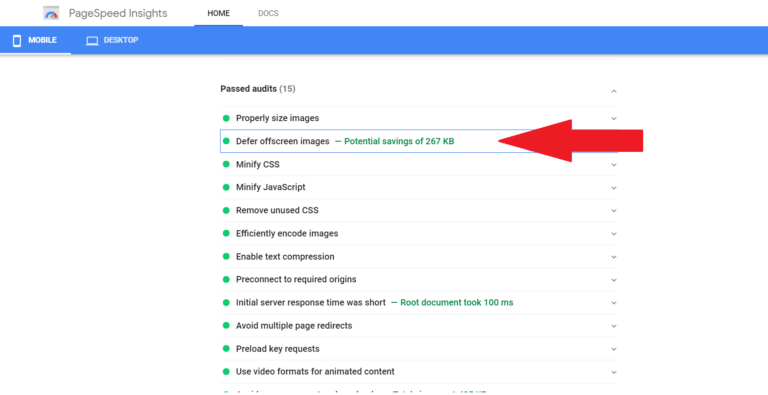
Hvis du har tjekket dit websted via hastighedstestværktøjer som Google PageSpeed Insight eller Web.dev, kan en af de advarsler, du får, være at "udsætte billeder uden for skærmen".
I denne artikel vil jeg forklare, hvad det betyder, fortælle dig, hvordan du løser det, og anbefale plugins, du kan bruge til at rette det.
Du bør dog vide, at det at udsætte billeder uden for skærmen kan øge din mobilhastighed, da de vigtigste faktorer, der påvirker din hastighed, er din hosting og dit tema. Her hos BloggingTools bruger vi Cloudways , fordi det er den hurtigste WordPress-hosting. Hvis du ikke har råd til Cloudways, er Bluehost eller Hostinger gode muligheder. Til temaer bruger vi det hurtigste WordPress-tema kendt som GeneratePress.
Hvad betyder defer offscreen-billeder?
At udskyde billeder uden for skærmen betyder at forsinke indlæsningen af billeder, der endnu ikke er synlige for brugeren. Dette vil få browseren til at fokusere på kun at indlæse det nødvendige og i sidste ende gøre hjemmesiden hurtigere.
Hvis du har mange billeder på dine indlæg eller hjemmeside, når en bruger besøger dit websted, begynder browseren straks at indlæse alt. Hvis billederne er mange, kan det tage lang tid at gengive siden til brugeren.
Men når du udskyder billeder uden for skærmen, indlæses billederne kun, når brugeren ruller til dem.
Bemærk, at det ikke kun er billeder, du kan udskyde, men de fleste af dine webstedsaktiver kan også udskydes, indtil de er nødvendige.
Sådan udskyder du billeder uden for skærmen i WordPress
Du kan udskyde billeder uden for skærmen ved at lade billeder indlæse. Doven indlæsning vil sikre, at billeder kun indlæses, når de er nødvendige. Dette vil igen gøre hjemmesiden hurtigere.
Når du først er i stand til at doven indlæse billeder og andre aktiver, der forhindrer din side i at indlæse hurtigt. "Defer offscreen-billederne" fra Google PageSpeed Insight og andre testværktøjer forsvinder.
Følg disse trin for at udskyde billeder uden for skærmen i WordPress:
1. Installer et Lazy loading plugin
Der er mange doven indlæsnings-plugins, der er tilgængelige gratis i WordPress-plugin-mappen. Du kan gå til Plugin, tilføje nyt og derefter skrive lazy loading. Installer alle med gode anmeldelser.
Men du behøver ikke installere noget plugin, hvis du allerede har plugins, der kan klare doven indlæsning. De fleste caching-plugins har doven indlæsning. Tjek dit caching-plugin for dovne indlæsningsmuligheder. Billedoptimeringsplugins har for det meste mulighed for doven indlæsning.
Også hvis du bruger Jetpack og autoptimerer, har de dovne indlæsningsmuligheder.
2. Aktiver dovne indlæsningsmuligheder
Når du har installeret plugin'et, skal du sikre dig, at du aktiverer muligheden for lazy loading. Hvis du har et cache-plugin med en lazy loading-funktion, skal du sørge for at aktivere denne mulighed.
3. Ryd din cache.
Når doven indlæsning er aktiveret, skal du rydde din cache, og det er alt!
Du kan teste dit websted igen, advarslen burde være væk!
Defer offscreen billeder WordPress plugin
Defer off-screen billeder plugins er de samme som lazy loading plugins. Her er nogle nedenfor:
1. jetpack
Jetpack er et af de mest populære WordPress-plugins med over 5 millioner aktive installationer. Hvis du allerede har Jetpack installeret, behøver du ikke at installere et ekstra plugin til lazy loading.
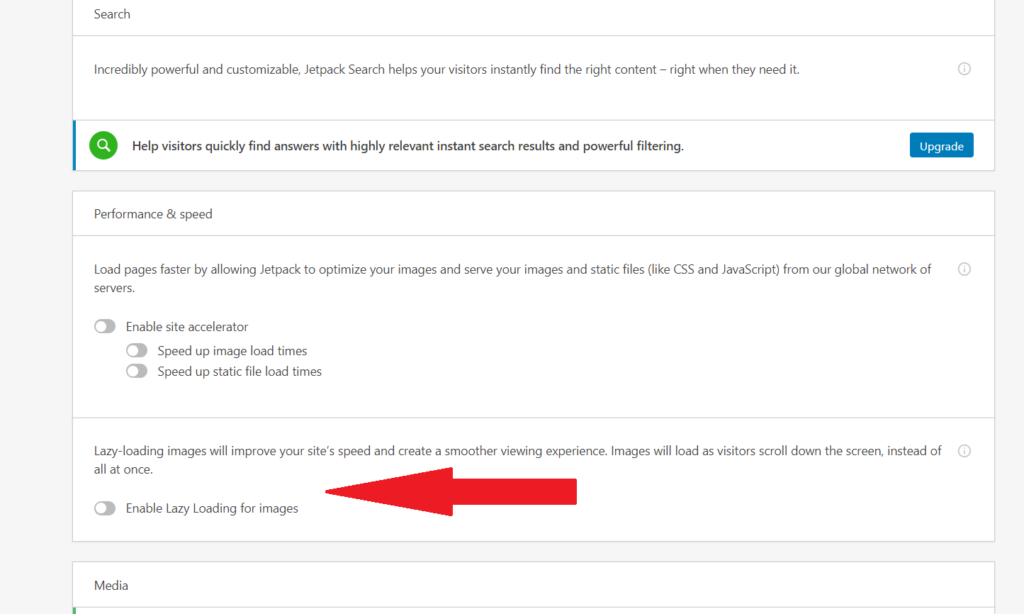
Du skal blot aktivere doven indlæsning i Jetpack. For at aktivere skal du gå til Jetpack-indstillinger og derefter rulle ned under ydeevnefanen og aktivere doven indlæsning.
2. Autooptimer
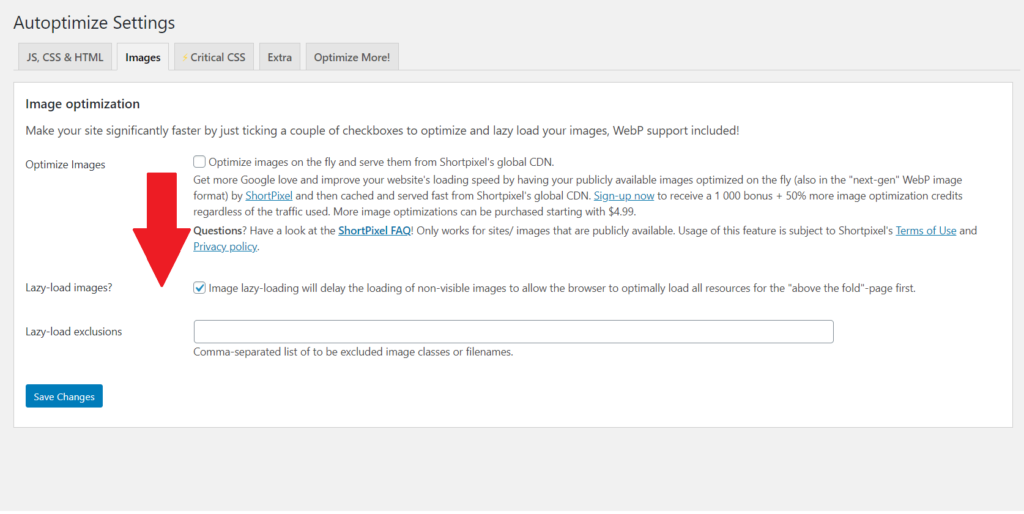
Autoptimize er et meget populært performance-plugin. Hvis du bruger Autoptimize, er der ingen grund til at installere et lazy loading-plugin, da Autoptimize har den samme funktion.
Gå til Autoptimize-indstillinger, klik derefter på fanen billeder og aktiver Lazy loading.
3. WP Rocket
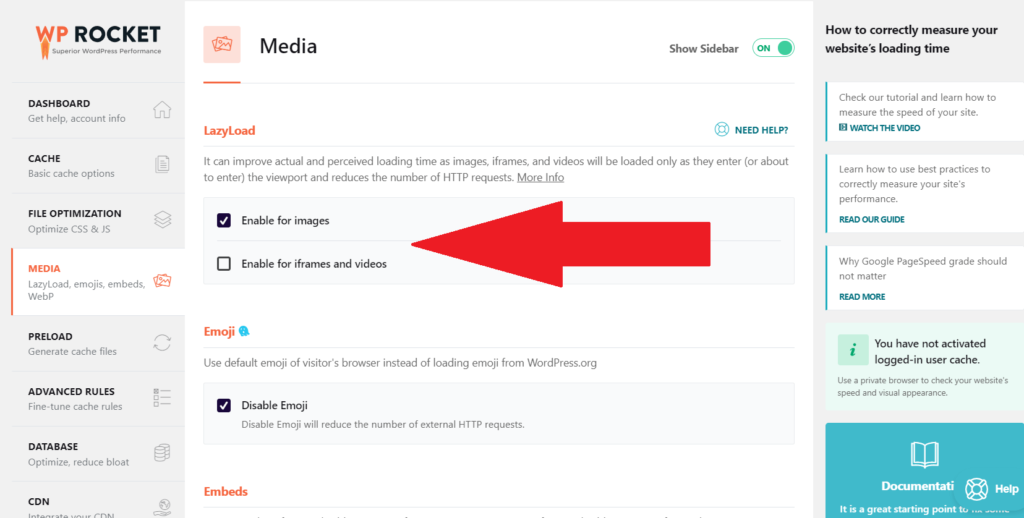
WP Rocket er det mest populære premium WordPress caching-plugin. Hvis du bruger WP Rocket, behøver du ikke andre plugins, de har lazy loading aktiveret.
Gå til WP Rocket-indstillinger og klik derefter på medier, derfra kan du aktivere doven indlæsning.
4. LiteSpeed Cache
Hvis du bruger LiteSpeed Cache-pluginnet , har det en funktion til lazing loading. For at aktivere det skal du blot gå til mediesektionen, hvor du kan aktivere lazy loading.
5. a3 Lazy Load
Hvis du kun har brug for et plugin til Lazy loading, så er a3 Lazy Load et godt plugin til det. Du skal blot gå til plugin > tilføj nyt. Søg efter a3 Lazy Load. Installer og aktiver. Gå derefter til plugin-indstillinger og aktiver lazy loading.
Generelt kommer nogle temaer, nogle cache-plugins og nogle billedoptimeringsplugins med en lazy loading-funktion.
Ofte stillede spørgsmål (FAQ)
Hvad er "udskyd billeder uden for skærmen?"
Udskyd billeder uden for skærmen betyder simpelthen at forsinke indlæsningen af billeder, der ikke er nødvendige. Dette hjælper med at øge hastigheden på et websted ved kun at indlæse billeder, når det er nødvendigt.
Hvordan udskyder jeg billeder uden for skærmen i WordPress?
For at udskyde billeder uden for skærmen i WordPress skal du blot installere et plugin til doven indlæsning. Du kan også tjekke, om dit cache-plugin eller billedoptimeringsplugin har en doven indlæsningsfunktion, skal du blot aktivere den.
Hvordan udskyder jeg billeder uden for skærmen med WP Rocket?
Åbn WP Rocket -indstillingerne, naviger til medier. Derfra kan du aktivere lazy loading.
Relaterede artikler





