
Jak nainstalovat Kali Linux
Chcete si nainstalovat Kali Linux a vyzkoušet penetrační testování? Tato příručka vám ukáže, jak to udělat v několika jednoduchých krocích.

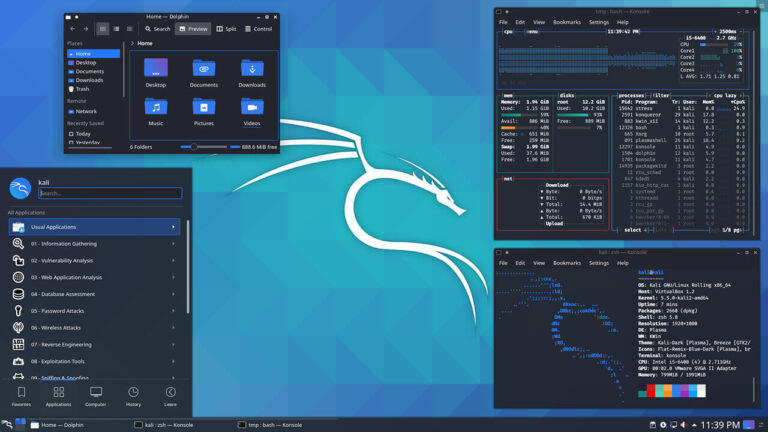
Kali Linux je nejoblíbenější distribucí pro penetrační testování. Je nabitá bezpečnostními a forenzními nástroji, díky nimž je volbou číslo 1 pro etické hackery.
Kali Linux, vyvinutý společností „Offensive Security“, je distribuce odvozená z Debianu, stejně jako Ubuntu. Dodává se s Xfce jako výchozím uživatelským rozhraním a systém je k dispozici také pro zařízení Android jako Kali NetHunter.
Instalace standardně obsahuje přes 600 nástrojů. Mezi nejoblíbenější patří skener portů Nmap, Aircrack-ng pro bezdrátové sítě, John the Ripper pro prolomení hesel a Wireshark pro analýzu síťových paketů.
Instalace Kali Linuxu je jednoduchá a možná třemi způsoby:
A. V systému Windows 10
B. Na virtuálním počítači
C. Na PC nebo notebooku
V systému Windows 10
Microsoft nabízí Windows Subsystem for Linux (WSL) jako způsob, jak spouštět operační systémy Linux na počítači s Windows 10. Získáte prostředí shellu a můžete používat většinu systémových nástrojů, jako byste byli skutečně na linuxové krabici.
I když je to skvělé, měli byste si uvědomit, že to není náhrada za standardní instalaci Kali s přímým přístupem k hardwaru, protože Windows stále klade určitá omezení.
Má však své výhody, jako je snadná instalace a použití, nevyžaduje žádné změny na pevném disku a programátorům nabízí rychlý způsob testování linuxových aplikací.
Instalace Kali Linuxu na Windows:
1. Aktualizujte svůj počítač se systémem Windows, abyste se ujistili, že používáte aktualizaci Windows 10 Fall Creator, alespoň pokud chcete nainstalovat WSL 1 nebo aktualizaci Windows 10 z května 2020, pokud chcete WSL 2.
2. Povolte funkci WSL 1 v systému Windows zadáním následujících příkazů jako správce v prostředí PowerShell:
dism.exe /online /povolit-funkci /featurename:Microsoft-Windows-Subsystem-Linux /all /norestart
A pokud dáváte přednost WSL 2, zadejte:
dism.exe / online / enable-feature / featurename: VirtualMachinePlatform / all / norestart
3. Restartovat váš počítač
4. Klikněte na nabídku Start a spusťte obchod s aplikacemi. Odtud stačí vyhledat Kali Linux a nainstalovat jej jako jakoukoli jinou aplikaci.
5. Po instalaci spusťte Kali Linux, jako byste spouštěli jiné aplikace pro Windows, a užívejte si.
Na Virtuálním Stroji
Existují dva způsoby, jak nainstalovat Kali Linux na virtuální počítač. První metodou je stáhnout si soubor s obrazem Kali ISO a nainstalovat ho na virtuální počítač podle kroků v následující části (C. Úplná instalace na PC nebo notebooku).
Zde jsou tři typy balíčků:
1. Malý NetInstaller, který vám umožní stáhnout potřebné balíčky během instalace (asi 500 MB).
2. Větší živý obraz s výchozí instalací Kali (asi 3 GB).
3. A hlavní obraz instalačního programu, který postrádá funkci Live CD, ale obsahuje všechny balíčky Kali, ideální pro použití offline (asi 4 GB).
Upozorňujeme, že každý obrázek nabízí také 32bitové a 64bitové verze.
Druhou metodou instalace Kali na virtuální počítač je stažení předpřipraveného obrazu Kali a jeho import do softwaru vašeho virtuálního počítače. Tato metoda funguje s Vmware i VirtualBoxem a jejich příslušné soubory (32- a 64bitové) jsou k dispozici na Offensive Security.
Po stažení stačí otevřít VirtualBox a vybrat „Import Appliance“. Pokud používáte VMware, vyberte „Otevřít virtuální počítač“. Dále přejděte do složky, kde se nachází stažený soubor, a vyberte jej. Poté klikněte na „Importovat“ a přijměte licenční ujednání pro zahájení importu. Nastavení prostředků stroje můžete upravit později.
Kompletní instalace na PC nebo notebook
Pro úplnou instalaci Kali Linuxu si můžete buď nainstalovat 32bitový nebo 64bitový systém, a také se rozhodnout pro jednotlivé balíčky, které chcete nainstalovat, pokud používáte hlavní instalační program.
Nabízí vám také výběr mezi grafickým nebo textovým procesem, stejně jako hlasovou instalací a dalšími pokročilými možnostmi.
Jak nainstalovat Kali Linux
Níže jsou uvedeny kroky k instalaci Kali Linuxu.
Krok 1: Připravte instalační médium
Prvním krokem by mělo být stažení instalačního obrazu a vytvoření instalačního programu z něj. Stáhněte si preferovaný soubor z . Budete si také muset stáhnout program pro tvorbu spouštěcích disků, například Rufus nebo podobný nástroj. A nakonec budete potřebovat USB flash disk s kapacitou 4 GB nebo vyšší.
Stránka stahování Kali obsahuje metody pro kontrolu pravosti staženého balíčku. Udělejte to jako první, pak spusťte Rufus, vložte flash disk, vyberte flash disk a soubor s obrazem ISO v Rufus a klikněte na Start.
Před vysunutím jednotky a jejím zavřením počkejte, až program dokončí vytváření spouštěcí diskety.
Krok 2: Boot
Zde spustíte počítač s vloženým instalačním médiem. Pokud máte počítač zabezpečený UEFI, možná budete muset zakázat zabezpečené spouštění. Chcete-li to provést, stiskněte klávesu, která se zobrazí při spuštění. Může to být F2, F10 nebo jakákoli jiná klávesa v závislosti na značce vašeho počítače.
Na stránce nastavení UEFI najděte kartu 'boot option' nebo 'boot setup' a vypněte zabezpečené spouštění. Také se ujistěte, že USB je ve spouštěcí sekvenci před pevným diskem. Toto nastavení zaváděcí sekvence je nezbytné pro systémy UEFI i BIOS. Poté uložte a opusťte stránku nastavení.
Krok 3: Základní nastavení instalace
Jakmile se spustí instalační médium, budete vyzváni k instalaci nabídky v závislosti na staženém obrazu ISO. Vyberte si mezi textovými a grafickými typy instalace. Poté v dalších krocích nastavte jazyk, umístění a rozložení klávesnice.
Budete také muset nastavit hostitele a názvy domén vašeho počítače. Každý z těchto kroků je dodáván s pokyny, takže budete vždy vědět, co děláte.
Nakonec nastavte své uživatelské jméno, heslo a systémové hodiny, abyste dokončili tento krok základního nastavení instalace.
Neztraťte ani nezapomeňte své uživatelské jméno a heslo. Pokud musíte, napište je.
Krok 4: Příprava disku
Zde nastavujete svůj pevný disk a přichází s mnoha možnostmi. Nejjednodušším řešením je použít zcela čistý disk, takže stačí vybrat jeho první možnost a jít dál.
Pokud však máte na disku data, která chcete zachovat, Kali vám nabízí možnost buď nainstalovat na největší volné místo, nebo vás nechat provést ručně.
Rozdělení a formátování disku je pokročilé počítačové téma. Pokud tedy instalujete Kali s čistým diskem pro účely učení, pak by nebylo na škodu vyzkoušet manuální možnost.
Krok 5: Nainstalujte balíčky
Dalším krokem je nastavení sítě, pokud je k dispozici. Jinak je čas nainstalovat balíčky. Vezměte prosím na vědomí, že instalační obrazy NetInstaller a Live CD vyžadují k instalaci všech nástrojů síťové připojení. V opačném případě získáte pouze základní instalaci.
Pokud jste si však stáhli obraz hlavního instalačního programu, můžete si vybrat typ nástrojů, které chcete. To zahrnuje top10, výchozí a velké, stejně jako výběr mezi různými desktopovými prostředími, jako je Xfce, GNOME a KDE Plasma.
Krok 6: Nainstalujte Boot-loader
Po dokončení instalace stále potřebujete zavaděč, který umožní spuštění systému po restartu. GRUB je zde preferovaný boot-loader a jeho instalace je snadná. Ale pokud máte na stejném počítači jiný operační systém, měli byste nastavit GRUB na duální spouštění.
Krok 7: Restartujte
To je vše. Jakmile je boot-loader nainstalován, máte hotovo. Vše, co nyní potřebujete, je restartovat systém, a pokud vše funguje dobře, můžete se přihlásit do svého nového operačního systému Kali Linux.
Závěr
Viděli jste, jak mocná a přesto flexibilní Kali je. Existuje mnoho způsobů, jak nainstalovat systém a můžete si jej také upravit podle svého vkusu.
Kali Linux jistě není pro každého. Pokud se však zajímáte o síťovou nebo online bezpečnost nebo uvažujete o tom, že se stanete etickým hackerem, pak by vám měla dále pomoci kterákoli z výše uvedených metod instalace.
Související články




