Nelze nainstalovat Windows 11 na SSD? Opravte problém pomocí těchto metod
Pokud nemůžete nainstalovat Windows 11 na SSD, když se o to pokoušíte, použijte metody nabízené v tomto příspěvku k vyřešení problému.
ByRedakce

Pokud narazíte na překážku při pokusu o instalaci Windows 11 na SSD, nepropadejte panice. Jde o známý problém s různými metodami, jak jej opravit. Tento článek vám pomůže vyřešit tento nepříjemný problém.
Windows 11 se neinstaluje na SSD scénáře
Počítačům nainstalovaným na jednotkách SSD trvá spuštění počítače, přenos souborů a spouštění programů kratší dobu než u pevných disků. Proto mnoho uživatelů chce nainstalovat Windows 11 na SSD, aby získali lepší zážitek. Zjistili však, že někdy nemohou nainstalovat Windows 11 na SSD.
Podle uživatelských zpráv se problém Windows 11, který se neinstaluje na SSD, vyskytuje hlavně v následujících případech.
- SSD není systémem BIOS rozpoznán: Obecně řečeno, SSD bude detekován v BIOSu automaticky po jeho připojení. Přesto se SSD někdy v BIOSu nezobrazí.
- Instalace systému Windows 11 nezjistila SSD: Pokud nelze SSD detekovat instalačním programem Windows, nemůžete nainstalovat Windows 11 na SSD.
- Windows nelze nainstalovat na tento disk: Problém Windows 11 se nenainstaluje na SSD se někdy objeví spolu s chybovou zprávou „Windows nelze nainstalovat na tento disk. Vybraný disk má tabulku oddílů MBR“.
Když nemůžete nainstalovat Windows 11 na SSD, zkuste problém vyřešit pomocí metod sdílených v tomto příspěvku.
Oprava 1: Zkontrolujte připojení SSD
Nesprávná připojení mohou způsobit, že se SSD nezobrazí v nastavení systému BIOS/Windows, takže se systém Windows na SSD nenainstaluje. Měli byste tedy zkontrolovat, zda je SSD správně připojen, když k problému dojde. Můžete také odpojit SSD a poté jej znovu připojit, abyste zjistili, zda je detekován normálně.
Pokud je to možné, přejděte na jiný kabel SATA nebo připojte SSD k externímu adaptéru USB a zkontrolujte, zda se nejedná o problém s poškozeným připojením k systému BIOS. Poté zkontrolujte stav SSD v BIOSu a nastavení Windows.
Oprava 2: Nastavte SATA na režim AHCI
Krok 1: Restartujte počítač a po spuštění počítače držte stisknutou klávesu BIOS, abyste se dostali do systému BIOS.
Krok 2: Vyhledejte Úložiště a klepněte na položku Možnosti úložiště.
Krok 3: Nastavte emulaci SATA na režim AHCI a poté povolte zabezpečené spouštění.
Krok 4: Stisknutím kláves F10 > Enter uložte změny a ukončete BIOS.
Krok 5: Spusťte příkazový řádek jako správce z vyhledávacího pole.
Krok 6: Do okna s oprávněními zadejte následující příkazy a po každém z nich stiskněte klávesu Enter .
- diskpart
- list disk
- vyberte disk 1 (nahradit "1“ s číslem, které znamená váš SSD)
- čistý
Oprava 3: Převeďte MBR na GPT
Pokud se systém Windows nenainstaluje na SSD a zobrazí se zpráva „Windows nelze na tento disk nainstalovat. Vybraný disk má tabulku oddílů MBR“, zvažte, jak problém vyřešit, převodem MBR na GPT. MiniTool Partition Wizard, multifunkční software pro tvorbu oddílů pro počítače se systémem Windows 11/10/8.1/8/7, umožňuje převést MBR na GPT a naopak bez ztráty dat.
Krok 1: Stáhněte si MiniTool Partition Wizard z oficiálních webových stránek a poté nainstalujte software spuštěním instalačního souboru.
Krok 2: Spusťte hlavní rozhraní aplikace.
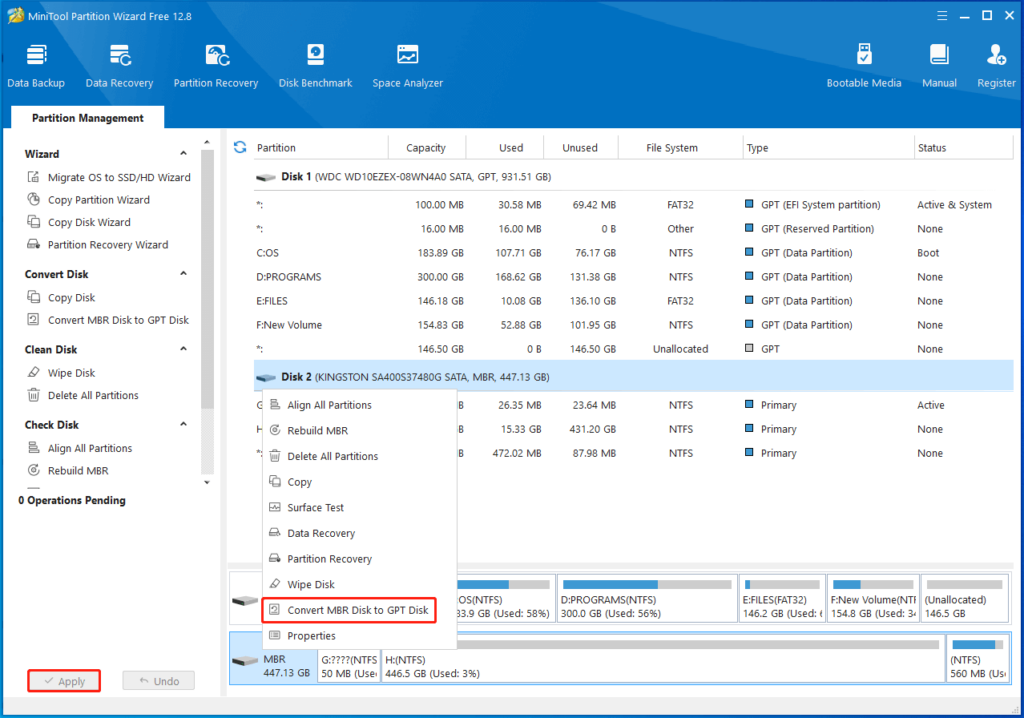
Krok 3: Klikněte pravým tlačítkem myši na cílový SSD disk a klikněte na možnost Převést MBR disk na GPT disk . Krok 4: Poté klikněte na tlačítko Použít pro provedení operace.
Oprava 4: Migrujte Windows 11 z jiného počítače
Můžete přímo migrovat Windows 11 z jiného počítače, abyste předešli tomu, že se Windows 11 nenainstaluje na SSD. Po migraci můžete Windows 11 spustit bez instalace. Připojte SSD k počítači s nainstalovaným Windows 11 a poté dokončete operaci podle níže uvedených kroků.
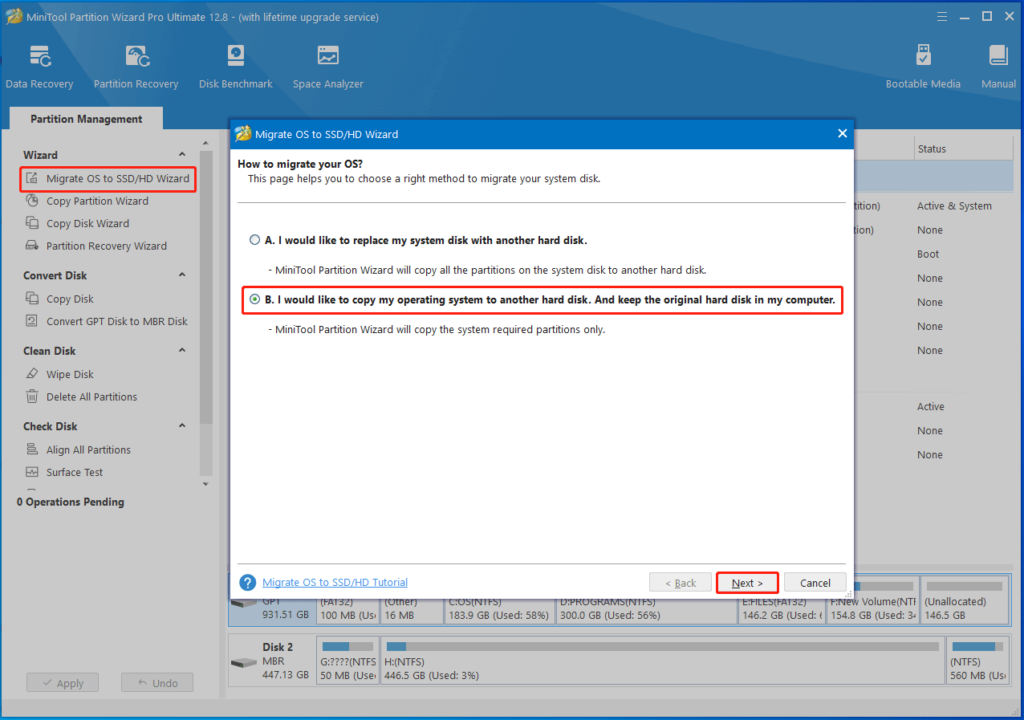
Krok 1: Spusťte software a klikněte na Průvodce migrací OS na SSD/HD v levém panelu. V zobrazeném okně vyberte možnost migrace a klikněte další. Zde vybereme „Chtěl bych zkopírovat svůj operační systém na jiný pevný disk. A ponechat původní pevný disk v mém počítači".
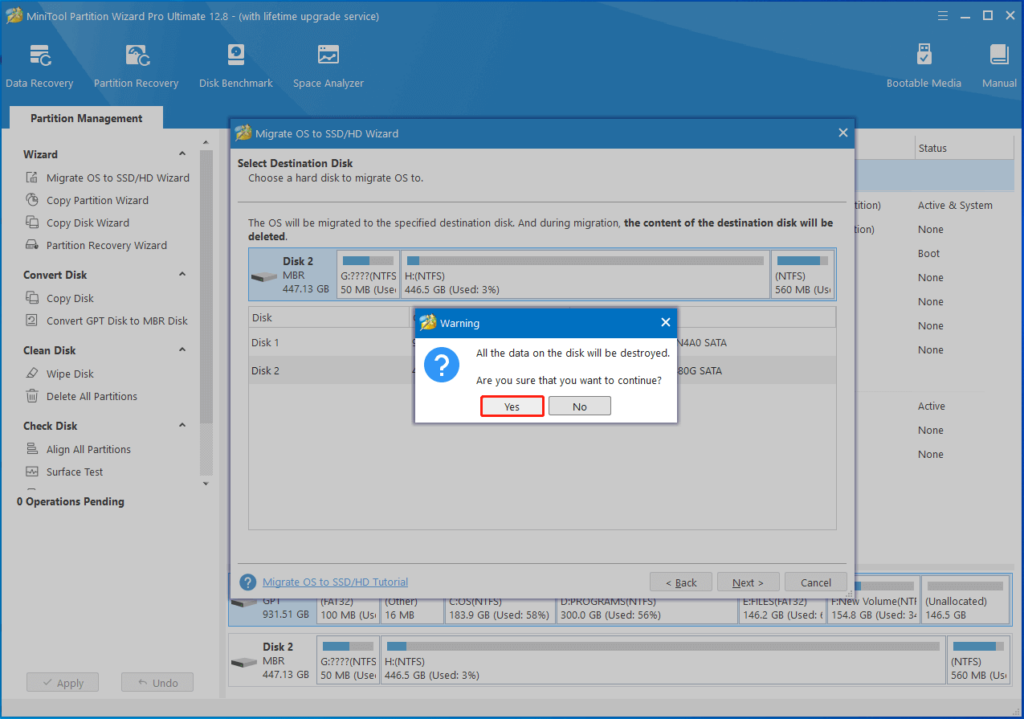
Krok 2: Vyberte připojený SSD disk jako cílový disk a klikněte na Další . V dalším okně klikněte na Ano pro pokračování, pokud na SSD disku nejsou žádná důležitá data.
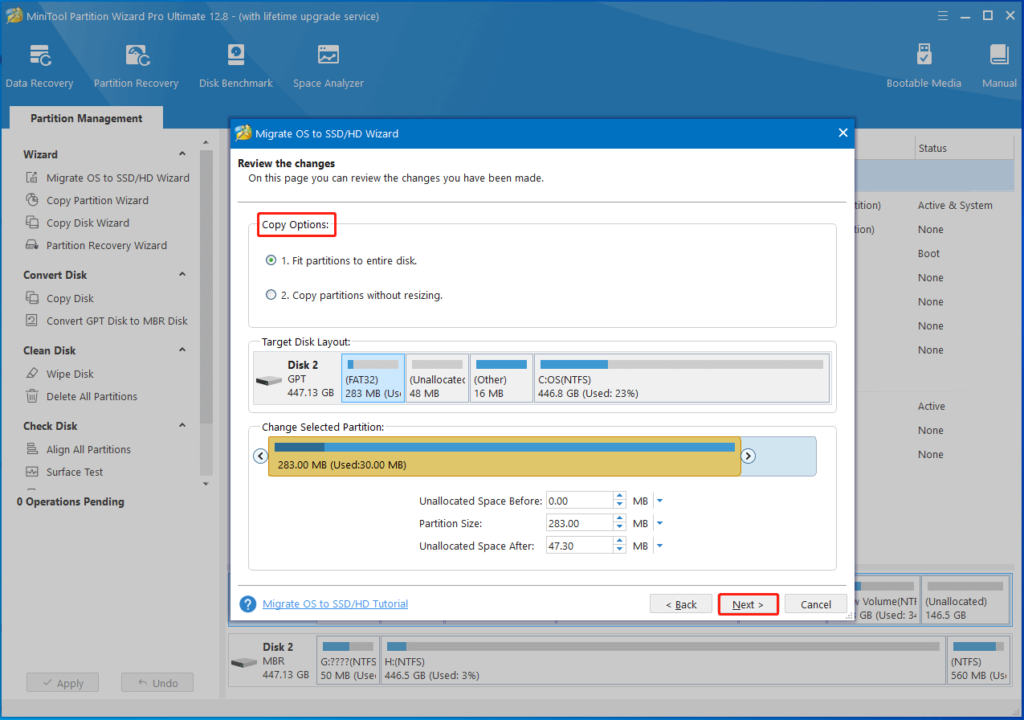
Krok 3: Nakonfigurujte možnosti kopírování podle svých požadavků a klikněte na tlačítko Další.
Krok 4: Klepněte na Dokončit > Použít pro provedení čekající operace.
Neinstaluje se Windows 11 na SSD? Pokud ano, věnujte nyní pozornost tomuto příspěvku! Nabízí vám některá řešení.
Související články