
উবুন্টুতে কিভাবে ওয়ার্ডপ্রেস ইন্সটল করবেন
নিজে থেকে উবুন্টুতে ওয়ার্ডপ্রেস ইনস্টল করতে চান? আপনি যদি DIY টাইপ হন তবে এটি কীভাবে করা হয় তা আবিষ্কার করতে পড়ুন।


ওয়ার্ডপ্রেসের ব্যবহারিকতা এটিকে ইন্টারনেটের প্রিয় করে তুলেছে, বিশ্বের সমস্ত হোস্ট করা ওয়েবসাইটের 30% এরও বেশি, এবং কন্টেন্ট ম্যানেজমেন্ট সিস্টেমের মধ্যে 60% এর আধিপত্য রয়েছে।
যদিও এটি ব্যবহার করা সহজ হিসাবে শুরু হয়েছিল ব্লগিং প্ল্যাটফর্ম, ওয়ার্ডপ্রেস এছাড়াও অনেক বৈশিষ্ট্য অন্তর্ভুক্ত করা হয়েছে. এবং এটি অনেক ধরণের ওয়েবসাইট তৈরির জন্য এটিকে একটি দুর্দান্ত সরঞ্জাম করে তোলে।
অনেক হোস্টিং প্রদানকারী এক-ক্লিক ওয়ার্ডপ্রেস ইনস্টলেশন অফার করে। কিন্তু আপনি যদি এমন ধরনের হয়ে থাকেন যে আপনার নিজের মতো করে কিছু করতে পছন্দ করেন, অথবা আপনি আরও আপ-টু-ডেট ইনস্টলেশন চান, তাহলে এই গাইডটি আপনার জন্য।
প্রাক-প্রয়োজনীয়: আপনার LAMP আপডেট বা আপগ্রেড করুন
ওয়ার্ডপ্রেস চালানোর জন্য একটি LAMP (Linux Apache MySQL PHP) স্ট্যাক বা অনুরূপ কিছু প্রয়োজন। এবং যেহেতু আপনি উবুন্টু পেয়েছেন, যা লিনাক্সের প্রয়োজনীয়তা পূরণ করে, তাই ওয়ার্ডপ্রেস যোগ করার আগে আপনাকে অন্যান্য উপাদানগুলি ইনস্টল এবং প্রস্তুত আছে তা নিশ্চিত করতে হবে। দয়া করে মনে রাখবেন যে ওয়ার্ডপ্রেস উইন্ডোজে চলতে পারে তবে লিনাক্সে সবচেয়ে ভাল কাজ করে। এছাড়াও, আপনি Lightspeed মত একটি বিকল্প সঙ্গে Apache প্রতিস্থাপন করতে পারেন. কিন্তু এই নির্দেশিকাটি LAMP-এর উপর দৃষ্টি নিবদ্ধ করে।
আপনি শুধুমাত্র সর্বশেষ প্যাকেজ ব্যবহার করছেন তা নিশ্চিত করতে আপনি সিস্টেম আপগ্রেড করতে চাইতে পারেন। 2021 সালের জানুয়ারী পর্যন্ত, উদাহরণস্বরূপ, ওয়ার্ডপ্রেস 5.6 সংস্করণে উপলব্ধ, এবং এটির জন্য PHP সংস্করণ 7.4 থেকে উপরের দিকে এবং MySQL 5.6 থেকে উপরের দিকে প্রয়োজন। এই গাইড অনুমান করে যে আপনি উবুন্টু 20.04 চালাচ্ছেন।
আপনার উবুন্টু সিস্টেম আপগ্রেড করতে, নিম্নলিখিত কমান্ডগুলি লিখুন:
সুডো আপডেটের আপডেট
sudo apt আপগ্রেড
গ্রাফিক্যাল বনাম কমান্ড-লাইন ইনস্টলেশন
আপনি কমান্ড লাইনের মাধ্যমে বা উবুন্টু সফ্টওয়্যার সেন্টারের মতো একটি গ্রাফিকাল টুল ব্যবহার করে LAMP এবং WordPress প্যাকেজগুলি ইনস্টল করতে পারেন। কিন্তু দয়া করে মনে রাখবেন যে পরবর্তীটি শুধুমাত্র তখনই সম্ভব যখন আপনি একটি উবুন্টু ডেস্কটপ পরিবেশ চালাচ্ছেন।
এই ধাপে ধাপে টিউটোরিয়াল অনুমান করে যে আপনি গ্রাফিক্যাল ইউজার ইন্টারফেস ছাড়াই সার্ভার পরিবেশে প্যাকেজগুলি ইনস্টল করছেন।
আপনি যদি ডেস্কটপ পরিবেশে থাকেন তবে আপনি টার্মিনালটিও ব্যবহার করতে পারেন। অথবা আপনি সফটওয়্যার সেন্টার ব্যবহার করে ধাপ 1 থেকে 3 সম্পূর্ণ করতে পারেন, তারপর ধাপ 4 থেকে ইনস্টলেশন চালিয়ে যান।
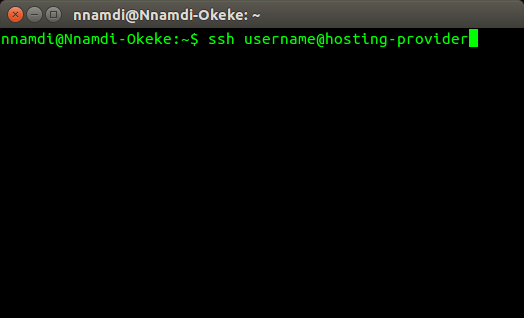
আপনার দূরবর্তী হোস্টে লগ ইন করতে, টাইপ করুন:
ssh user@hostname #আপনার হোস্ট থেকে তথ্য ব্যবহার করুন
উবুন্টুতে কিভাবে ওয়ার্ডপ্রেস ইন্সটল করবেন
উবুন্টুতে ওয়ার্ডপ্রেস ইনস্টল করতে এই পদক্ষেপগুলি অনুসরণ করুন:
ধাপ 1. অ্যাপাচি ইনস্টল এবং কনফিগার করুন
এইচটিটিপি (হাইপারটেক্সট ট্রান্সফার প্রোটোকল) সার্ভার ছাড়া ওয়ার্ল্ড ওয়াইড ওয়েবে কিছুই কাজ করে না। সুতরাং, আপনাকে প্রথমে পরীক্ষা করতে হবে আপনার সার্ভার চলছে কিনা। এবং যদি না হয়, আপনি একটি ইনস্টল করুন. আমরা Apache2 ব্যবহার করব।
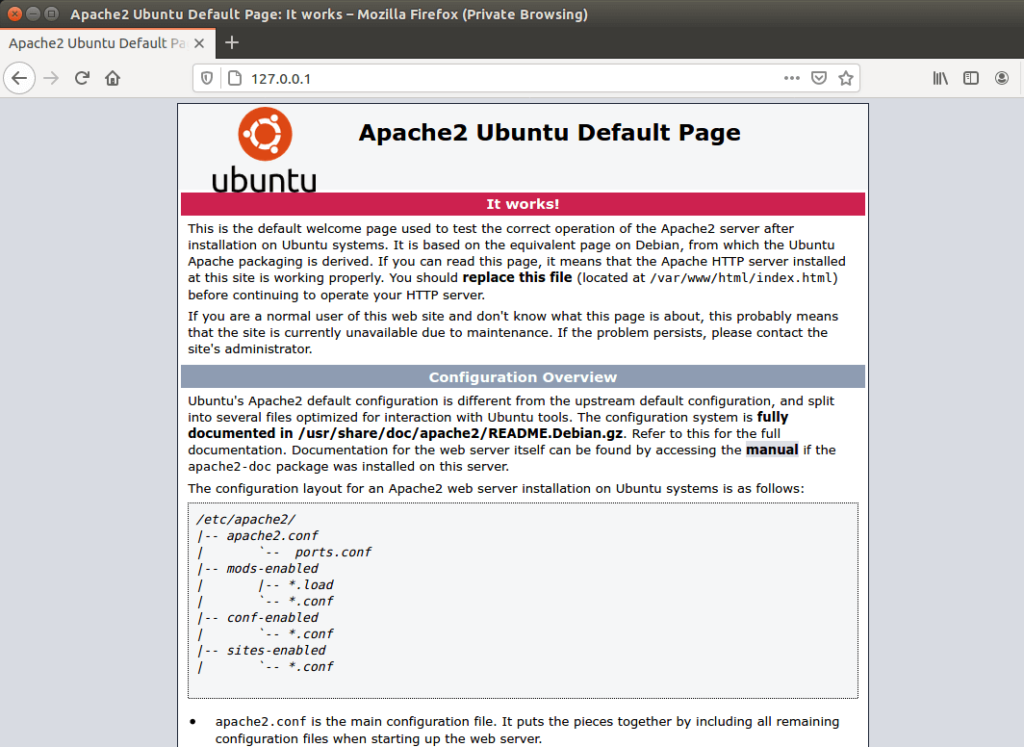
Apache ইনস্টল করা আছে কিনা তা পরীক্ষা করতে, চালান:
sudo systemctl অবস্থা apache2
অথবা আপনার ওয়েব ব্রাউজারে আপনার সার্ভারের আইপি ঠিকানা টাইপ করুন। Apache যদি স্থানীয় মেশিনে থাকে, তাহলে আপনার ঠিকানা বারে 127.0.0.1 টাইপ করুন। আপনি একটি অনুরূপ পৃষ্ঠা দেখতে হবে:
Apache সিস্টেমে ইনস্টল করা না থাকলে, নিম্নলিখিত কমান্ড ব্যবহার করে এটি ইনস্টল করুন:
সুডো আপডেটের আপডেট
sudo apt ইনস্টল apache2
পরবর্তী, ব্যবহার করে উবুন্টু ফায়ারওয়াল UFW এর জন্য উপলব্ধ অ্যাপ্লিকেশনগুলি পরীক্ষা করুন:
sudo ufw অ্যাপ তালিকা
এটির মতো কিছু মুদ্রণ করা উচিত:
উপলব্ধ অ্যাপ্লিকেশন:
এ্যাপাচি
অ্যাপাচি পূর্ণ
অ্যাপাচি সিকিউর
OpenSSH- র
আপনি 'Apache Full' নির্বাচন করে সম্পূর্ণ HTTP এবং HTTPS ট্রাফিকের অনুমতি দিতে পারেন অথবা 'Apache Secure' নির্বাচন করে শুধুমাত্র HTTPS-কে অনুমতি দিতে পারেন। যেমন:
sudo ufw 'Apache Secure' মঞ্জুরি দেয়
ধাপ 2. মাইএসকিউএল ইনস্টল এবং কনফিগার করুন
একবার আপনার Apache ইনস্টল হয়ে গেলে এবং চলমান হলে, পরবর্তী ধাপটি হল MySQL ইনস্টল করা। আপনি প্রবেশ করে এটি করতে পারেন:
sudo apt ইনস্টল MySQL-সার্ভার
এটি শেল পরিবেশের জন্য একটি ক্লায়েন্ট সহ আপনার সার্ভারে ডাটাবেস চালানোর জন্য প্রয়োজনীয় সবকিছু ইনস্টল করবে। এটি আপনাকে একটি রুট (প্রশাসক) পাসওয়ার্ড লিখতে বলবে, তবে আপনি কনফিগারেশনের সময় এটি প্রবেশ করতে বা পরে এটিকে ফাঁকা রাখতে পারবেন।
ইনস্টলেশনের পরে, নিম্নলিখিত কমান্ড দিয়ে ইনস্টলেশনটি সুরক্ষিত করুন:
mysql_secure_installation
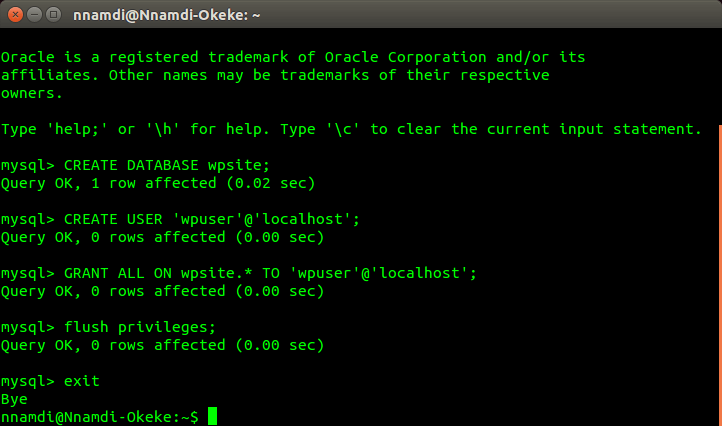
এটির সমস্ত পরামর্শের 'হ্যাঁ' উত্তর দেওয়া ভাল। তারপর শেল ক্লায়েন্ট ব্যবহার করে লগ ইন করুন এবং ওয়ার্ডপ্রেসের জন্য একটি ডাটাবেস এবং একটি ব্যবহারকারী অ্যাকাউন্ট তৈরি করুন। এখানে আপনি এটা কিভাবে.
mysql -u root -p # তারপর আপনার পাসওয়ার্ড লিখুন
mysql> ডাটাবেস wpsite তৈরি করুন;
mysql> ব্যবহারকারী তৈরি করুন 'wpuser'@'localhost' 'পাসওয়ার্ড' দ্বারা চিহ্নিত করা;
mysql> wpsite-এ সমস্ত মঞ্জুর করুন।* 'wpuser'@'localhost' তে;
mysql> ফ্ল্যাশ প্রাইভেলিজ;
mysql> EXIT;
ধাপ 3. পিএইচপি ইনস্টল এবং কনফিগার করুন
এখন LAMP সেটআপের পিএইচপি অংশ ইনস্টল করার সময়। এটিও সোজা, শুধু লিখুন:
sudo apt php php-mysql ইনস্টল করুন
অথবা আপনি টাইপ করে ওয়ার্ডপ্রেস চালানোর জন্য এর সমস্ত জনপ্রিয় এক্সটেনশন সহ পিএইচপি ইনস্টল করতে বেছে নিতে পারেন:
sudo apt php php-mysql php-gd php-mbstring php-curl php-intl php-zip php-xml php-xmlrpc php-সাবান ইনস্টল করুন
অবশেষে, আপনার অ্যাপাচি ওয়েবরুটে একটি index.php ফাইল তৈরি করতে ন্যানো বা আপনার প্রিয় সম্পাদক ব্যবহার করুন এবং এটি সংরক্ষণ করুন। এটিতে একটি সাধারণ পিএইচপি স্ক্রিপ্ট থাকতে পারে যেমন:
<?php
phpinfo();
?>
ন্যানো /var/www/html/index.php
তারপরে পিএইচপি এখানে কাজ করছে তা নিশ্চিত করতে আপনার ব্রাউজারে আপনার অ্যাপাচি সার্ভারে যান:
website-ip-address/info.php
আপনি যদি স্থানীয় মেশিনে থাকেন তবে আপনি দেখতে পারেন:
localhost/index.php বা
127.0.0.1/index.php
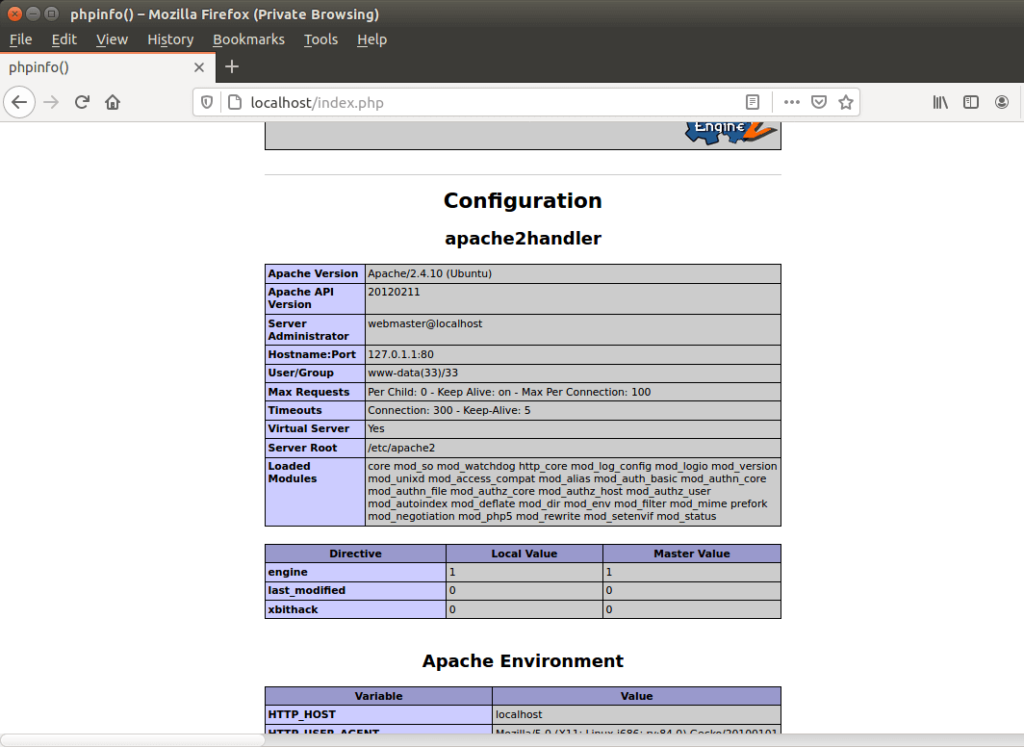
দয়া করে মনে রাখবেন যে আপনার Apache HTTP সার্ভারটি *.php ফাইলের আগে *.html ফাইলগুলি পরিবেশন করার জন্য কনফিগার করা হয়েছে। এবং যেহেতু আপনার এখন 'html' ফোল্ডারে উভয় ধরনের ফাইল রয়েছে, কেবলমাত্র আপনার ওয়েবসাইটের IP ঠিকানা প্রবেশ করালে আপনি Apache HTML স্বাগত পৃষ্ঠাটি দেখাবেন।
ডিফল্টরূপে PHP পরিবেশন করতে, আপনাকে কিছু কনফিগারেশন ফাইল আপডেট করতে হবে এবং Apache পুনরায় চালু করতে হবে:
sudo nano /etc/apache2/mods-enabled/dir.conf
DirectoryIndex index.html index.cgi index.pl index.php index.xhtml index.htm
ফাইলটি উপরের মত দেখতে হবে। শুধু index.php এর সাথে index.html অদলবদল করুন এবং সংরক্ষণ করুন। তারপর পরিবর্তনগুলি কার্যকর করার জন্য Apache পুনরায় চালু করুন, এর সাথে:
sudo systemctl restart apache2
শুধুমাত্র আপনার ওয়েবসাইট-আইপি-ঠিকানা, অথবা লোকালহোস্ট / 127.0.0.1 লিখলে এখন ডিফল্টরূপে index.php পরিবেশন করা হবে।
ধাপ 4. ওয়ার্ডপ্রেস ইনস্টল এবং কনফিগার করুন
এখন ওয়ার্ডপ্রেস ডাউনলোড এবং ইনস্টল করার সময়। আপনি নিম্নলিখিত কমান্ড দিয়ে এটি করবেন:
cd /tmp # অস্থায়ী ডিরেক্টরিতে স্যুইচ করুন
wget -c http://wordpress.org/latest.tar.gz # ফাইলটি ডাউনলোড করুন
tar -xzvf latest.tar.gz #extract
sudo cp -R wordpress /var/www/html/wordpress #আপনার html ফোল্ডারে সরান
sudo chown -R www-data:www-data /var/www/html/wordpress #set মালিক (Apache গ্রুপ)
sudo chmod -R 775 /var/www/html/wordpress #সেট কার্যকর করার অধিকার
ধাপ 5. আরও Tweaks
এখন পর্যন্ত, আমরা শুধুমাত্র আপনার ওয়েবসাইট-আইপি-ঠিকানা নিয়ে কাজ করেছি। আপনার ডোমেইন নামের সাথে কাজ করার জন্য আপনার ওয়ার্ডপ্রেস ইনস্টলেশন কনফিগার করতে, করুন:
sudo nano /etc/apache2/sites-available/mysite.com.conf
এটি নীচের মত হওয়া উচিত, শুধু আপনার ডোমেনে mysite.com পরিবর্তন করুন।
সার্ভারনেম mysite.com
ডকুমেন্টরুট / var / www / html / ওয়ার্ডপ্রেস
ত্রুটিলগ $ {APachE_LOG_DIR} /error.log
কাস্টমলগ $ {APACHE_LOG_DIR} /access.log সংযুক্ত
সবাইকে উপেক্ষা করুন
তারপর ব্যবহার করে Apache এর পুনর্লিখন মডিউল সক্ষম করুন:
sudo a2enmod পুনর্লিখন
এই পদক্ষেপগুলি আপনাকে সেই অভিনব এবং মানব-পঠনযোগ্য URL প্রদান করবে যেমন:
mysite.com/my-first-wordpress-post-url
সেটআপ শেষ করতে, চালান:
sudo apache2ctl configtest # চেক করুন যে সবকিছু ঠিক আছে
sudo a2ensite mysite.com.conf # নতুন ডোমেন কনফিগারেশন যোগ করুন
sudo systemctl reload apache2 # সার্ভার পুনরায় চালু করুন
ধাপ 6. চালান এবং পরীক্ষা করুন
ওয়ার্ডপ্রেস সেটআপ সম্পূর্ণ হয়েছে, কিন্তু আপনাকে এখনও চূড়ান্ত ইনস্টলেশন চালাতে হবে। আপনি আপনার ব্রাউজারে আপনার ওয়ার্ডপ্রেস ফোল্ডারে নেভিগেট করে এবং নির্দেশাবলী অনুসরণ করে এটি করতে পারেন:
website-ip-address/wordpress বা
mysite.com (যদি আপনি একটি ভার্চুয়াল হোস্ট সেট করেন)
আপনাকে একটি ব্যবহারকারীর অ্যাকাউন্ট তৈরি করতে হবে এবং আপনার আগে তৈরি করা MySQL ডাটাবেসের বিবরণ লিখতে হবে। অবশেষে, ইনস্টলেশন বোতাম টিপুন এবং এটিই।
উপসংহার
অভিনন্দন যদি আপনি এতদূর এসে থাকেন। ম্যানুয়ালি ওয়ার্ডপ্রেস ইনস্টল করা সেই সাধারণ এক-ক্লিক বিকল্পগুলির মতো সহজ নয়, তবে এটি খুব সন্তোষজনক। এটি আপনাকে আপনার ইচ্ছামত আপনার সার্ভার কাস্টমাইজ করার অনুমতি দেয়।
মনে রাখবেন এটা কেবল শুরু। ভবিষ্যতে আপনার বিভিন্ন ওয়ার্ডপ্রেস প্লাগইন বা পিএইচপি এক্সটেনশনের প্রয়োজন হতে পারে এবং সেগুলির জন্য আপনাকে সার্ভারে অতিরিক্ত কাজ করতে হতে পারে।
সম্পরকিত প্রবন্ধ




