কম্পিউটারের সিপিইউ এবং জিপিইউ তাপমাত্রা নিরীক্ষণের জন্য 10টি সেরা সরঞ্জাম (2026)
আপনি কি রিয়েল-টাইমে আপনার কম্পিউটারের সিপিইউ এবং জিপিইউ তাপমাত্রা নিরীক্ষণ করার জন্য একটি সরঞ্জামের সন্ধান করছেন? এই নিবন্ধটি আপনার কম্পিউটারের তাপমাত্রা নিরীক্ষণ করার জন্য দশটি সেরা সরঞ্জামগুলিকে হাইলাইট করে৷

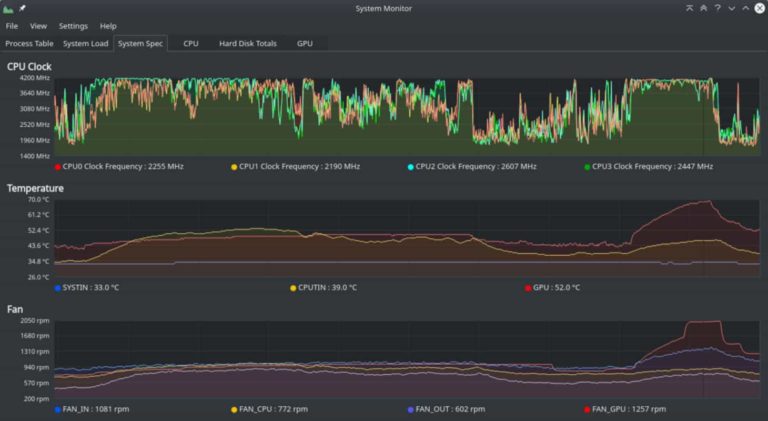
আপনি আপনার কম্পিউটারের CPU এবং GPU নিরীক্ষণ করতে চান এমন অনেক কারণ রয়েছে৷ বেশিরভাগ সময়, ব্যবহারকারীরা একটি অন্তর্নিহিত হার্ডওয়্যার সমস্যা নির্ণয় করতে সাহায্য করার জন্য তাদের পিসির তাপমাত্রা নিরীক্ষণ করে। কখনও কখনও, তারা কেবল তাদের সদ্য নির্মিত পিসি পরীক্ষা করার জন্য চাপ দিতে চায় যাতে এটি সর্বোত্তমভাবে কার্য সম্পাদন করে।
আপনার কম্পিউটারের তাপমাত্রা নিরীক্ষণ করা সম্ভবত আপনার পিসির জন্য সেরা জিনিসগুলির মধ্যে একটি, বিশেষ করে যদি আপনি উইন্ডোজ মেশিন ব্যবহার করেন। গড় কম্পিউটার ব্যবহারকারী যারা শুধু টাইপিং, গবেষণা, মুদ্রণ ইত্যাদির মতো দৈনন্দিন কাজগুলি সামলান, সম্ভবত তাদের CPU তাপমাত্রা নিরীক্ষণ করার প্রয়োজন হবে না। যাইহোক, আপনি যদি হার্ডকোর গেমিং এবং ওভারক্লকিংয়ে থাকেন তবে আপনাকে অবশ্যই আপনার পিসির অভ্যন্তরীণ তাপমাত্রার উপর নজর রাখতে হবে।
একটি উচ্চ CPU তাপমাত্রা সহ একটি কম্পিউটার বিভিন্ন হার্ডওয়্যার ঝুঁকির সম্মুখীন হয়; তাই আপনার পিসির তাপমাত্রা পর্যবেক্ষণ করা গুরুত্বপূর্ণ। সৌভাগ্যক্রমে, প্রচুর পরিমাণে CPU পর্যবেক্ষণ সরঞ্জাম রয়েছে যা আপনাকে রিয়েল-টাইমে আপনার CPU তাপমাত্রা ট্র্যাক করতে সহায়তা করতে পারে। এই নিবন্ধটি আপনার কম্পিউটারের CPU তাপমাত্রা নিরীক্ষণের জন্য ব্যবহার করতে পারেন এমন দশটি সেরা সরঞ্জামগুলিকে হাইলাইট করে।
সেরা CPU এবং GPU মনিটরিং সফটওয়্যার
1. কোর টেম্প
কোর temp সবচেয়ে কমপ্যাক্ট, লাইটওয়েট এবং সহজে ব্যবহারযোগ্য CPU মনিটরিং টুলগুলির মধ্যে একটি। আপনি যদি কখনও কখনও আপনার অ্যাপ্লিকেশনগুলির মাঝে মাঝে হিমায়িত বা এমনকি ক্র্যাশের অভিজ্ঞতা পান তবে সম্ভবত আপনার CPU অতিরিক্ত গরম হয়ে যাচ্ছে। Core Temp এর সর্বশেষ সংস্করণের সাথে, আপনি রিয়েল-টাইমে বিভিন্ন কাজের চাপ সহ তাপমাত্রার ওঠানামা সনাক্ত করতে প্রতিটি প্রক্রিয়াকরণ কোরের পৃথক তাপমাত্রা পরীক্ষা করতে পারেন।
কোর টেম্প ইন্টেল, এএমডি, ভিআইএ ইত্যাদির মতো জনপ্রিয় প্রসেসরগুলিকে সমর্থন করে৷ এই প্রোগ্রামের ব্যবহারকারী ইন্টারফেসটি খুব স্বজ্ঞাত, এবং এটি ব্যবহারকারীদের তাদের অ্যাপ্লিকেশনগুলিকে সহজেই প্রসারিত এবং কাস্টমাইজ করতে দেয়৷ তাপমাত্রার বৈকল্পিক প্রদর্শনের পাশাপাশি, কোর টেম্প কোর ভোল্টেজ, অপারেটিং ফ্রিকোয়েন্সি পাওয়ার এবং আপনার পিসির পাওয়ার খরচের মতো তথ্য সরবরাহ করে।
ব্যবহারকারীরা অন্যান্য প্রোগ্রামকে ধীর না করে একটি ব্যাকগ্রাউন্ড অ্যাপ্লিকেশন হিসাবে কোর টেম্প চালাতে পারে।
2.HWMonitor
HWMonitor এটি একটি বহুমুখী মনিটরিং টুল কারণ এই প্রোগ্রামটি শুধুমাত্র আপনার পিসির তাপমাত্রাই নয়, ফ্যানের গতি, ভোল্টেজ, ফ্রিকোয়েন্সি এবং লোডও ট্র্যাক করে। একবার ব্যবহারকারীরা সফলভাবে প্রোগ্রামটি ইনস্টল করলে, তাদের হার্ড ড্রাইভ, মাদারবোর্ড এবং গ্রাফিক্স কার্ডের তাপমাত্রা দেখার অনুমতি দেওয়া হয়। এই টেম্প টুল সর্বশেষ CPU সমর্থন করে, এবং এটি 32 বিট এবং 64-বিট উভয় প্রসেসরে কাজ করে।
HVMonitor দুটি মনিটরিং মোডে বিভক্ত; শুধুমাত্র সারাংশ এবং শুধুমাত্র সেন্সর। সারাংশ মোড গেমারদের জন্য আদর্শ কারণ এই মোড কম রিসোর্স ব্যবহার করে, অন্যদিকে সেন্সর শুধুমাত্র মোড আপনাকে আপনার পুরো সিস্টেমের স্বাস্থ্যের একটি বিস্তৃত প্রতিবেদন দেয়; সেন্সরগুলি কেবল প্রচুর কম্পিউটিং শক্তি গ্রহণ করে।
3। Speccy
Speccy ব্যবহারকারীদের শুধুমাত্র CPU এবং GPU নিরীক্ষণের পরিবর্তে তাদের সম্পূর্ণ PC স্বাস্থ্যের সম্পূর্ণ ফলাফল দেওয়ার জন্য ডিজাইন করা প্রথম সর্ব-উদ্দেশ্য CPU মনিটরিং টুলগুলির মধ্যে একটি। Speccy এর সাথে, আপনি একা হার্ডওয়্যার পর্যবেক্ষণে সীমাবদ্ধ নন; পরিবর্তে, এই টুলটি আপনাকে আপনার পিসির হার্ডওয়্যার স্পেসিফিকেশনের সম্পূর্ণ ব্রেকডাউন দেয়।
আপনার ক্রয় এবং আপগ্রেড করার বিকল্পগুলিতে সহায়তা করার জন্য একটি পিসির সমস্ত হার্ডওয়্যার চশমা দ্রুত সনাক্ত করার জন্য Speccy হল নিখুঁত টুল। যে ব্যবহারকারীরা তাদের পিসি বিক্রি করতে চান তাদের জন্য আপনার পিসির হার্ডওয়্যার তথ্য প্রদর্শনের জন্য Speccy হল নিখুঁত টুল।
Speccy থেকে সংগৃহীত ফলাফলগুলি XML, টেক্সট ফাইল বা স্ন্যাপশটে উপস্থাপন করা হয় যাতে ব্যবহারকারীরা সহজেই সেগুলি অ্যাক্সেস করতে পারে। SPeccy আপনার স্পেস আপগ্রেড না করেই আপনার পিসির কর্মক্ষমতা বাড়াতে সাহায্য করবে।
4. স্পিডফ্যান
SpeedFan আরেকটি টেম্প মনিটরিং টুল যা ব্যবহারকারীদের তাদের সিপিইউ নিরীক্ষণের জন্য প্রয়োজনীয় সমস্ত বৈশিষ্ট্য সরবরাহ করে। স্পিডফ্যান ইনস্টল করার পরে, ব্যবহারকারীদের রিয়েল-টাইম CPU তথ্য, একটি মাল্টি-কোর প্রসেসরের পৃথক কোরের তাপমাত্রা এবং গ্রাফিক কার্ড সরবরাহ করা হয়।
এটি উইন্ডোজ 95 এবং আরও সাম্প্রতিক উইন্ডোজ 10-এ বিস্তৃত উইন্ডোজ ওএস ডেটিং সমর্থন করে। স্পিড ফ্যান 32 বিট এবং 64-বিট উভয় প্রসেসরে কাজ করে। SpeedFan এর একটি অনন্য বৈশিষ্ট্য হল যে আপনি সরাসরি আপনার SpeedFan ড্যাশবোর্ড থেকে আপনার ফ্যানের গতি পরিবর্তন করতে পারেন।
টুলটি খুব কাস্টমাইজযোগ্য এবং ব্যবহারকারীদের জন্য উপযুক্ত যারা তাদের ফ্যানের সেটিংস ম্যানুয়ালি নিয়ন্ত্রণ করতে চান।
5. হার্ডওয়্যার মনিটর খুলুন
হার্ডওয়্যার মনিটর খুলুন লাইটওয়েট পিসি নিরীক্ষণের জন্য নিখুঁত একটি চমত্কার CPU মনিটরিং টুল। এই সফ্টওয়্যারটি চালানোর জন্য খুব কম সংস্থান প্রয়োজন, CPU টেম্প নিরীক্ষণ প্রদান করে এবং আপনার হার্ডওয়্যার সম্পর্কে দরকারী তথ্য প্রদর্শন করে। এই টেম্প টুলটি Intel এবং AMD উভয় প্রসেসরের সাথে কাজ করে এবং ATI এবং NVIDIA গ্রাফিক্স কার্ড সমর্থন করে।
UI খুবই স্বজ্ঞাত, এবং এই সাধারণ ইন্টারফেস ব্যবহারকারীদের তাপমাত্রা সেন্সর, ফ্যানের গতি, ভোল্টেজ এবং আরও অনেক কিছু নিরীক্ষণ করতে দেয়। আপনাকে আপনার প্রসেসরের সাথে সামঞ্জস্যতা নিয়ে চিন্তা করতে হবে না কারণ ওপেন হার্ডওয়্যার মনিটর 32 বিট এবং 64 বিট উইন্ডোজ পিসিগুলির সাথে সামঞ্জস্যপূর্ণ। লিনাক্স ব্যবহারকারীদেরও বাদ দেওয়া হয় না, কারণ এই প্রোগ্রামটি x86 ভিত্তিক লিনাক্স ওএসে মসৃণভাবে চলে।
ওপেন হার্ডওয়্যার মনিটর একটি ওপেন-সোর্স প্রকল্প; তাই, এটি বিনামূল্যে ব্যবহার করা যায়।
6. রিয়েল টেম্প
রিয়েল টেম্প কোর টেম্পের মতো কাজ করে কারণ এটি প্রাথমিকভাবে CPU তাপমাত্রা নিরীক্ষণের জন্য ডিজাইন করা হয়েছে। এই টেম্প টুলটি শুধুমাত্র ইন্টেল কোর-ভিত্তিক প্রসেসর সমর্থন করে এবং AMD বা Pentium 4 প্রসেসরে কাজ করবে না। সমর্থিত ইন্টেল পিসিগুলির জন্য, ব্যবহারকারীরা উইন্ডোজ 2000 থেকে উইন্ডোজ 10 চলমান যে কোনও মেশিনে রিয়েল টেম্প ইনস্টল করতে পারে এবং 32 বিট এবং 64-বিট প্রসেসরে কাজ করে।
রিয়েল টেম্পের একটি উল্লেখযোগ্য সুবিধা হল এটি প্রদর্শন করে যে আপনার CPU টিজেম্যাক্স থেকে কত দূরে। TJMax হল এমন একটি তাপমাত্রা যা একটি PC তার CPU থ্রটলিং শুরু করার আগে অর্জন করে। ব্যবহারকারীদের জন্য যারা নিশ্চিত নন যে তাদের পিসি কতটা গরম হওয়া উচিত, Real Temp সর্বনিম্ন এবং সর্বোচ্চ CPU তাপমাত্রা লগিং করে সাহায্য করে এবং এতে একটি বিল্ট-ইন অ্যালার্ম এবং শাটডাউন বৈশিষ্ট্য রয়েছে যা ক্র্যাশ বা BSOD প্রতিরোধ করতে সক্রিয় করা যেতে পারে।
7. CPU থার্মোমিটার
CPU থার্মোমেটr হল সবচেয়ে লাইটওয়েট টেম্প মনিটরিং টুলগুলির মধ্যে একটি। এটি অনেকটা ওপেন হার্ডওয়্যার মনিটরের মতো কাজ করে, আপনার পিসির ফ্রিকোয়েন্সি, কোর নম্বর এবং সিপিইউ তাপমাত্রা সম্পর্কে স্ট্যান্ডার্ড তথ্য প্রদান করে। এই টুল ব্যবহারকারীদের একটি সতর্কতা বার্তা দেখায় যখনই PC একটি নির্দিষ্ট তাপমাত্রার মান পৌঁছায়।
এই টুলটি বেশিরভাগ Intel এবং AMD প্রসেসরে কাজ করে এবং Windows Vista, 32, 64, এবং 2008 সহ 7 বিট এবং 10 বিট Windows OS-এ সমর্থিত। CPU থার্মোমিটার ঘড়ির গতি, CPU কোর তাপমাত্রা, ভোল্টেজ এবং সামগ্রিক শক্তি খরচ প্রদর্শন করে।
8. AIDA64 চরম
এই তালিকার বেশিরভাগ CPU মনিটরিং টুলের বিপরীতে, AIDA64 চরম বিনামূল্যে কিন্তু একটি ভাল কারণে নয়. এই টুলটি অত্যন্ত বহুমুখী ব্যবহারকারীদের বিস্তৃত সুবিধা প্রদান করে যেমন হার্ডওয়্যার পর্যবেক্ষণ, স্ট্রেস টেস্টিং ক্ষমতা, বেঞ্চমার্কিং ক্ষমতা, ডায়াগনস্টিকস এবং আরও অনেক কিছু।
AIDA64 Extreme আপনার গড় টেম্প মনিটরিং টুল নয় কারণ এই টুলটি ওভারক্লকিংয়ের মতো ভারী কাজগুলি পরিচালনা করতে পারে এবং এতে পাওয়ার ব্যবহারকারীদের জন্য ডিজাইন করা একটি উন্নত হার্ডওয়্যার ডায়াগনস্টিক ইঞ্জিন রয়েছে৷ এই টুলটি বেশিরভাগ আধুনিক 32 বিট এবং 64 বিট অপারেটিং সিস্টেমে কাজ করে। যদিও AIDA64 Extreme একটি প্রিমিয়াম টুল, ব্যবহারকারীদের টুলটি পরীক্ষা করার জন্য একটি 30-দিনের বিনামূল্যে ট্রায়াল দেওয়া হয়।
9. Enhanco বিনামূল্যে
নাম প্রস্তাব দেওয়া হয় এনহানকো এটি একটি বিনামূল্যের CPU মনিটরিং টুল যা ব্যবহারকারীদের শালীন CPU মনিটরিং বৈশিষ্ট্য প্রদান করে। এই টুলটি Windows XP যুগের অপারেটিং সিস্টেমগুলিকে সমর্থন করে। তবে, Enhanco-এর সফ্টওয়্যার ডেভেলপাররা তখন থেকে Windows 7, 8 এবং 10-এ সমর্থিত আরও সাম্প্রতিক সংস্করণ তৈরি করেছে।
Ehanco একটি সর্বজনীন পর্যবেক্ষণ সরঞ্জাম নয়। তবে, এটি আপনার পিসিতে কিছু জিনিস পরিবর্তন করতে সাহায্য করতে পারে, যেমন ডিস্ক ক্লিনার, ডিফ্র্যাগমেন্টিং, রেজিস্ট্রি পরিষ্কার করা এবং এমনকি নিরাপত্তা। এই বৈশিষ্ট্যগুলি ছাড়াও, Enhanco ব্যবহারকারীদের RAM, CPU তাপমাত্রা, ফ্রিকোয়েন্সি এবং আরও অনেক কিছু সম্পর্কে বিস্তারিত তথ্য প্রদান করে।
10। এমএসআই আফটারবার্নার
এমএসআই ফিউচারার এটি একটি চমৎকার টেম্প মনিটরিং টুল যা শুধুমাত্র সিপিইউ তাপমাত্রা নিরীক্ষণের জন্য উপযুক্ত নয় কিন্তু গেমগুলিতে পিসি হার্ডওয়্যার বেঞ্চমার্ক করতেও ব্যবহার করা যেতে পারে। স্ট্রেস টেস্টিং এর জন্য, MSI আফটারবার্নার আপনার সেরা বিকল্প হতে পারে।
উপসংহার
সেখানে অসংখ্য CPU মনিটরিং টুল রয়েছে। নিখুঁত একটি খুঁজছেন প্রায় একটি খড়ের গাদা মধ্যে একটি সুই খুঁজছেন মত মনে হতে পারে. যাইহোক, আমরা এখানে তালিকাভুক্ত যেকোনও বিকল্পের (বিনামূল্যে বা অর্থপ্রদানের) সাথে আপনি ভুল করতে পারবেন না।
আপনার পিসির তাপমাত্রার উপর নজর রাখা অপরিহার্য। আপনার পিসির স্বাস্থ্য এবং কর্মক্ষমতা উন্নত করতে সাহায্য করার জন্য এই সরঞ্জামগুলির যেকোনো একটি ইনস্টল করা ভাল করুন।
সম্পরকিত প্রবন্ধ