
Най-важните Linux команди за начинаещи
Нов в Linux или просто остарял? Тези важни команди ще улеснят живота ви на терминала, като същевременно ще подобрят ефективността ви

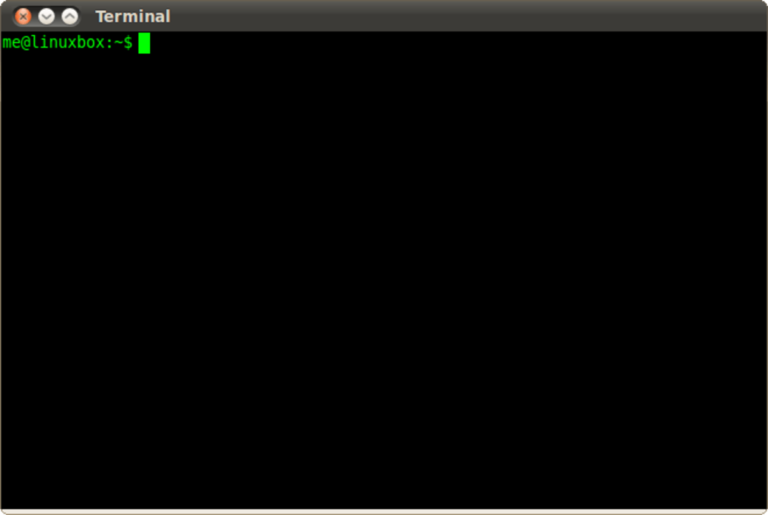
Използването на черупката е едно от основните предимства на a Linux система, тъй като ви дава достъп до много специализирани програми, които улесняват изпълнението дори на сложни задачи.
Това е основната философия на Unix, операционната система, от която Linux е получил своя дизайн. Всеки от тези прости инструменти или програми върши една работа и я върши много добре. Той може също да комуникира с други програми чрез канали, много умен дизайн, който прави обвивката на Linux много мощна.
Ако току-що започвате или е минало известно време от последната ви работа по shell, следният списък с най-важните команди ще ви помогне да се върнете към скоростта. Важно е да се отбележи използването на малки букви.
Бърз справочник за Linux команди
| Команда | Описание | |
|---|---|---|
| 1 | хората с увреждания | Отпечатайте работната директория |
| 2 | cd | Промяна на директорията, по подразбиране началната |
| 3 | ls | Избройте елементи в директорията |
| 4 | cp | Копирайте файл от една директория в друга |
| 5 | mv | Преместете файл от една директория в друга |
| 6 | rm | Премахване (изтриване) на файл или директория |
| 7 | докосвайте | Създайте нов файл |
| 8 | котка | Отпечатайте съдържанието на файл в StdOut |
| 9 | Sudo | Изпълнете задача с права на суперпотребител |
| 10 | намиране и локализиране | Потърсете файл в системата |
| 11 | | (тръбата) | Свържете изхода и входа на програмите |
| 12 | Впиши | Намерете модели в набор от данни |
| 13 | Curl | Изтеглете страница от интернет |
| 14 | история | Избройте последните записи на команди в терминала |
| 15 | убиване и убиване | Спрете изпълнението на програма |
| 16 | човек и информация | Показване на подробно ръководство/информация за дадената команда |
Обяснени са най-важните Linux команди за начинаещи
1. pwd
Командата pwd означава „печат на работна директория“ и се използва за познаване на текущата директория, в която работи обвивката на Linux. Тя може да бъде много полезен инструмент, когато пишете скрипт, който трябва да се увери в работното си местоположение, преди да предприеме действие.
Ето един пример и какво прави.
pwd > #покажи текущата директория на обвивката
2. cd
Тази команда означава „промяна на директория“. Използвате го за превключване от текущата работна директория към друга. Той приема желаната нова директория като аргумент, който може или да започва с наклонена черта за абсолютен път, или без наклонена черта за препратка към текущата работна директория. Без аргумент, по подразбиране е вашата домашна директория.
Ето някои примери и какво правят.
cd > #връща към началната директория потребител/потребителско име
cd ~ > #също се връща към началната директория
cd Downloads > #switches към вашата папка за изтегляния
cd /usr/bin > #промени в директорията /usr/bin
3. лс
Тази команда изброява всички файлове и папки в текущата работна директория. Той също така приема доста команди, за да помогне за персонализиране на изхода. Например командата -a включва скрити файлове, докато командата -t сортира по дата на модификация, а командата -l създава елегантен резултат.
Ето един пример и какво прави
ls -alt > #списък на всички файлове и папки, включително скритите, и сортиране по дата на модификация
4. к.п
Използвате това, за да копирате файл от едно място на друго. Имайте предвид, че тук се прилагат конвенциите за именуване на файлове в Linux. Така че, ако добавите наклонена черта, тогава работите с абсолютен път, в противен случай програмата ще препраща от текущата работна директория.
Ето някои примери и какво правят.
cp file_1 Desktop > #copy file_1 в папката на вашия работен плот
cp файл_1 /tmp > #копиране на файл_1 в/tmp
5. мв
Това е командата за преместване и тя работи подобно на командата cp, с изключение на това, че напълно премахва файла от първоначалното му местоположение и го премества някъде другаде.
Ето някои примери и какво правят.
mv file_1 Downloads > #move file_1 във вашата директория Downloads
mv файл_1 файл_2 /tmp > #преместване на двата файла в директорията /tmp
6.rm
За да изтриете файлове и директории, командата rm (премахване) е инструментът, от който се нуждаете. Трябва обаче да бъдете много внимателни с този инструмент, защото каквото и да премахне, изчезва завинаги. Това е особено важно при премахването на директории. Така че винаги проверявайте текущата си работна директория, за да избегнете грешки.
Ето няколко примера и какво правят
rm file_1 > #delete file_1 във вашата текуща директория
rm Downloads/file_1 > #delete file_1 от вашата директория Downloads
rm -r Изтегляния > #изтрийте напълно вашата директория за изтегляния
7. докосване
Командата touch ви позволява да създадете нов файл. Той приема името на файла като аргумент.
Ето един пример и как работи.
докоснете file_1 > #създайте нов файл с име file_1
8. котка
Четенето на текстови файлове в shell също е възможно. За да направите това, използвате командата cat, последвана от файла, който искате да прочетете. Името му „cat“ означава concatenate, така че можете да го използвате и за комбиниране на два файла в един.
Ето примери и какво правят.
cat file_1 > #показва съдържанието на file_1 на екрана (стандартен изход)
cat file_1 file_2 > file_3 > #combine съдържанието на file_1 и file_2 във file_3
9. судо
Linux ограничава привилегиите на обикновените потребителски акаунти, за да ги спре да причиняват непоправими щети на цялата система. Все пак запазва командата sudo за обикновен потребител, за да изпълнява програми, които изискват привилегии на суперпотребител (администратор). Sudo ще поиска паролата на суперпотребител и ако е правилна, ще позволи по-нататъшно изпълнение на програмата.
Ето един пример и какво прави.
sudo systemctl stop apache2 > #спиране на уеб сървъра apache2
10. локализиране и намиране
Тези две програми ви помагат да търсите един или много файлове в системата, но го правят по различен начин. Find е по-старата програма и идва с много мощни функции за търсене. Locate, от друга страна, е по-нов и използва база данни за извършване на много бързи търсения.
Ето примери и какво правят
find / ubuntu > #намери всички имена на файлове, съдържащи ubuntu. Наклонената черта означава от системния корен
намерете ubuntu > #намерете всички файлове в системата, съдържащи ubuntu
11. | (тръбата)
Програмите за намиране и намиране по-горе често връщат толкова много записи, че филтрирането на резултатите става важно. Тук можете да прехвърлите изхода за търсене през тръба към входа на програма за разпознаване на образи като grep. Това ще филтрира резултатите, за да се получи по-кратка обратна връзка.
Ето един пример и какво прави.
намерете ubuntu | grep .jpg > #find само jpeg снимки с ubuntu в името им
12. греп
Grep е акроним за Global Regular Expressions Print. Използва се за намиране на модели в набор от данни, който може да включва цели думи, първата буква от изречението и много други.
Ето примери и какво правят.
grep foo file_1 > #print всички редове във file_1, които съдържат foo
grep ^bar file_1 > #print само редове, които започват с bar
13. къдря
cURL означава Client URL и е инструмент за прехвърляне на данни между компютри, използващи различни мрежови протоколи. Той е много конфигурируем и програмируем, като най-простата му употреба е да извлече уеб страница.
Ето един пример и какво прави.
curl google.com > #load google.com
14. история
Обвивката на Linux запомня вашите скорошни команди. Някои системи предлагат хронология от 500 команди, докато други предлагат 1,000 по подразбиране. Вие също сте свободни да го промените.
Ето един пример и какво прави.
история | grep curl > #find скорошни команди, които съдържат curl
15. kill & xkill
Kill и xkill са два метода за прекратяване на процеси в системата. С kill трябва да знаете и предоставите ID на процеса на програмата, която трябва да прекратите. С xkill можете да прекратите графични програми, като използвате мишката, за да ги посочите и щракнете върху тях.
16. човек и информация
Винаги можете да въведете man или info, последвани от команда, за да получите ръководството за потребителя или записи на информационната страница за тази команда. Можете също така да въведете команда, последвана от –help, за да получите повече информация за нейното използване.
Ето няколко примера и какво правят.
man curl > #показване на записа в страницата на ръководството на Linux за cURL
find –help > #show информация за употреба за командата find
Заключение
Стигайки до края на този списък, имайте предвид, че това са най-важните команди за начинаещи. Има много повече команди за обвивката на Linux, включително по-сложни и мощни.
Отнема известно време, за да научите тези команди и да ги използвате удобно. Но след като го направите, ще се радвате, че сте се научили да ги използвате.
Свързани статии




