
Как да инсталирате WordPress на Ubuntu
Искате ли да инсталирате WordPress на Ubuntu сами? Ако сте тип „направи си сам“, прочетете нататък, за да разберете как се прави.


Практичността на WordPress го превърна в любимец на интернет, представляващ над 30% от всички хоствани уебсайтове в света, плюс 60% господство сред системите за управление на съдържанието.
Въпреки че започна като лесен за използване Blogging платформа, WordPress също нарасна, за да включва толкова много функции. И това го прави чудесен инструмент за изграждане на много видове уебсайтове.
Много хостинг доставчици предлагат инсталиране на WordPress с едно кликване. Но ако сте от типа, който обича да прави нещата сам или просто искате по-актуална инсталация, тогава това ръководство е за вас.
Предварителни условия: Актуализирайте или надстройте своя LAMP
WordPress изисква LAMP (Linux Apache MySQL PHP) стек за работа или нещо подобно. И тъй като имате Ubuntu, което отговаря на изискванията на Linux, вие също трябва да се уверите, че другите компоненти са инсталирани и готови, преди да добавите WordPress. Моля, имайте предвид, че WordPress може да работи на Windows, но работи най-добре на Linux. Освен това можете да замените Apache с алтернатива като Lightspeed. Но това ръководство е фокусирано върху LAMP.
Може също да искате да надстроите системата, за да сте сигурни, че използвате само най-новите пакети. От януари 2021 г. например WordPress е наличен във версия 5.6 и изисква PHP от версия 7.4 нагоре и MySQL от 5.6 нагоре. Това ръководство предполага, че използвате Ubuntu 20.04.
За да надстроите вашата Ubuntu система, въведете следните команди:
sudo apt актуализация
sudo apt ъпгрейд
Графична инсталация срещу инсталация от команден ред
Можете да инсталирате пакетите LAMP и WordPress или чрез командния ред, или с помощта на графичен инструмент като Ubuntu Software Center. Но имайте предвид, че последното е възможно само ако използвате Ubuntu Desktop среда.
Този урок стъпка по стъпка предполага, че инсталирате пакетите в сървърна среда без графичен потребителски интерфейс.
Ако сте в Desktop среда, можете също да използвате терминала. Или можете да изпълните стъпки от 1 до 3 с помощта на софтуерния център, след което да продължите инсталацията от стъпка 4.
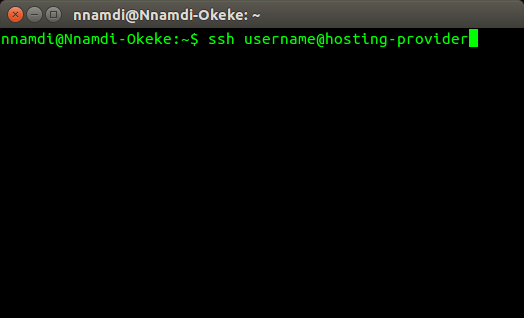
За да влезете във вашия отдалечен хост, въведете:
ssh user@hostname #използвайте информацията от вашия хост
Как да инсталирате WordPress на Ubuntu
Следвайте тези стъпки, за да инсталирате WordPress на Ubuntu:
Стъпка 1. Инсталирайте и конфигурирайте Apache
Нищо не работи в световната мрежа без HTTP (HyperText Transfer Protocol) сървър. Така че първо трябва да проверите дали имате работещ сървър. И ако не, инсталирате такъв. Ще използваме Apache2.
За да проверите дали Apache е инсталиран, изпълнете:
sudo systemctl статус apache2
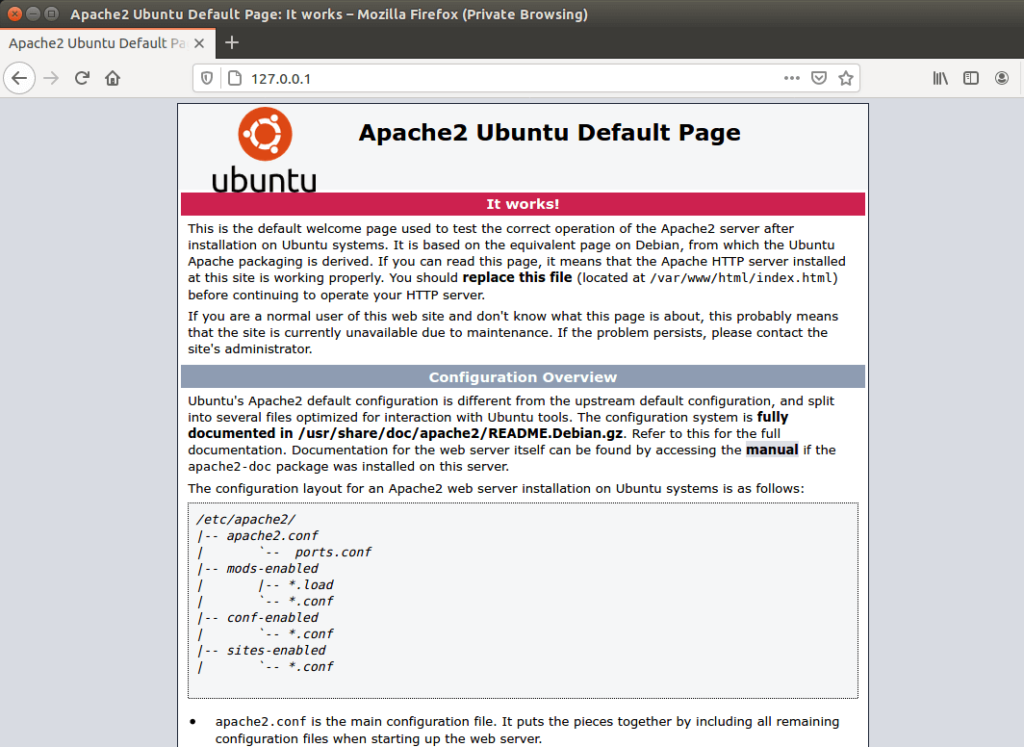
Или въведете IP адреса на вашия сървър в уеб браузъра си. Ако Apache е на локалната машина, въведете 127.0.0.1 в адресната лента. Трябва да видите подобна страница:
Ако Apache не е инсталиран в системата, инсталирайте го със следната команда:
sudo apt актуализация
sudo може да инсталира apache2
След това проверете наличните приложения за защитната стена на Ubuntu UFW, като използвате:
sudo ufw списък с приложения
Трябва да отпечата нещо като:
Налични приложения:
Apache
Apache пълен
Apache Secure
OpenSSH
Можете да разрешите пълен HTTP и HTTPS трафик, като изберете „Apache Full“ или разрешите само HTTPS, като изберете „Apache Secure“. Например:
sudo ufw позволява „Apache Secure“
Стъпка 2. Инсталирайте и конфигурирайте MySQL
След като вашият Apache е инсталиран и работи, следващата стъпка е да инсталирате MySQL. Можете да направите това, като въведете:
sudo може да инсталира mysql-сървър
Това ще инсталира всичко необходимо за стартиране на базата данни на вашия сървър, включително клиент за средата на shell. Той ще ви помоли да въведете root (администраторска) парола, но вие сте свободни да я въведете или да я оставите празна за по-късно, по време на конфигурацията.
След инсталирането, защитете инсталацията със следната команда:
mysql_secure_installation
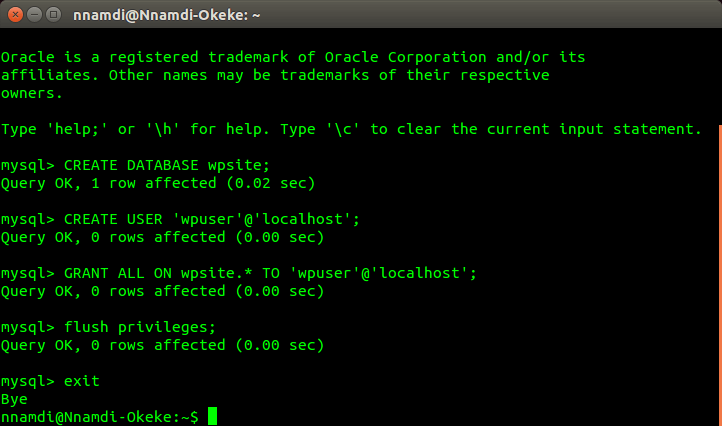
Най-добре е да отговорите с „да“ на всички негови предложения. След това влезте с помощта на shell клиента и създайте база данни и потребителски акаунт за WordPress. Ето как да го направите.
mysql -u root -p #след това въведете паролата си
mysql> СЪЗДАВАНЕ НА БАЗА ДАННИ wpsite;
mysql> СЪЗДАВАНЕ НА ПОТРЕБИТЕЛ 'wpuser'@'localhost', ИДЕНТИФИЦИРАН С 'парола';
mysql> ПРЕДОСТАВЯНЕ НА ВСИЧКИ НА wpsite.* НА 'wpuser'@'localhost';
mysql> ФЛУШИ ПРИВИЛЕГИ;
mysql> EXIT;
Стъпка 3. Инсталирайте и конфигурирайте PHP
Сега е моментът да инсталирате PHP частта от настройката на LAMP. Това също е лесно, просто въведете:
sudo apt инсталирайте php php-mysql
Или можете да изберете да инсталирате PHP с всичките му популярни разширения за стартиране на WordPress в движение, като напишете:
sudo apt инсталирайте php php-mysql php-gd php-mbstring php-curl php-intl php-zip php-xml php-xmlrpc php-сапун
И накрая, използвайте nano или любимия си редактор, за да създадете файл index.php във вашия webroot на Apache и да го запишете. Може да съдържа прост PHP скрипт като:
<?php
phpinfo ();
?>
nano /var/www/html/index.php
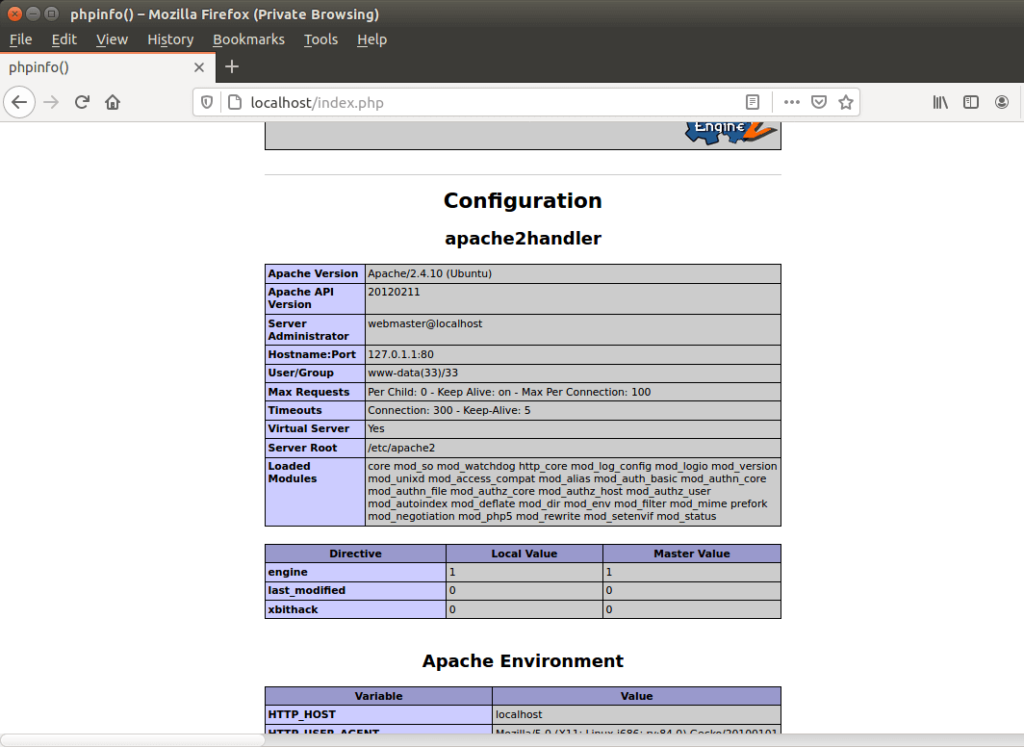
След това посетете вашия Apache сървър на вашия браузър, за да потвърдите, че PHP работи на:
IP-адрес на уебсайта/info.php
Ако сте на локална машина, можете да посетите:
localhost/index.php или
127.0.0.1/index.php
Моля, обърнете внимание, че вашият HTTP сървър на Apache е конфигуриран да обслужва първо *.html файлове преди *.php файлове. И тъй като вече имате и двата типа файлове в папката „html“, просто въвеждането на IP адреса на вашия уебсайт ще ви покаже началната страница на Apache HTML.
За да обслужвате PHP по подразбиране, ще трябва да актуализирате някои конфигурационни файлове и да рестартирате Apache:
sudo nano /etc/apache2/mods-enabled/dir.conf
DirectoryIndex index.html index.cgi index.pl index.php index.xhtml index.htm
Файлът трябва да изглежда като горния. Просто разменете index.html с index.php и запазете. След това рестартирайте Apache, за да влязат в сила промените, с:
sudo systemctl рестартира apache2
Въвеждането само на вашия IP-адрес на уебсайта или localhost / 127.0.0.1 вече ще обслужва index.php по подразбиране.
Стъпка 4. Инсталирайте и конфигурирайте WordPress
Сега е моментът да изтеглите и инсталирате WordPress. Правите това със следните команди:
cd /tmp #превключете към временната директория
wget -c http://wordpress.org/latest.tar.gz #изтегляне на файла
tar -xzvf latest.tar.gz #extract
sudo cp -R wordpress /var/www/html/wordpress #преместете във вашата html папка
sudo chown -R www-data:www-data /var/www/html/wordpress #set собственик (група Apache)
sudo chmod -R 775 /var/www/html/wordpress #set права за изпълнение
Стъпка 5. Допълнителни настройки
Досега сме работили само с ip-адреса на вашия уебсайт. За да конфигурирате вашата инсталация на WordPress да работи с името на вашия домейн, направете:
sudo nano /etc/apache2/sites-available/mysite.com.conf
Трябва да изглежда по-долу, просто променете mysite.com на вашия домейн.
Име на сървър mysite.com
DocumentRoot / var / www / html / wordpress
ErrorLog $ {APACHE_LOG_DIR} /error.log
CustomLog $ {APACHE_LOG_DIR} /access.log комбинирано
AllowOverride All
След това активирайте модула за пренаписване на Apache, като използвате:
sudo a2enmod пренаписва
Тези стъпки трябва да ви осигурят онези фантастични и четими от човека URL адреси като:
mysite.com/my-first-wordpress-post-url
За да завършите настройката, изпълнете:
sudo apache2ctl configtest #проверете дали всичко е наред
sudo a2ensite mysite.com.conf #добавете новата конфигурация на домейна
sudo systemctl презареди apache2 #рестартирайте сървъра
Стъпка 6. Стартирайте и тествайте
Настройката на WordPress е завършена, но все още трябва да стартирате окончателната инсталация. Можете да направите това, като отидете до вашата папка WordPress в браузъра си и следвате инструкциите:
уебсайт-ip-адрес/wordpress или
mysite.com (ако зададете виртуален хост)
Ще трябва да създадете потребителски акаунт и да въведете данните за MySQL базата данни, които сте създали преди. Накрая натиснете бутона за инсталиране и това е всичко.
Заключение
Поздравления, ако сте стигнали дотук. Ръчното инсталиране на WordPress не е толкова лесно, колкото тези прости опции с едно кликване, но е много удовлетворяващо. Той също така ви позволява да персонализирате вашия сървър, както желаете.
Имайте предвид, че това е само началото. Може да се нуждаете от различни добавки за WordPress или PHP разширения надолу по линията и те може да изискват от вас допълнителна работа на сървъра.
Свързани статии




