Не можете да инсталирате Windows 11 на SSD? Коригирайте проблема с тези методи
Ако не можете да инсталирате Windows 11 на SSD, докато се опитвате да направите това, приложете методите, предложени в тази публикация, за да отстраните проблема.


Ако срещнете пречка, опитвайки се да инсталирате Windows 11 на SSD, не се паникьосвайте. Това е известен проблем с различни методи за отстраняването му. Тази статия ще ви помогне да разрешите този неприятен проблем.
Windows 11 не се инсталира на SSD Сценарии
Компютрите, инсталирани на SSD, отнемат по-малко време за зареждане на компютъра, прехвърляне на файлове и стартиране на програми, отколкото тези на HDD. Следователно много потребители искат да инсталират Windows 11 на SSD, за да получат по-добро изживяване. Те обаче откриват, че понякога не могат да инсталират Windows 11 на SSD.
Според потребителски доклади проблемът с Windows 11, който не се инсталира на SSD, възниква главно в следните случаи.
- SSD не се разпознава от BIOS: Най-общо казано, SSD ще бъде открито в BIOS автоматично, след като го прикачите. Въпреки това SSD понякога не се показва в BIOS.
- Инсталацията на Windows 11 не открива SSD: Ако SSD не може да бъде открит от настройката на Windows, не можете да инсталирате Windows 11 на SSD.
- Windows не може да се инсталира на този диск: Проблемът с Windows 11, който не се инсталира на SSD, понякога се появява заедно със съобщението за грешка „Windows не може да бъде инсталиран на този диск. Избраният диск има MBR таблица на дяловете”.
Когато не можете да инсталирате Windows 11 на SSD, опитайте методите, споделени в тази публикация, за да разрешите проблема.
Корекция 1: Проверете SSD връзката
Неправилните връзки могат да накарат SSD да не се показва в настройките на BIOS/Windows, така че Windows да не се инсталира на SSD. Така че трябва да проверите дали SSD е свързан правилно, когато възникне проблемът. Можете също така да изключите SSD и след това да го включите отново, за да видите дали се разпознава нормално.
Ако е възможно, превключете към друг SATA кабел или свържете SSD към външен USB адаптер, за да проверите дали проблемът не е свързан с повредена BIOS връзка. След това проверете състоянието на SSD в BIOS и настройката на Windows.
Корекция 2: Задайте SATA на AHCI режим
Стъпка 1: Рестартирайте компютъра си и продължете да натискате клавиша BIOS, когато компютърът се зареди, за да влезете в BIOS.
Стъпка 2: Какво Съхранение и натиснете върху Опции за съхранение влизане.
Стъпка 3: комплект SATA емулация към AHCI вид и след това активирайте Secure Boot.
Стъпка 4: Натискане F10 > Въведете клавиши за запазване на промените и излизане от BIOS.
Стъпка 5: бягане Command Prompt като администратор от полето за търсене.
Стъпка 6: Въведете следните команди в повдигнатия прозорец и натиснете Въведете клавиш след всеки, за да изпълните командата.
- Diskpart
- списък диск
- изберете диск 1 (замени "1” с номера, който означава вашия SSD)
- чист
Корекция 3: Преобразувайте MBR в GPT
Ако Windows не се инсталира на SSD и се появи подкана с „Windows не може да се инсталира на този диск. Избраният диск има MBR таблица с дялове”, помислете за конвертиране на MBR в GPT, за да разрешите проблема. MiniTool Partition Wizard, мултифункционален софтуер за дялове за компютри с Windows 11/10/8.1/8/7 ви позволява да конвертирате MBR в GPT и обратно без загуба на данни.
Стъпка 1: Изтеглете MiniTool Partition Wizard от официалния му уебсайт и след това инсталирайте софтуера, като стартирате инсталационния файл.
Стъпка 2: Влезте в основния интерфейс на приложението.
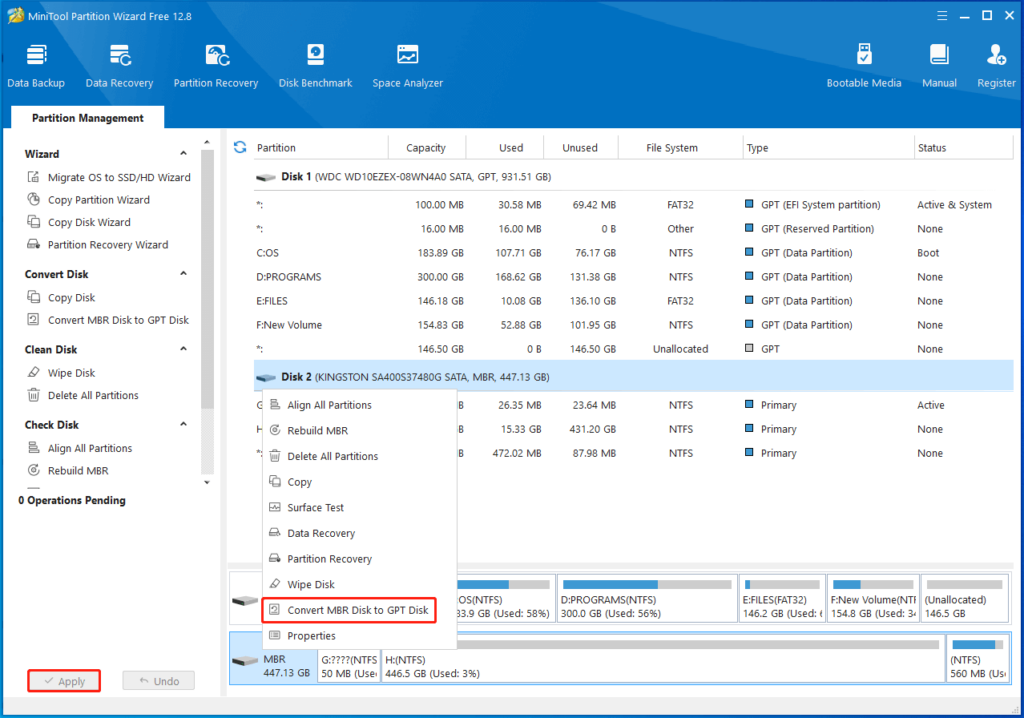
Стъпка 3: Щракнете с десния бутон върху целевия SSD и щракнете Конвертирайте MBR диск в GPT диск.Стъпка 4: След това кликнете Кандидатствай за извършване на операцията.
Корекция 4: Мигрирайте Windows 11 от друг компютър
Можете директно да мигрирате Windows 11 от друг компютър, за да избегнете проблема с инсталирането на Windows 11 на SSD. След миграцията можете да стартирате Windows 11 без инсталация. Свържете SSD към компютъра с инсталиран Windows 11 и след това следвайте стъпките по-долу, за да завършите операцията.
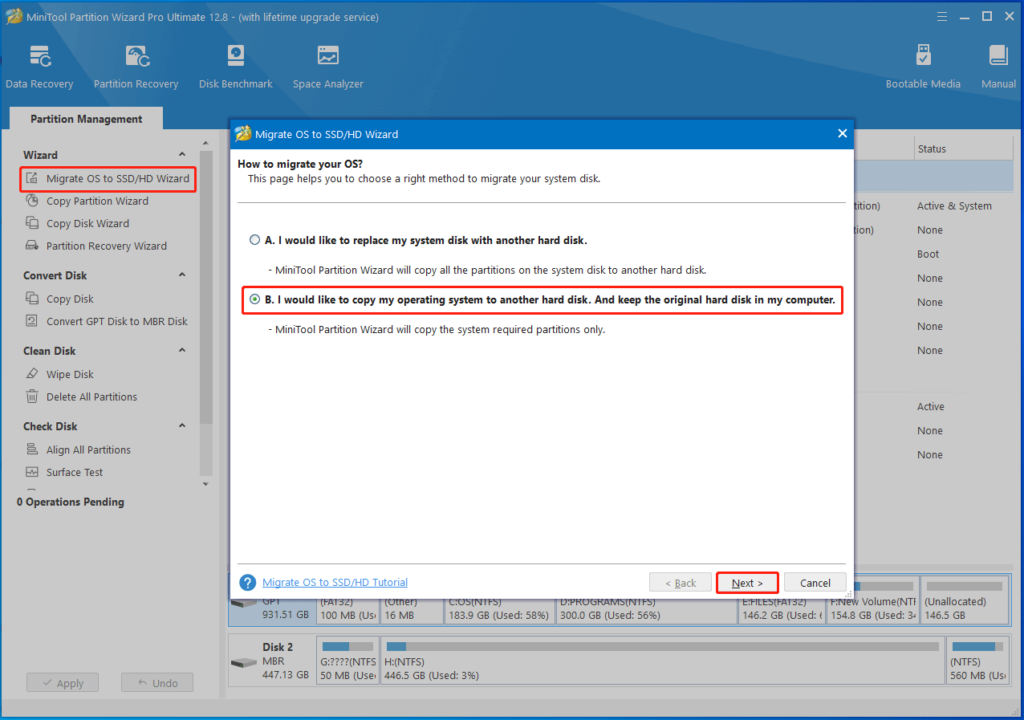
Стъпка 1: Стартирайте софтуера и щракнете Съветник за мигриране на ОС към SSD/HD в левия панел. В подканения прозорец изберете опция за мигриране и щракнете Напред. Тук избираме „Бих искал да копирам моята операционна система на друг твърд диск. И запазете оригиналния твърд диск в моя компютър".
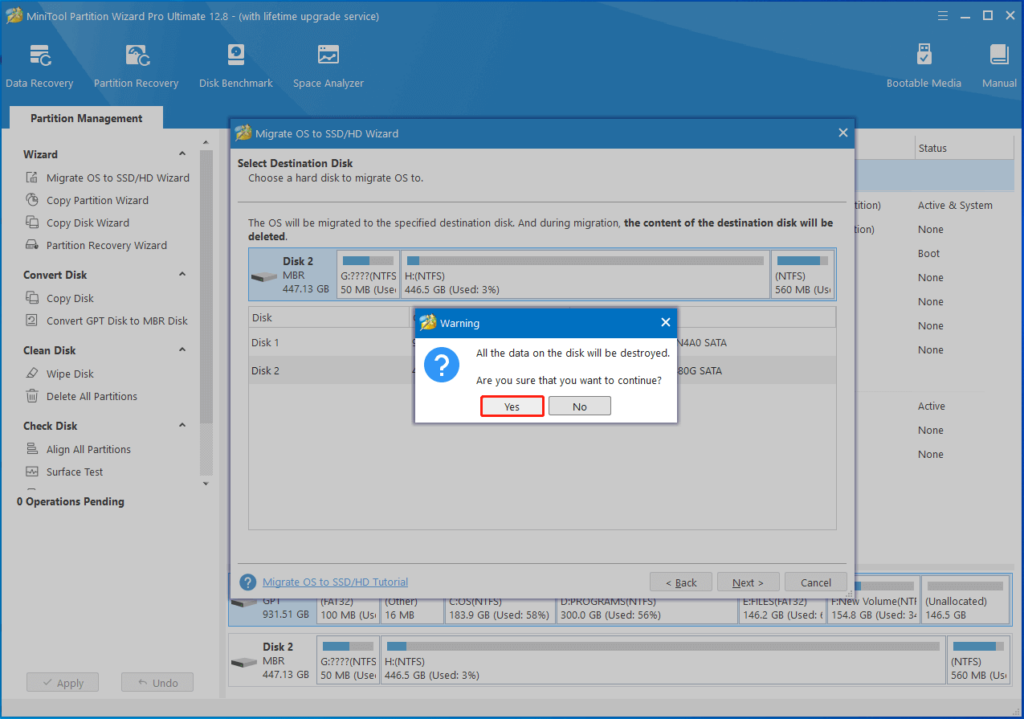
Стъпка 2: Изберете свързания SSD като целеви диск и щракнете Напред. В следващия прозорец щракнете Да за да продължите, ако няма важни данни на SSD.
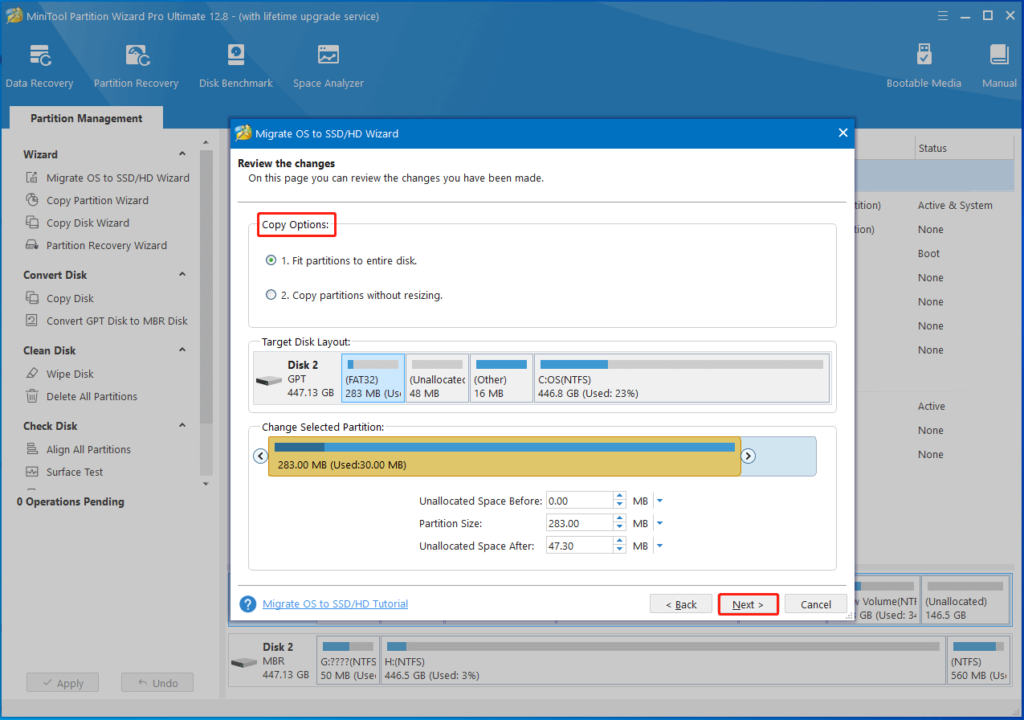
Стъпка 3: Конфигурирайте опциите за копиране според вашите изисквания и щракнете Напред.
Стъпка 4: Натисни Край > Прилагане за извършване на предстоящата операция.
Windows 11 не се инсталира ли на SSD? Ако е така, обърнете внимание на тази публикация сега! Предлага ви някои решения.
Свързани статии