
15+ най-важните хакове за iPhone
Търсите начини да оптимизирате работата си с iPhone? Вижте тези 15+ най-важни хака, за да ви помогнат да извлечете най-доброто от системата.


IPhone е най-емблематичният смартфон в света със своя елегантен дизайн, удобство за използване и много иновативни функции, които го отличават.
Освен популярните си функции обаче, Apple включва много полезни хакове, които можете да отключите, за да увеличите максимално потенциала на телефона си и цялостното потребителско изживяване.
Съдържание
крия
Топ хакове за iPhone
Тези хакове варират от функции за спестяване на време до спешни случаи, повишаване на производителността и т.н. И 15+ най-важните от тях са по-долу.
1. Използвайте задния кран
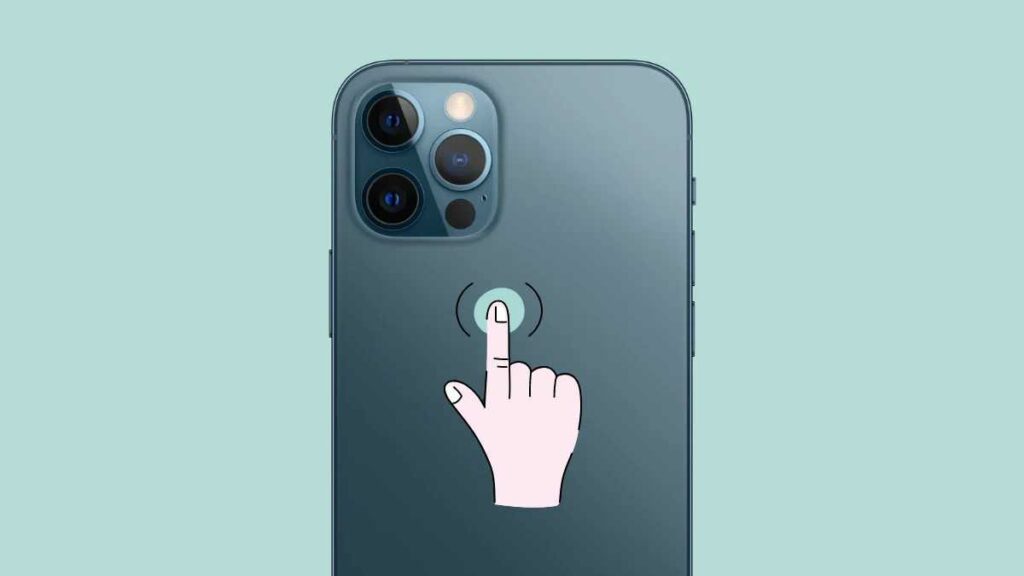
Освен страничните бутони и средния бутон „Начало“ на по-старите устройства, iPhone разполага и със скрит бутон на гърба, наречен „ Back Tap“ . Той е разположен точно върху логото на Apple и ви позволява да конфигурирате какво може да направи за вас едно докосване, двойно докосване или тройно докосване. За да конфигурирате този бутон за докосване назад, отидете на:
Настройки > Достъпност > Докосване > Докосване назад
2. Запишете екрана с глас зад кадър
Можете да запишете урок, презентация или демонстрация на екрана на вашия iPhone за много различни цели. Тази функция е налична във вашия
Настройки> Контролен център
В стандартния си вид обаче, той ще записва само системни звуци или друго аудио от вашия iPhone, а не вашия глас или звуци от околната среда. Можете да промените това, като натиснете продължително иконата за запис на екрана в контролния център и докоснете иконата на микрофона, за да го включите.
3. Създайте известие с мигаща светлина
Ако не искате звукови и вибрационни известия, можете да изберете мигащи светлинни сигнали, ако това ви устройва. За да настроите това на вашия iPhone, посетете:
Настройки > Достъпност > Аудио/Визуални > LED светкавица за предупреждения
Преместете плъзгача на Вкл. (Зелено) и активирайте и Светкавицата при безшумен режим , ако имате нужда.
4. Добавете информация за спешни случаи към вашия заключен екран
Добавянето на вашата спешна медицинска информация към вашия заключен екран може да ви спаси живота (при спешен случай). За да направите това, отидете на:
Настройки > Здраве > Медицински ID
Сега докоснете „редактиране“ и попълнете колкото е възможно повече информация, включително скорошна снимка на лицето ви. След това активирайте опциите „Показване при заключване“ и „Споделяне по време на спешно повикване“ . Докоснете „Готово“, когато сте готови.
5. Блокирайте клетъчни данни за конкретни приложения
Ако сте на път и имате малко данни, тогава едно от решенията е да блокирате достъпа на определени приложения до интернет с вашия план за клетъчни данни. Всичко, което трябва да направите, е да посетите:
Настройки > Мобилни
Тук ще намерите списък с приложения, които използват клетъчни данни на вашето устройство. След това можете да изберете или деактивирате приложенията, които не ви трябват.
6. Увеличете изходното ниво на вашия високоговорител
Ако слушате музика или подкаст и имате силата на звука на високоговорителя на Max, но все пак искате да можете да го направите малко по-силен, тогава имате късмет. Просто отидете на:
Отидете в Settings > Music > EQ
И докоснете Late Night , за да усилите звука на високоговорителя си.
Не сте ограничени до докосване на бутона на камерата на екрана, за да направите снимка. Можете също да щракнете върху бутоните за сила на звука на телефона си или дори бутоните за дистанционно управление на слушалките, за да накарате приложението за камера да направи снимка.
8. Използвайте клавиатура с една ръка
Независимо дали държите кучешка каишка, книга или кафе с една ръка или просто не ви се пише с две ръце, можете да превключите клавиатурата на вашия iPhone към версия за лява или дясна ръка и да продължите с живота си. Можете да промените настройките за постоянно, като посетите:
Настройки > Общи > Клавиатури > Клавиатура с една ръка
Изберете отляво, отдясно или изкл. Можете също да промените настройката от отваряне на всяко приложение, което използва клавиатурата, като например съобщения. След това докоснете и задръжте бутона на клавиатурата с глобус или емотикони и изберете оформление за лява или дясна ръка.
9. Създайте персонализирани вибрации
Персонализираните мелодии са невероятни – забавна мелодия за вашите деца, романтична мелодия за вашия партньор и т.н. Единственият проблем е, че всеки чува и мелодията или разбира кой се обажда. Така че, ако някога искате да знаете кой се обажда без знанието на никой друг, тогава персонализираните вибрации са решението. Ще трябва да посетите:
Контакти > Изберете лицето > Докоснете Редактиране > Изберете мелодия > Докоснете Опция за вибрация
Сега ще имате възможност да избирате различни модели на вибрации, включително сърдечен ритъм, стакато и т.н., или можете също да създавате персонализирани вибрации.
10. Създайте преки пътища за емотикони
Ако често изпращате текстови съобщения с емотикони, тогава може да искате да улесните живота си, като добавите преки пътища за емотикони към вашия iPhone. Те ви помагат да пишете по-бързо, защото вече няма да е необходимо да превключвате между клавиатурите. За да започнете, отидете на:
Настройки > Общи > Клавиатури > Замяна на текст
След това докоснете иконата „+“, за да добавите нова фраза, и въведете желаното емоджи в полето „Фраза“ и произволен заместител на текст по ваш избор в полето „Пряк път“ . Докоснете „Запазване“ и сте готови. Сега, когато въвеждате заместителя на текст в Whatsapp или iMessage, емоджито ще се появява в секцията за предсказуем текст над клавиатурата ви за избор.
11. Създайте текстови преки пътища за общи изрази
Както при заместването на емоджита по-горе, можете също да създавате текстови преки пътища за често срещани изрази, като например OMG за „О, Боже мой!“ и т.н. Просто посетете същия инструмент за заместване на текст на адрес:
Настройки > Общи > Клавиатури > Замяна на текст
12. Получавайте известия само в определени часове
Когато се нуждаете от периоди на повишен фокус, за да свършите работата си или други неща, най-добре е да конфигурирате своя iPhone, така че да получавате обобщена информация за вашите известия само в определено време. За да направите това, преминете към:
Настройки > Известия > Резюме по график
13. Удължете живота на батерията
На път сте и не сте сигурни кога следващия път можете да заредите своя iPhone? Тогава е по-добре да активирате режим с ниска мощност , за да помогнете на батерията ви да издържи възможно най-дълго. Отидете на:
Настройки > Батерия
И включете режима с ниска мощност . Имайте предвид обаче, че той деактивира Siri, iCloud и автоматичните проверки на имейли. Освен това, ако използвате 5G телефон, той също превключва на 4G.
14. Разклатете за отмяна
Ако пишете на вашия iPhone и трябва да изтриете това, което току-що сте написали, без да се налага да натискате и задържате бутона за връщане назад, можете просто да разклатите телефона и той ще ви помоли да потвърдите, че искате да отмените последното си действие. Тази функция е активирана по подразбиране, но можете също да я деактивирате на:
Настройки > Достъпност > Докосване > Разклатете за отмяна
15. Замразете екрана си
Случвало ли ви се е да давате телефона си на приятели, за да разгледат снимка или да прочетат нещо интересно и в крайна сметка те превъртат и плъзгат? Можете да спрете това, като просто замразите екрана си. За да започнете, отидете на:
Настройки > Достъпност > Насочван достъп
След това активирайте функцията „Насочен достъп“ и задайте код за достъп, който лесно можете да запомните. Сега, всеки път, когато трябва да замразите или размразите екрана, натиснете страничния бутон 3 пъти на iPhone X и по-нови модели или бутона „Начало“ 3 пъти за iPhone 8 и по-стари модели.
16. Измерете физическото пространство
Вашият iPhone може да измерва обекти от реалния свят с помощта на своето приложение за измерване и това включва всичко от височината на човек до размера на обекта, измерването на квадратни футове на правоъгълни обекти и единични или множество измервания. Това приложение за измерване също ви позволява да запазвате и управлявате вашите измервания.
17. Редактиране и отмяна на изпращане на съобщения в iMessage
Автоматичното коригиране и грешен палец често причиняват грешки и може да се наложи да изпратите последващи съобщения с корекциите. iMessage обаче ви позволява да редактирате изпратените съобщения до 5 пъти и в рамките на 15 минути след изпращането им. Можете също така да отмените изпращането на съобщение в рамките на 2 минути след изпращането му. Отмяната на изпращането обаче работи напълно само на iOS 16 и по-нови версии.
18. Скрийте приложение, без да го деинсталирате
Има много причини, поради които може да искате да скриете приложение от началния екран. Така че, ако някога имате такава нужда и използвате iOS 14 и по-нова версия, докоснете и задръжте приложението на началния екран, докато се появи изскачащо меню.
След това изберете „Премахване на приложение“ от менюто и „Премахване от началния екран“ , за да го скриете в библиотеката си с приложения. Винаги можете да получите достъп до библиотеката с приложения, като плъзнете наляво на последната страница на началния екран.
Заключение
Стигнахме до края на този най-важен списък с хакове за iPhone и се надяваме, че сте взели съвет или два.
Всички те са полезни по своите уникални начини, така че изберете това, което работи за вас.
Свързани статии



