
أفضل 10 أدوات لمراقبة درجة حرارة وحدة المعالجة المركزية ووحدة معالجة الرسومات للكمبيوتر (2026)
هل تبحث عن أداة لمراقبة درجة حرارة وحدة المعالجة المركزية ووحدة معالجة الرسومات في جهاز الكمبيوتر الخاص بك في الوقت الفعلي؟ تسلط هذه المقالة الضوء على أفضل عشر أدوات لمراقبة درجة حرارة جهاز الكمبيوتر الخاص بك.

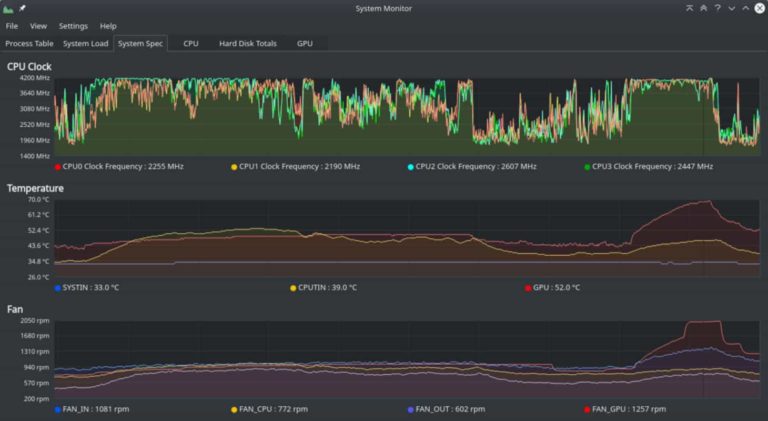
هناك العديد من الأسباب التي قد تدفعك إلى مراقبة وحدة المعالجة المركزية ووحدة معالجة الرسومات في جهاز الكمبيوتر الخاص بك. في أغلب الأحيان، يراقب المستخدمون درجة حرارة أجهزة الكمبيوتر الخاصة بهم للمساعدة في تشخيص مشكلة أساسية في الأجهزة. وفي بعض الأحيان، يرغبون فقط في اختبار أجهزة الكمبيوتر التي تم بناؤها حديثًا للتأكد من أدائها على النحو الأمثل.
ربما تكون مراقبة درجة حرارة الكمبيوتر من أفضل الأشياء التي يمكنك القيام بها لجهاز الكمبيوتر الخاص بك، وخاصة إذا كنت تستخدم أجهزة كمبيوتر تعمل بنظام Windows. ربما لا يحتاج مستخدم الكمبيوتر العادي الذي يتعامل فقط مع المهام اليومية مثل الكتابة والبحث والطباعة وما إلى ذلك إلى مراقبة درجة حرارة وحدة المعالجة المركزية الخاصة به. ومع ذلك، إذا كنت من محبي الألعاب القوية ورفع تردد التشغيل، فيجب عليك مراقبة درجات الحرارة الداخلية لجهاز الكمبيوتر الخاص بك.
يتعرض الكمبيوتر الذي ترتفع درجة حرارة وحدة المعالجة المركزية فيه إلى العديد من المخاطر المتعلقة بالأجهزة؛ ولهذا السبب فإن مراقبة درجة حرارة الكمبيوتر أمر مهم. ولحسن الحظ، هناك عدد كبير من أدوات مراقبة وحدة المعالجة المركزية التي يمكنها مساعدتك في تتبع درجة حرارة وحدة المعالجة المركزية في الوقت الفعلي. تسلط هذه المقالة الضوء على أفضل عشر أدوات يمكنك استخدامها في مراقبة درجة حرارة وحدة المعالجة المركزية في الكمبيوتر.
أفضل برامج مراقبة وحدة المعالجة المركزية ووحدة معالجة الرسومات
1. درجة الحرارة الأساسية
درجة الحرارة الأساسية يعد Core Temp أحد أكثر أدوات مراقبة وحدة المعالجة المركزية إحكاما وخفة وسهولة في الاستخدام. إذا كنت قد تعرضت من قبل لتجميد تطبيقاتك أو حتى تعطلها من حين لآخر، فمن المحتمل أن وحدة المعالجة المركزية لديك تعاني من ارتفاع درجة الحرارة. باستخدام أحدث إصدار من Core Temp، يمكنك التحقق من درجة الحرارة الفردية لكل نواة معالجة لتحديد التقلبات في درجة الحرارة مع أحمال العمل المتغيرة في الوقت الفعلي.
يدعم Core Temp أشهر المعالجات مثل Intel وAMD وVIA وغيرها. واجهة المستخدم لهذا البرنامج سهلة الاستخدام للغاية، وتسمح للمستخدمين بتوسيع وتخصيص تطبيقاتهم بسهولة. بالإضافة إلى عرض متغيرات درجة الحرارة، يوفر Core Temp معلومات مثل جهد النواة وطاقة تردد التشغيل واستهلاك الطاقة لجهاز الكمبيوتر الخاص بك.
يمكن للمستخدمين تشغيل Core Temp كتطبيق في الخلفية دون إبطاء البرامج الأخرى.
2. هومونيتور
HWMonitor أداة مراقبة متعددة الأغراض حيث لا يراقب هذا البرنامج درجة حرارة جهاز الكمبيوتر فحسب، بل يتتبع أيضًا سرعات المروحة والجهد والتردد والحمل. بمجرد تثبيت البرنامج بنجاح، يُسمح للمستخدمين بمشاهدة درجة حرارة محركات الأقراص الصلبة واللوحات الأم وبطاقات الرسومات. تدعم أداة المراقبة هذه أحدث وحدات المعالجة المركزية، وهي تعمل على كل من المعالجات 32 بت و64 بت.
ينقسم HVMonitor إلى وضعي مراقبة: التلخيص فقط، والمستشعرات فقط. يُعد وضع التلخيص مثاليًا للاعبين لأنه يستهلك موارد أقل، بينما يُقدم وضع المستشعرات فقط تقريرًا شاملاً عن حالة نظامك بالكامل؛ حيث تستهلك المستشعرات قدرًا كبيرًا من طاقة الحوسبة.
3. سبيسي
Speccy يعد Speccy أحد أول أدوات مراقبة وحدة المعالجة المركزية متعددة الأغراض المصممة لمنح المستخدمين نتيجة كاملة لصحة جهاز الكمبيوتر بالكامل بدلاً من مجرد مراقبة وحدة المعالجة المركزية ووحدة معالجة الرسومات. مع Speccy، لن تقتصر على مراقبة الأجهزة فقط؛ بل توفر لك هذه الأداة بدلاً من ذلك تفصيلاً كاملاً لمواصفات أجهزة الكمبيوتر لديك.
Speccy هي الأداة المثالية للتعرف بسرعة على كافة مواصفات الأجهزة الخاصة بجهاز الكمبيوتر للمساعدة في خيارات الشراء والترقية. Speccy هي الأداة المثالية لعرض معلومات الأجهزة الخاصة بجهاز الكمبيوتر للمستخدمين الذين يرغبون في بيع أجهزة الكمبيوتر الخاصة بهم.
يتم عرض النتائج التي تم جمعها من Speccy في شكل XML أو ملفات نصية أو لقطات حتى يتمكن المستخدمون من الوصول إليها بسهولة. يساعد SPeccy في تعزيز أداء جهاز الكمبيوتر الخاص بك دون الحاجة إلى ترقية مواصفاته.
4. سبيدفان
سبيدفان SpeedFan هي أداة أخرى لمراقبة درجة الحرارة توفر للمستخدمين كل الميزات التي يحتاجون إليها لمراقبة وحدة المعالجة المركزية الخاصة بهم. بعد تثبيت SpeedFan، يتم تزويد المستخدمين بمعلومات وحدة المعالجة المركزية في الوقت الفعلي ودرجات حرارة النوى الفردية للمعالج متعدد النواة وبطاقات الرسومات.
يدعم مجموعة واسعة من أنظمة تشغيل Windows التي يعود تاريخها إلى Windows 95 والإصدارات الأحدث من Windows 10. يعمل Speed Fan على كل من المعالجات 32 بت و64 بت. إحدى الميزات الفريدة لبرنامج SpeedFan هي أنه يمكنك تغيير سرعة المروحة الخاصة بك مباشرة من لوحة معلومات SpeedFan الخاصة بك.
الأداة قابلة للتخصيص بشكل كبير وهي مثالية للمستخدمين الذين يرغبون في التحكم في إعدادات مراوحهم يدويًا.
5. افتح شاشة الأجهزة
فتح مراقب الأجهزة أداة رائعة لمراقبة وحدة المعالجة المركزية، وهي مثالية لمراقبة أجهزة الكمبيوتر الشخصية خفيفة الوزن. يتطلب هذا البرنامج موارد قليلة للغاية لتشغيله، ويوفر مراقبة درجة حرارة وحدة المعالجة المركزية، ويعرض معلومات مفيدة حول أجهزتك. تعمل أداة المراقبة هذه مع معالجات Intel وAMD وتدعم بطاقات الرسوميات ATI وNVIDIA.
واجهة المستخدم سهلة الاستخدام للغاية، وتسمح هذه الواجهة البسيطة للمستخدمين بمراقبة أجهزة استشعار درجة الحرارة وسرعات المروحة والجهد وغير ذلك الكثير. لا داعي للقلق بشأن التوافق مع المعالج الخاص بك حيث أن Open Hardware Monitor متوافق مع أجهزة الكمبيوتر التي تعمل بنظامي التشغيل Windows 32 بت و64 بت. كما أن مستخدمي Linux ليسوا في مأمن، حيث يعمل هذا البرنامج بسلاسة على نظام التشغيل Linux القائم على x86.
يعد Open Hardware Monitor مشروعًا مفتوح المصدر؛ وبالتالي، فهو مجاني الاستخدام.
6. درجة الحرارة الحقيقية
درجة الحرارة الحقيقية تعمل أداة Real Temp بشكل مشابه جدًا لأداة Core Temp حيث إنها مصممة في الأساس لمراقبة درجة حرارة وحدة المعالجة المركزية. تدعم أداة قياس درجة الحرارة هذه المعالجات المستندة إلى Intel Core فقط ولن تعمل على معالجات AMD أو Pentium 4. بالنسبة لأجهزة الكمبيوتر المدعومة من Intel، يمكن للمستخدمين تثبيت أداة Real Temp على أي جهاز يعمل بنظام التشغيل Windows 2000 إلى Windows 10 وتعمل على معالجات 32 بت و64 بت.
من بين الفوائد المهمة لبرنامج Real Temp أنه يعرض مدى بعد وحدة المعالجة المركزية عن TJMax. TJMax هي درجة الحرارة التي يصل إليها الكمبيوتر قبل أن يبدأ في خفض درجة حرارة وحدة المعالجة المركزية. بالنسبة للمستخدمين الذين ليسوا متأكدين من درجة حرارة الكمبيوتر التي يجب أن تكون عليها، يساعد برنامج Real Temp في تسجيل الحد الأدنى والحد الأقصى لدرجات حرارة وحدة المعالجة المركزية، كما يحتوي على ميزة إنذار وإيقاف تشغيل مدمجة يمكن تنشيطها لمنع الأعطال أو شاشة الموت الزرقاء.
7. مقياس حرارة وحدة المعالجة المركزية
مقياس حرارة وحدة المعالجة المركزيةيعد r أحد أخف أدوات مراقبة درجة الحرارة المتوفرة. فهو يعمل بشكل مشابه جدًا لبرنامج Open Hardware Monitor، حيث يوفر معلومات قياسية حول تردد جهاز الكمبيوتر الخاص بك وعدد النواة ودرجة حرارة وحدة المعالجة المركزية. تعرض هذه الأداة للمستخدمين رسالة تحذير كلما وصل جهاز الكمبيوتر إلى قيمة درجة حرارة محددة.
تعمل هذه الأداة على معظم معالجات Intel وAMD وتدعم أنظمة تشغيل Windows 32 بت و64 بت بما في ذلك Windows Vista و2008 و7 و10. يعرض مقياس حرارة وحدة المعالجة المركزية سرعات الساعة ودرجات حرارة نواة وحدة المعالجة المركزية والجهد واستهلاك الطاقة الإجمالي.
8. AIDA64 المتطرفة
على عكس معظم أدوات مراقبة وحدة المعالجة المركزية الموجودة في هذه القائمة، AIDA64 المتطرفة ليس مجانيًا ولكن لسبب وجيه. هذه الأداة متعددة الاستخدامات للغاية وتوفر للمستخدمين مجموعة واسعة من الفوائد مثل مراقبة الأجهزة وإمكانيات اختبار الإجهاد وإمكانيات المعايرة والتشخيص وغير ذلك الكثير.
لا تعد أداة AIDA64 Extreme أداة عادية لمراقبة درجة الحرارة، حيث يمكنها التعامل مع المهام الثقيلة مثل رفع تردد التشغيل، كما تتميز بمحرك تشخيصي متقدم للأجهزة مصمم للمستخدمين المحترفين. تعمل هذه الأداة على معظم أنظمة التشغيل الحديثة 32 بت و64 بت. وعلى الرغم من أن أداة AIDA64 Extreme هي أداة متميزة، إلا أنه يتم تقديم نسخة تجريبية مجانية لمدة 30 يومًا للمستخدمين لاختبار الأداة.
9. إنهانكو فري
وكما يوحي اسمها، إنهانكو أداة مجانية لمراقبة وحدة المعالجة المركزية (CPU)، تُوفر للمستخدمين ميزات مراقبة جيدة. تدعم هذه الأداة أنظمة التشغيل التي تعود إلى عصر Windows XP. مع ذلك، قام مطورو البرامج في Enhanco منذ ذلك الحين بتطوير إصدارات أحدث تدعم أنظمة Windows 7 و8 و10.
Ehanco ليس أداة مراقبة شاملة. مع ذلك، يُمكنه مساعدتك في تعديل بعض الأمور على جهاز الكمبيوتر، مثل تنظيف القرص، وإلغاء التجزئة، وتنظيف سجل النظام، وحتى الأمان. بالإضافة إلى هذه الميزات، يُوفر Enhanco للمستخدمين معلومات مُفصلة حول ذاكرة الوصول العشوائي (RAM)، ودرجة حرارة وحدة المعالجة المركزية (CPU)، وترددها، وغيرها الكثير.
10. MSI احتراق
مسي بعد تُعد MSI Afterburner أداة ممتازة لمراقبة درجة الحرارة، وهي ليست مناسبة لمراقبة درجة حرارة وحدة المعالجة المركزية فحسب، بل يمكن استخدامها أيضًا لقياس أداء أجهزة الكمبيوتر في الألعاب. بالنسبة للأشخاص الذين يحبون اختبار الإجهاد، قد يكون MSI Afterburner هو الخيار الأفضل بالنسبة لهم.
خاتمة
هناك عدد لا يحصى من أدوات مراقبة وحدة المعالجة المركزية. قد يبدو البحث عن الأداة المثالية أشبه بالبحث عن إبرة في كومة قش. ومع ذلك، لن تخطئ إذا اخترت أيًا من الخيارات (المجانية أو المدفوعة) التي أدرجناها هنا.
من الضروري مراقبة درجة حرارة جهاز الكمبيوتر الخاص بك. من الأفضل تثبيت أي من هذه الأدوات للمساعدة في تحسين صحة جهاز الكمبيوتر الخاص بك وأدائه.
مقالات ذات صلة



