
Cách cài đặt WordPress trên Ubuntu
Bạn muốn tự cài đặt WordPress trên Ubuntu? Nếu bạn là người thích tự làm, hãy đọc tiếp để khám phá cách thực hiện.


Tính thực tế của WordPress đã khiến nó trở thành nền tảng được ưa chuộng trên Internet, chiếm hơn 30% tổng số trang web được lưu trữ trên thế giới, cộng với 60% sự thống trị trong số các hệ thống quản lý nội dung.
Mặc dù ban đầu chỉ là một nền tảng viết blog dễ sử dụng , WordPress đã phát triển và tích hợp rất nhiều tính năng. Điều này khiến nó trở thành một công cụ tuyệt vời để xây dựng nhiều loại trang web khác nhau.
Nhiều nhà cung cấp dịch vụ lưu trữ cung cấp cài đặt WordPress chỉ bằng một cú nhấp chuột. Nhưng nếu bạn là người thích tự mình làm mọi việc hoặc chỉ muốn cài đặt mới hơn, thì hướng dẫn này dành cho bạn.
Điều kiện tiên quyết: Cập nhật hoặc nâng cấp LAMP của bạn
WordPress yêu cầu một ngăn xếp LAMP (Linux Apache MySQL PHP) để chạy hoặc thứ gì đó tương tự. Và vì bạn có Ubuntu, đáp ứng yêu cầu của Linux, bạn cũng cần đảm bảo các thành phần khác đã được cài đặt và sẵn sàng, trước khi thêm WordPress. Xin lưu ý rằng WordPress có thể chạy trên Windows nhưng hoạt động tốt nhất trên Linux. Ngoài ra, bạn có thể thay thế Apache bằng một giải pháp thay thế như Lightspeed. Nhưng hướng dẫn này tập trung vào LAMP.
Bạn cũng có thể muốn nâng cấp hệ thống để đảm bảo rằng bạn chỉ sử dụng các gói mới nhất. Ví dụ, tính đến tháng 2021 năm 5.6, WordPress có phiên bản 7.4 và yêu cầu PHP từ phiên bản 5.6 trở lên và MySQL từ phiên bản 20.04 trở lên. Hướng dẫn này giả định rằng bạn đang chạy Ubuntu XNUMX.
Để nâng cấp hệ thống Ubuntu của bạn, hãy nhập các lệnh sau:
sudo apt update
nâng cấp sudo apt
Cài đặt đồ họa so với cài đặt dòng lệnh
Bạn có thể cài đặt các gói LAMP và WordPress thông qua dòng lệnh hoặc sử dụng công cụ đồ họa như Ubuntu Software Center. Nhưng xin lưu ý rằng cách sau chỉ khả thi nếu bạn đang chạy môi trường Ubuntu Desktop.
Hướng dẫn từng bước này giả định rằng bạn đang cài đặt các gói trên môi trường máy chủ không có giao diện người dùng đồ họa.
Nếu bạn đang ở trong môi trường Desktop, bạn cũng có thể sử dụng terminal. Hoặc bạn có thể hoàn tất các bước từ 1 đến 3 bằng Software Center, sau đó tiếp tục cài đặt từ Bước 4.
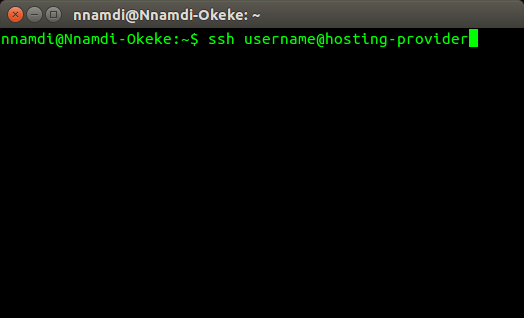
Để đăng nhập vào máy chủ từ xa, hãy nhập:
ssh user@hostname #sử dụng thông tin từ máy chủ của bạn
Cách cài đặt WordPress trên Ubuntu
Thực hiện theo các bước sau để cài đặt WordPress trên Ubuntu:
Bước 1. Cài đặt và cấu hình Apache
Không có gì hoạt động trên world wide web mà không có máy chủ HTTP (HyperText Transfer Protocol). Vì vậy, trước tiên bạn cần kiểm tra xem bạn có máy chủ đang chạy không. Và nếu không, bạn hãy cài đặt một máy chủ. Chúng tôi sẽ sử dụng Apache2.
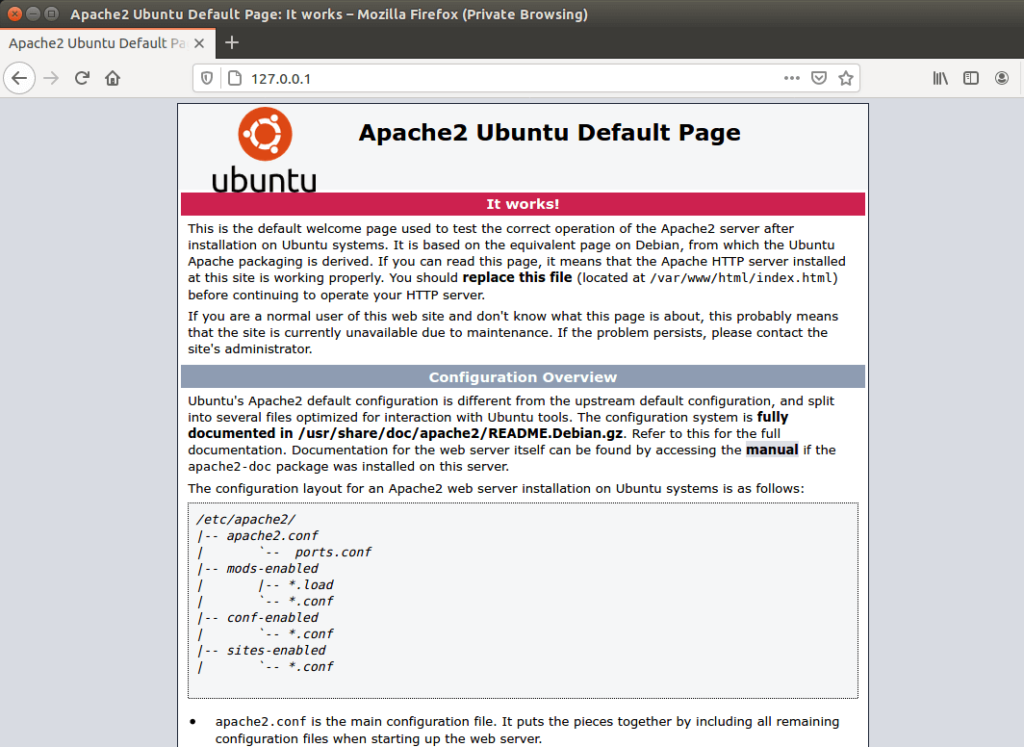
Để kiểm tra xem Apache đã được cài đặt chưa, hãy chạy:
trạng thái sudo systemctl apache2
Hoặc nhập địa chỉ IP của máy chủ vào trình duyệt web của bạn. Nếu Apache nằm trên máy cục bộ, hãy nhập 127.0.0.1 vào thanh địa chỉ. Bạn sẽ thấy một trang tương tự:
Nếu Apache chưa được cài đặt trên hệ thống, hãy cài đặt nó bằng lệnh sau:
sudo apt update
sudo apt cài đặt apache2
Tiếp theo, hãy kiểm tra các ứng dụng có sẵn cho tường lửa Ubuntu UFW bằng cách sử dụng:
danh sách ứng dụng sudo ufw
Nó sẽ in ra nội dung tương tự như sau:
Các ứng dụng có sẵn:
Apache
Apache đầy đủ
Apache an toàn
OpenSSH
Bạn có thể cho phép toàn bộ lưu lượng HTTP và HTTPS bằng cách chọn 'Apache Full' hoặc chỉ cho phép HTTPS bằng cách chọn 'Apache Secure'. Ví dụ:
sudo ufw cho phép 'Apache Secure'
Bước 2. Cài đặt và cấu hình MySQL
Sau khi Apache của bạn được cài đặt và chạy, bước tiếp theo là cài đặt MySQL. Bạn có thể thực hiện việc này bằng cách nhập:
sudo apt cài đặt máy chủ mysql
Điều này sẽ cài đặt mọi thứ cần thiết để chạy cơ sở dữ liệu trên máy chủ của bạn, bao gồm cả máy khách cho môi trường shell. Nó sẽ yêu cầu bạn nhập mật khẩu root (quản trị viên), nhưng bạn có thể nhập hoặc để trống để sử dụng sau, trong quá trình cấu hình.
Sau khi cài đặt, hãy bảo mật cài đặt bằng lệnh sau:
mysql_secure_installation
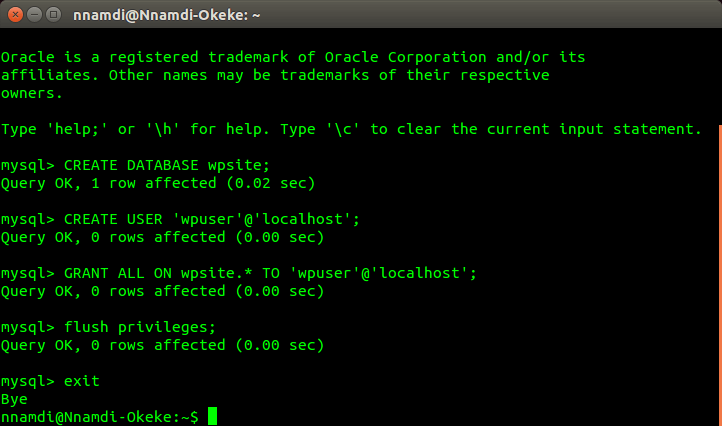
Tốt nhất là trả lời "có" cho tất cả các gợi ý. Sau đó đăng nhập bằng shell client và tạo cơ sở dữ liệu và tài khoản người dùng cho WordPress. Sau đây là cách thực hiện.
mysql -u root -p #sau đó nhập mật khẩu của bạn
mysql> TẠO CƠ SỞ DỮ LIỆU wpsite;
mysql> TẠO NGƯỜI DÙNG 'wpuser'@'localhost' ĐƯỢC XÁC ĐỊNH BỞI 'password';
mysql> CẤP TẤT CẢ TRÊN wpsite.* CHO 'wpuser'@'localhost';
mysql> CÁC QUYỀN RIÊNG TƯ CỦA FLUSH;
mysql> THOÁT;
Bước 3. Cài đặt và cấu hình PHP
Bây giờ là lúc cài đặt phần PHP của thiết lập LAMP. Điều này cũng đơn giản, chỉ cần nhập:
sudo apt cài đặt php php-mysql
Hoặc bạn có thể chọn cài đặt PHP cùng tất cả các tiện ích mở rộng phổ biến để chạy WordPress ngay lập tức bằng cách nhập:
sudo apt cài đặt php php-mysql php-gd php-mbstring php-curl php-intl php-zip php-xml php-xmlrpc php-soap
Cuối cùng, sử dụng nano hoặc trình soạn thảo yêu thích của bạn để tạo tệp index.php trong webroot Apache của bạn và lưu nó. Nó có thể chứa một tập lệnh PHP đơn giản như:
<?php
phpinfo ();
?>
nano /var/www/html/index.php
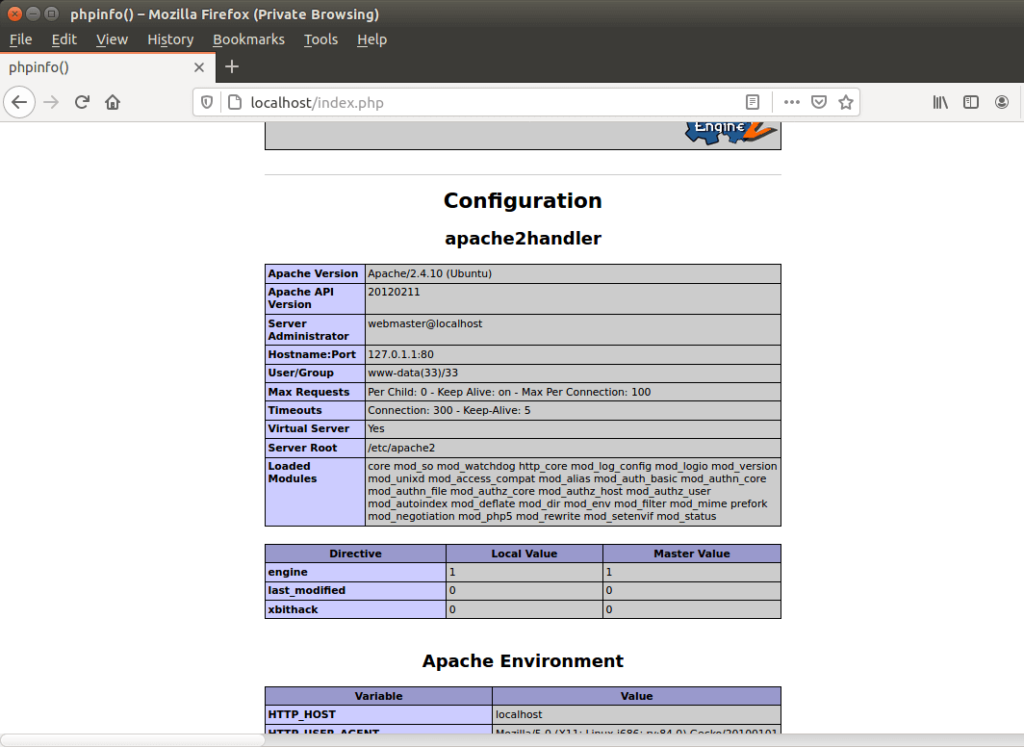
Sau đó hãy truy cập máy chủ Apache trên trình duyệt của bạn để xác nhận rằng PHP đang hoạt động tại:
trang web-địa chỉ-ip/info.php
Nếu bạn đang sử dụng máy cục bộ, bạn có thể truy cập:
localhost/index.php hoặc
127.0.0.1/index.php
Xin lưu ý rằng máy chủ Apache HTTP của bạn được cấu hình để phục vụ các tệp *.html trước các tệp *.php. Và vì bây giờ bạn có cả hai loại tệp trong thư mục 'html', chỉ cần nhập địa chỉ IP của trang web sẽ hiển thị cho bạn trang chào mừng Apache HTML.
Để phục vụ PHP theo mặc định, bạn sẽ cần cập nhật một số tệp cấu hình và khởi động lại Apache:
sudo nano /etc/apache2/mods-enabled/dir.conf
DirectoryIndex index.html index.cgi index.pl index.php index.xhtml index.htm
Tệp sẽ trông giống như trên. Chỉ cần hoán đổi index.html với index.php và lưu. Sau đó khởi động lại Apache để các thay đổi có hiệu lực, bằng cách:
sudo systemctl khởi động lại apache2
Chỉ cần nhập địa chỉ IP của trang web hoặc localhost / 127.0.0.1 thì trang web sẽ chạy index.php theo mặc định.
Bước 4. Cài đặt và cấu hình WordPress
Bây giờ là lúc tải xuống và cài đặt WordPress. Bạn thực hiện việc đó bằng các lệnh sau:
cd /tmp #chuyển đến thư mục tạm thời
wget -c http://wordpress.org/latest.tar.gz #tải xuống tệp
tar -xzvf latest.tar.gz #trích xuất
sudo cp -R wordpress /var/www/html/wordpress #di chuyển đến thư mục html của bạn
sudo chown -R www-data:www-data /var/www/html/wordpress #set chủ sở hữu (nhóm Apache)
sudo chmod -R 775 /var/www/html/wordpress #thiết lập quyền thực thi
Bước 5. Điều chỉnh thêm
Cho đến nay, chúng tôi chỉ làm việc với địa chỉ IP của trang web của bạn. Để cấu hình cài đặt WordPress của bạn để hoạt động với tên miền của bạn, hãy thực hiện:
sudo nano /etc/apache2/sites-available/mysite.com.conf
Nó sẽ trông như bên dưới, chỉ cần đổi mysite.com thành tên miền của bạn.
Tên máy chủ mysite.com
DocumentRoot / var / www / html / wordpress
ErrorLog $ {APACHE_LOG_DIR} /error.log
Nhật ký tùy chỉnh $ {APACHE_LOG_DIR} /access.log kết hợp
AllowOverride Tất cả
Sau đó kích hoạt mô-đun viết lại của Apache bằng cách sử dụng:
sudo a2hớc viết lại
Các bước này sẽ cung cấp cho bạn các URL đẹp mắt và dễ đọc như:
mysite.com/my-first-wordpress-post-url
Để hoàn tất thiết lập, hãy chạy:
sudo apache2ctl configtest #kiểm tra xem mọi thứ có ổn không
sudo a2ensite mysite.com.conf #thêm cấu hình tên miền mới
sudo systemctl reload apache2 #khởi động lại máy chủ
Bước 6. Chạy và kiểm tra
Quá trình thiết lập WordPress đã hoàn tất, nhưng bạn vẫn cần chạy cài đặt cuối cùng. Bạn thực hiện việc này bằng cách điều hướng đến thư mục WordPress trên trình duyệt và làm theo hướng dẫn:
trang web-địa chỉ ip/wordpress hoặc
mysite.com (nếu bạn thiết lập máy chủ ảo)
Bạn sẽ cần tạo một tài khoản người dùng và nhập thông tin chi tiết về cơ sở dữ liệu MySQL mà bạn đã tạo trước đó. Cuối cùng, nhấn nút cài đặt và thế là xong.
Kết luận
Xin chúc mừng nếu bạn đã đi đến bước này. Cài đặt WordPress thủ công không dễ như những tùy chọn một cú nhấp chuột đơn giản đó, nhưng nó rất thỏa mãn. Nó cũng cho phép bạn tùy chỉnh máy chủ theo ý muốn.
Hãy nhớ rằng đây chỉ là khởi đầu. Bạn có thể cần các plugin WordPress hoặc tiện ích mở rộng PHP khác nhau sau này và chúng có thể yêu cầu bạn thực hiện thêm công việc trên máy chủ.
Bài viết liên quan




