
کالی لینکس کو کیسے انسٹال کریں۔
دخول کی جانچ چیک کرنے کے لیے کالی لینکس انسٹال کرنا چاہتے ہیں؟ یہ گائیڈ آپ کو دکھاتا ہے کہ اسے چند اور آسان مراحل میں کیسے کرنا ہے۔

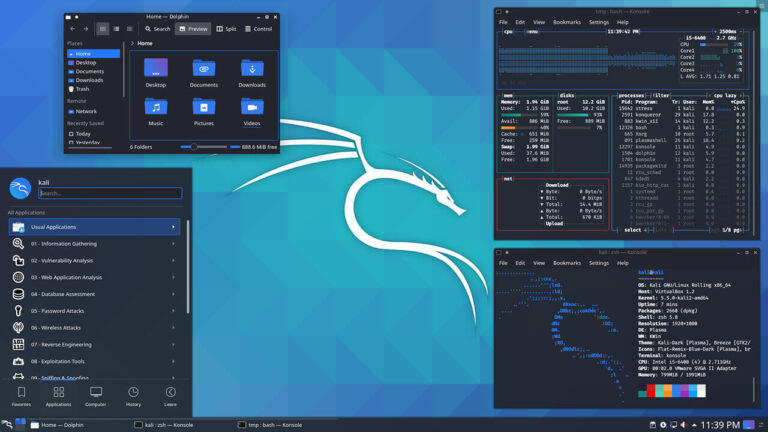
کالی لینکس دخول کی جانچ کے لیے سب سے زیادہ مقبول تقسیم ہے۔ یہ سیکیورٹی اور فرانزک ٹولز سے بھرا ہوا ہے جو اسے اخلاقی ہیکرز کے لیے نمبر 1 کا انتخاب بناتا ہے۔
"جارحانہ سیکیورٹی" کے ذریعہ تیار کردہ، کالی لینکس اوبنٹو کی طرح ڈیبین سے ماخوذ تقسیم ہے۔ یہ اپنے ڈیفالٹ یوزر انٹرفیس کے طور پر Xfce کے ساتھ آتا ہے اور یہ سسٹم اینڈرائیڈ ڈیوائسز کے لیے کالی نیٹ ہنٹر کے طور پر بھی دستیاب ہے۔
انسٹالیشن میں 600 سے زیادہ ٹولز بطور ڈیفالٹ شامل ہیں۔ سب سے زیادہ مقبول میں سے کچھ میں Nmap پورٹ سکینر، وائرلیس نیٹ ورکس کے لیے Aircrack-ng، پاس ورڈ کریک کرنے کے لیے جان دی ریپر، اور نیٹ ورک پیکٹ کے تجزیہ کے لیے Wireshark شامل ہیں۔
کالی لینکس کی تنصیب آسان اور درج ذیل تین طریقوں سے ممکن ہے۔
A. Windows 10 پر
B. ایک ورچوئل مشین پر
C. پی سی یا لیپ ٹاپ پر
ونڈوز 10 پر
مائیکروسافٹ ونڈوز 10 مشین پر لینکس آپریٹنگ سسٹم چلانے کے طریقے کے طور پر ونڈوز سب سسٹم فار لینکس (WSL) پیش کرتا ہے۔ آپ کو شیل ماحول ملتا ہے اور آپ سسٹم کے زیادہ تر ٹولز استعمال کر سکتے ہیں گویا آپ واقعی لینکس باکس پر ہیں۔
اگرچہ یہ بہت اچھا ہے، آپ کو یاد رکھنا چاہیے کہ یہ براہ راست ہارڈویئر تک رسائی کے ساتھ معیاری کالی انسٹال کا متبادل نہیں ہے، کیونکہ ونڈوز اب بھی کچھ حدود رکھتا ہے۔
تاہم، اس کے فوائد ہیں، جیسے کہ انسٹال اور استعمال میں آسان ہونا، ہارڈ ڈسک میں کسی تبدیلی کی ضرورت نہیں، اور پروگرامرز کے لیے، یہ لینکس ایپس کو جانچنے کا ایک تیز طریقہ پیش کرتا ہے۔
ونڈوز پر کالی لینکس انسٹال کرنے کے لیے:
1. اپنی ونڈوز مشین کو اپ ڈیٹ کریں تاکہ یہ یقینی بنایا جا سکے کہ آپ Windows 10 Fall Creator کی اپ ڈیٹ چلا رہے ہیں کم از کم اگر آپ WSL 1 انسٹال کرنا چاہتے ہیں یا Windows 10 مئی 2020 اپ ڈیٹ اگر آپ WSL 2 چاہتے ہیں۔
2. پاور شیل پر بطور ایڈمنسٹریٹر درج ذیل کمانڈز درج کر کے ونڈوز پر WSL 1 فیچر کو فعال کریں:
dism.exe/online/enable-feature/featurename:Microsoft-Windows-Subsystem-Linux/all/norestart
اور اگر آپ WSL 2 کو ترجیح دیتے ہیں، تو درج کریں:
خارج کریں۔ ایکسے / آن لائن / قابل خصوصیت / خصوصیت نام: ورچوئل میچین پلیٹ فارم / تمام / نورسٹارٹ
3. اپنے کمپیوٹر کو دوبارہ شروع کریں۔
4. اسٹارٹ مینو پر کلک کریں اور ایپ اسٹور لانچ کریں۔ یہاں سے، صرف Kali Linux کو تلاش کریں اور اسے کسی دوسری ایپ کی طرح انسٹال کریں۔
5. انسٹالیشن کے بعد، صرف کالی لینکس لانچ کریں جیسے آپ دوسری ونڈوز ایپس لانچ کریں گے اور لطف اندوز ہوں گے۔
ورچوئل مشین پر
کالی لینکس کو ورچوئل مشین پر انسٹال کرنے کے دو طریقے ہیں۔ پہلا طریقہ ڈاؤن لوڈ کرنا ہے۔ کالی آئی ایس او امیج فائل اور اسے ورچوئل مشین پر انسٹال کریں اگلے سیکشن (C. مکمل انسٹالیشن A PC یا Laptop پر)۔
یہاں تین قسم کے پیکجز ہیں:
1. ایک چھوٹا نیٹ انسٹالر جو آپ کو انسٹالیشن کے دوران مطلوبہ پیکجز ڈاؤن لوڈ کرنے دیتا ہے (تقریباً 500MB)۔
2. ڈیفالٹ کالی انسٹالیشن کے ساتھ ایک بڑی لائیو امیج (تقریباً 3GB)۔
3. اور مین انسٹالر امیج جس میں لائیو سی ڈی فیچر نہیں ہے لیکن اس میں تمام کالی پیکجز شامل ہیں، آف لائن استعمال کے لیے بہترین (تقریباً 4 جی بی)۔
براہ کرم نوٹ کریں کہ ہر تصویر 32- اور 64 بٹ ورژن بھی پیش کرتی ہے۔
کالی کو ورچوئل مشین پر انسٹال کرنے کا دوسرا طریقہ یہ ہے کہ پہلے سے بنی کالی مشین کی تصویر ڈاؤن لوڈ کریں اور اسے اپنے ورچوئل مشین سافٹ ویئر میں درآمد کریں۔ یہ طریقہ Vmware اور VirtualBox دونوں کے ساتھ کام کرتا ہے، اور ان کی متعلقہ فائلیں (32- اور 64-bit) دستیاب ہیں۔ جارحانہ سیکیورٹی
ڈاؤن لوڈ کرنے کے بعد، صرف ورچوئل باکس کھولیں اور "امپورٹ آلات" کو منتخب کریں۔ اگر آپ VMware استعمال کر رہے ہیں، تو پھر "ورچوئل مشین کھولیں" کو منتخب کریں۔ اگلا، اس فولڈر پر جائیں جہاں آپ کی ڈاؤن لوڈ کردہ فائل واقع ہے اور اسے منتخب کریں۔ پھر "درآمد" پر کلک کریں اور درآمد شروع کرنے کے لیے لائسنس کے معاہدوں کو قبول کریں۔ آپ مشین کے وسائل کی ترتیبات کو بعد میں موافقت کر سکتے ہیں۔
پی سی یا لیپ ٹاپ پر مکمل انسٹالیشن
مکمل کالی لینکس انسٹالیشن کے لیے، آپ 32 بٹ یا 64 بٹ سسٹم انسٹال کرنے کے لیے آزاد ہیں، اور ساتھ ہی ان انفرادی پیکجوں کے بارے میں بھی فیصلہ کرنے کے لیے جو آپ انسٹال کرنا چاہتے ہیں اگر آپ مین انسٹالر استعمال کر رہے ہیں۔
یہ آپ کو گرافیکل یا ٹیکسٹ پر مبنی عمل کے ساتھ ساتھ تقریر پر مبنی انسٹالیشن اور دیگر جدید اختیارات استعمال کرنے کا انتخاب بھی پیش کرتا ہے۔
کالی لینکس کو کیسے انسٹال کریں۔
کالی لینکس کو انسٹال کرنے کے اقدامات درج ذیل ہیں۔
مرحلہ 1: انسٹالیشن میڈیا تیار کریں۔
آپ کا پہلا قدم انسٹالیشن امیج فائل کو ڈاؤن لوڈ کرنا اور اس سے انسٹالر بنانا چاہیے۔ اپنا ڈاؤن لوڈ کریں۔ ترجیحی فائل سے آپ کو اسٹارٹ اپ ڈسک بنانے والا بھی ڈاؤن لوڈ کرنے کی ضرورت ہوگی جیسے روفس یا اسی طرح کا کوئی آلہ۔ اور آخر میں، آپ کو 4GB یا اس سے زیادہ صلاحیت کے ساتھ انگوٹھے کی ڈرائیو کی ضرورت ہے۔
کالی ڈاؤن لوڈ صفحہ میں ڈاؤن لوڈ کردہ پیکج کی صداقت کو جانچنے کے طریقے شامل ہیں۔ پہلے ایسا کریں، پھر روفس شروع کریں، اپنی انگوٹھے کی ڈرائیو داخل کریں، روفس میں تھمب ڈرائیو اور آئی ایس او امیج فائل کو منتخب کریں، پھر اسٹارٹ پر کلک کریں۔
ڈرائیو کو نکالنے اور اسے بند کرنے سے پہلے پروگرام کے اپنی سٹارٹ اپ ڈسک بنانے کے مکمل ہونے کا انتظار کریں۔
مرحلہ 2: بوٹ
یہیں سے آپ اپنے کمپیوٹر کو انسٹالیشن میڈیا ڈال کر شروع کرتے ہیں۔ اگر آپ کے پاس UEFI سے محفوظ کمپیوٹر ہے تو آپ کو محفوظ بوٹ کو غیر فعال کرنے کی ضرورت پڑ سکتی ہے۔ ایسا کرنے کے لیے، شروع میں دکھائی جانے والی کلید کو دبائیں۔ یہ آپ کے کمپیوٹر کی تشکیل کے لحاظ سے F2، F10، یا کوئی اور کلید ہو سکتی ہے۔
اپنے UEFI ترتیبات کے صفحہ پر 'بوٹ آپشن' یا 'بوٹ سیٹ اپ' ٹیب تلاش کریں اور محفوظ بوٹ کو بند کریں۔ اس کے علاوہ، یقینی بنائیں کہ USB آپ کے بوٹ کی ترتیب میں ہارڈ ڈسک سے پہلے آئے۔ یہ بوٹ ترتیب ترتیب UEFI اور BIOS دونوں نظاموں کے لیے ضروری ہے۔ پھر محفوظ کریں اور ترتیبات کے صفحے سے باہر نکلیں۔
مرحلہ 3: بنیادی تنصیب کا سیٹ اپ
انسٹالیشن میڈیا بوٹ ہونے کے بعد، آپ کو انسٹالیشن مینو کے ساتھ اشارہ کیا جائے گا، جو آپ نے ڈاؤن لوڈ کی گئی آئی ایس او امیج پر منحصر ہے۔ متن اور گرافیکل تنصیب کی اقسام میں سے انتخاب کریں۔ پھر اگلے مراحل میں اپنی زبان، مقام، اور کی بورڈ لے آؤٹ سیٹ کریں۔
آپ کو اپنے کمپیوٹر کے میزبان اور ڈومین کے نام بھی ترتیب دینے کی ضرورت ہوگی۔ ان اقدامات میں سے ہر ایک ہدایات کے ساتھ آتا ہے لہذا آپ کو ہمیشہ معلوم ہوگا کہ آپ کیا کر رہے ہیں۔
آخر میں، بنیادی انسٹالیشن سیٹ اپ کے اس مرحلے کو مکمل کرنے کے لیے اپنا صارف نام، پاس ورڈ، اور سسٹم کلاک سیٹ کریں۔
اپنا صارف نام اور پاس ورڈ نہ کھویں اور نہ بھولیں۔ اگر آپ کو کرنا پڑے تو انہیں لکھ دیں۔
مرحلہ 4: ڈسک کی تیاری
یہ وہ جگہ ہے جہاں آپ اپنی ہارڈ ڈسک ترتیب دیتے ہیں اور یہ بہت سے اختیارات کے ساتھ آتا ہے۔ سب سے آسان حل یہ ہے کہ مکمل طور پر صاف ڈسک کا استعمال کیا جائے، لہذا آپ صرف اس کا پہلا آپشن منتخب کر کے آگے بڑھ سکتے ہیں۔
اگر، تاہم، آپ کے پاس اس ڈسک پر ڈیٹا ہے جسے آپ محفوظ کرنا چاہتے ہیں، تو کالی آپ کو یا تو سب سے بڑی خالی جگہ پر انسٹال کرنے کا موقع فراہم کرتا ہے یا آپ کو اسے دستی طور پر کرنے دیتا ہے۔
ڈسک کی تقسیم اور فارمیٹنگ کمپیوٹر کا ایک جدید موضوع ہے۔ لہذا، اگر آپ کلین ڈسک کے ساتھ سیکھنے کے مقاصد کے لیے انسٹال کر رہے ہیں، تو دستی آپشن کو آزمانے میں کوئی حرج نہیں ہوگا۔
مرحلہ 5: پیکجز انسٹال کریں۔
اگلا مرحلہ نیٹ ورک سیٹ اپ ہے اگر یہ دستیاب ہے۔ دوسری صورت میں، یہ پیکجوں کو انسٹال کرنے کا وقت ہے. براہ کرم نوٹ کریں کہ نیٹ انسٹالر اور لائیو سی ڈی انسٹالیشن امیجز کو تمام ٹولز انسٹال کرنے کے لیے نیٹ ورک کنکشن کی ضرورت ہوتی ہے۔ بصورت دیگر، آپ کو صرف ایک بنیادی تنصیب ملے گی۔
اگر آپ نے مین انسٹالر کی تصویر ڈاؤن لوڈ کی ہے، تاہم، پھر آپ اپنے مطلوبہ ٹولز کی قسم منتخب کر سکتے ہیں۔ اس میں ٹاپ 10، ڈیفالٹ، اور بڑے، نیز مختلف ڈیسک ٹاپ ماحول جیسے Xfce، GNOME، اور KDE پلازما کے درمیان انتخاب شامل ہے۔
مرحلہ 6: بوٹ لوڈر انسٹال کریں۔
انسٹالیشن مکمل کرنے کے بعد، آپ کو دوبارہ بوٹ کے بعد سسٹم اسٹارٹ کو فعال کرنے کے لیے بوٹ لوڈر کی ضرورت ہے۔ GRUB یہاں ترجیحی بوٹ لوڈر ہے اور اسے انسٹال کرنا آسان ہے۔ لیکن اگر آپ کے پاس اسی مشین پر دوسرا آپریٹنگ سسٹم ہے، تو آپ کو GRUB کو ڈوئل بوٹنگ پر سیٹ کرنا چاہیے۔
مرحلہ 7: ریبوٹ کریں۔
بس۔ بوٹ لوڈر انسٹال ہونے کے بعد، آپ کا کام ہو گیا ہے۔ اب آپ کو صرف سسٹم کو دوبارہ شروع کرنے کی ضرورت ہے، اور اگر سب کچھ ٹھیک ہو جاتا ہے، تو آپ اپنے نئے کالی لینکس آپریٹنگ سسٹم میں لاگ ان کر سکتے ہیں۔
نتیجہ
آپ نے دیکھا ہے کہ کالی کتنی طاقتور اور پھر بھی لچکدار ہے۔ سسٹم کو انسٹال کرنے کے بہت سے طریقے ہیں اور آپ اسے اپنی مرضی کے مطابق بنانے کے لیے بھی آزاد ہیں۔
کالی لینکس یقینی طور پر سب کے لئے نہیں ہے۔ لیکن اگر آپ کو نیٹ ورک یا آن لائن سیکیورٹی میں دلچسپی ہے یا آپ اخلاقی ہیکر بننے پر غور کر رہے ہیں، تو مندرجہ بالا انسٹالیشن کے طریقوں میں سے کوئی بھی آپ کی مزید مدد کرے۔
متعلقہ مضامین




