SSD پر Windows 11 انسٹال نہیں کر سکتے؟ ان طریقوں سے مسئلہ حل کریں۔
اگر آپ ایسا کرنے کی کوشش کرتے ہوئے SSD پر Windows 11 انسٹال نہیں کر سکتے ہیں، تو مسئلے کو حل کرنے کے لیے اس پوسٹ میں پیش کردہ طریقوں کو لاگو کریں۔


اگر آپ SSD پر ونڈوز 11 کو انسٹال کرنے کی کوشش میں کسی روڈ بلاک سے مل رہے ہیں، تو گھبرائیں نہیں۔ یہ ایک معروف مسئلہ ہے جس کو ٹھیک کرنے کے مختلف طریقے ہیں۔ یہ مضمون آپ کو اس غیر آرام دہ مسئلے کو حل کرنے میں مدد کرے گا۔
ونڈوز 11 SSD منظرناموں پر انسٹال نہیں ہو رہا ہے۔
SSDs پر نصب پی سیز کو کمپیوٹر کو بوٹ کرنے، فائلوں کی منتقلی، اور HDDs پر پروگرام چلانے میں کم وقت لگتا ہے۔ لہذا، بہت سارے صارفین بہتر تجربہ حاصل کرنے کے لیے SSD پر Windows 11 انسٹال کرنا چاہتے ہیں۔ تاہم، انہیں معلوم ہوتا ہے کہ وہ کبھی کبھی SSD پر Windows 11 انسٹال نہیں کر سکتے۔
صارف کی رپورٹوں کے مطابق، SSD مسئلہ پر Windows 11 انسٹال نہ ہونا بنیادی طور پر درج ذیل صورتوں میں ہوتا ہے۔
- SSD کو BIOS کے ذریعے تسلیم نہیں کیا گیا ہے: عام طور پر، SSD کو آپ کے منسلک کرنے کے بعد خود بخود BIOS میں پتہ چل جائے گا۔ اس کے باوجود، SSD بعض اوقات BIOS میں ظاہر نہیں ہوتا ہے۔
- ونڈوز 11 انسٹال SSD کا پتہ نہیں لگا رہا ہے: اگر ونڈوز سیٹ اپ کے ذریعے SSD کا پتہ نہیں لگایا جا سکتا ہے، تو آپ SSD پر Windows 11 انسٹال نہیں کر سکتے۔
- ونڈوز کو اس ڈسک پر انسٹال نہیں کیا جا سکتا: ونڈوز 11 ایس ایس ڈی ایشو پر انسٹال نہیں ہو رہا ہے بعض اوقات ایرر میسج کے ساتھ ظاہر ہوتا ہے "ونڈوز کو اس ڈسک پر انسٹال نہیں کیا جا سکتا۔ منتخب کردہ ڈسک میں MBR پارٹیشن ٹیبل ہے۔
جب آپ SSD پر Windows 11 انسٹال نہیں کر سکتے ہیں، تو مسئلہ کو حل کرنے کے لیے اس پوسٹ میں شیئر کیے گئے طریقے آزمائیں۔
درست کریں 1: SSD کنکشن چیک کریں۔
غلط کنکشن ایس ایس ڈی کو BIOS/Windows سیٹ اپ میں ظاہر نہ کرنے کا سبب بن سکتا ہے تاکہ Windows SSD پر انسٹال نہ ہو۔ لہذا، آپ کو یہ چیک کرنا چاہئے کہ آیا SSD صحیح طریقے سے جڑا ہوا ہے جب مسئلہ ہوتا ہے۔ آپ SSD کو بھی ان پلگ کر سکتے ہیں اور پھر اسے دوبارہ پلگ کر سکتے ہیں یہ دیکھنے کے لیے کہ آیا اس کا عام طور پر پتہ چلا ہے۔
اگر ممکن ہو تو، کسی اور SATA کیبل پر سوئچ کریں یا SSD کو کسی بیرونی USB اڈاپٹر سے جوڑیں تاکہ یہ چیک کیا جا سکے کہ آیا یہ خراب BIOS کنکشن کا مسئلہ ہے۔ اس کے بعد، BIOS اور ونڈوز سیٹ اپ میں SSD کی حیثیت چیک کریں۔
درست کریں 2: SATA کو AHCI موڈ پر سیٹ کریں۔
مرحلہ 1: اپنے کمپیوٹر کو دوبارہ شروع کریں اور BIOS میں داخل ہونے کے لیے کمپیوٹر لوڈ ہونے پر BIOS کلید کو دباتے رہیں۔
مرحلہ 2: سٹوریج تلاش کریں اور سٹوریج کے اختیارات کے اندراج پر ٹیپ کریں۔
مرحلہ 3: SATA ایمولیشن کو AHCI موڈ پر سیٹ کریں اور پھر Secure Boot کو فعال کریں ۔
مرحلہ 4: تبدیلیوں کو محفوظ کرنے اور BIOS سے باہر نکلنے کے لیے F10 > Enter کی دبائیں
مرحلہ 5: سرچ باکس سے بطور ایڈمنسٹریٹر کمانڈ پرامپٹ چلائیں ۔
مرحلہ 6: ایلیویٹڈ ونڈو میں درج ذیل کمانڈز ٹائپ کریں اور کمانڈ پر عمل کرنے کے لیے ہر ایک کے بعد Enter کی کو دبائیں۔
- diskpart
- فہرست ڈسک
- ڈسک 1 منتخب کریں (بدلیں"1” اس نمبر کے ساتھ جو آپ کے SSD کے لیے ہے)
- صاف
درست کریں 3: MBR کو GPT میں تبدیل کریں۔
اگر Windows SSD پر انسٹال نہیں ہوتا ہے اور "Windows can't installed to this disk. منتخب ڈسک میں MBR پارٹیشن ٹیبل ہے" کا پیغام دیتا ہے، تو مسئلہ حل کرنے کے لیے MBR کو GPT میں تبدیل کرنے پر غور کریں۔ MiniTool Partition Wizard، Windows 11/10/8.1/8/7 کمپیوٹرز کے لیے ایک ملٹی فنکشنل پارٹیشن سافٹ ویئر ، آپ کو ڈیٹا کے نقصان کے بغیر MBR کو GPT اور اس کے برعکس تبدیل کرنے کے قابل بناتا ہے۔
مرحلہ 1: منی ٹول پارٹیشن وزرڈ کو اس کی آفیشل ویب سائٹ سے ڈاؤن لوڈ کریں اور پھر سیٹ اپ فائل چلا کر سافٹ ویئر انسٹال کریں۔
مرحلہ 2: ایپلیکیشن کے مرکزی انٹرفیس میں چلائیں۔
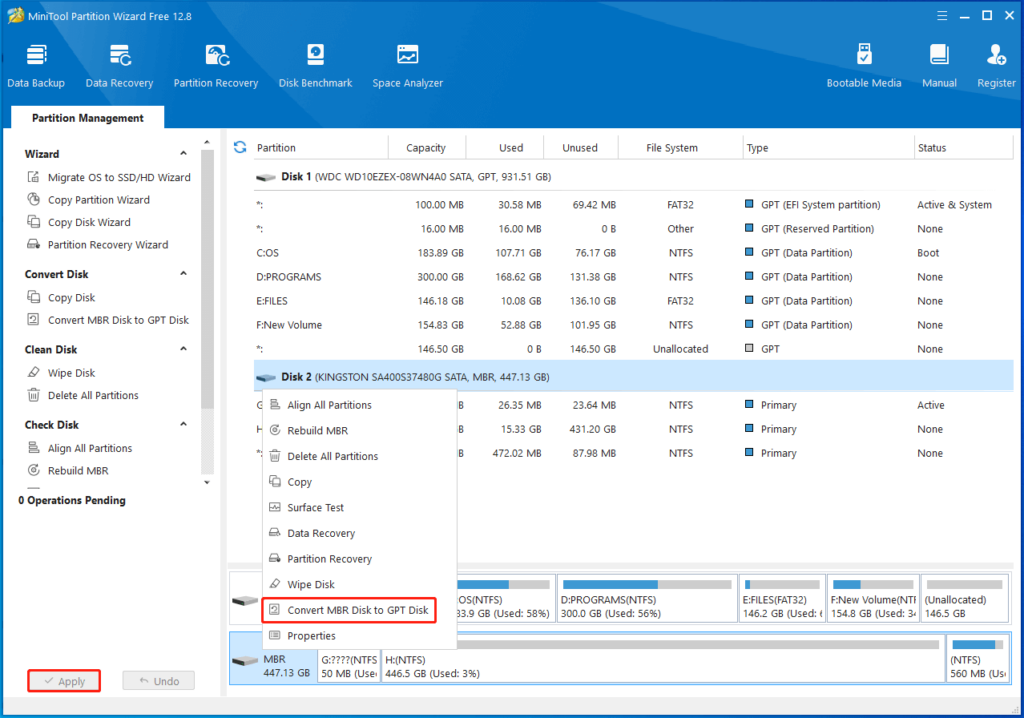
مرحلہ 3: ہدف SSD پر دائیں کلک کریں اور MBR ڈسک کو GPT ڈسک میں تبدیل کریں پر کلک کریں ۔ مرحلہ 4: پھر آپریشن کرنے کے لیے اپلائی پر کلک کریں۔
درست کریں 4: ونڈوز 11 کو دوسرے پی سی سے منتقل کریں۔
آپ ونڈوز 11 کو کسی دوسرے پی سی سے براہ راست منتقل کر سکتے ہیں تاکہ ونڈوز 11 SSD کے مسئلے پر انسٹال نہ ہو۔ منتقلی کے بعد، آپ بغیر انسٹالیشن کے ونڈوز 11 چلا سکتے ہیں۔ ایس ایس ڈی کو پی سی سے ونڈوز 11 انسٹال کریں اور پھر آپریشن مکمل کرنے کے لیے نیچے دیے گئے مراحل پر عمل کریں۔
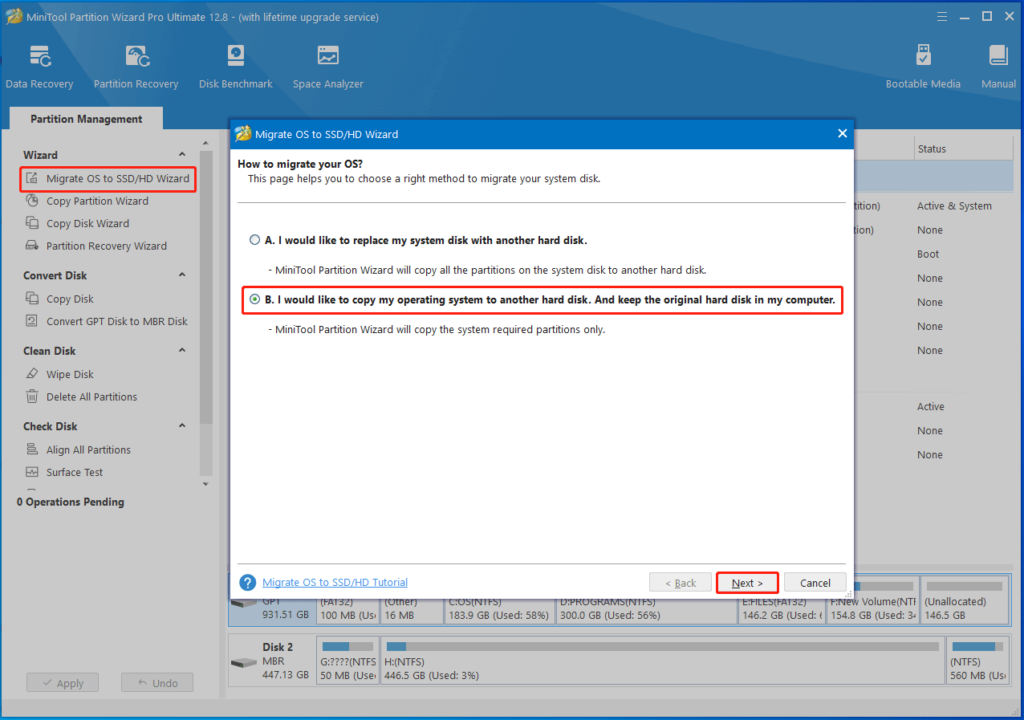
1 مرحلہ: سافٹ ویئر لانچ کریں اور کلک کریں۔ OS کو SSD/HD وزرڈ میں منتقل کریں۔ بائیں پینل میں. اشارہ کردہ ونڈو میں، منتقلی کا اختیار منتخب کریں اور کلک کریں۔ اگلے. یہاں، ہم منتخب کریں "میں اپنے آپریٹنگ سسٹم کو دوسری ہارڈ ڈسک پر کاپی کرنا چاہوں گا۔ اور اصل ہارڈ ڈسک اپنے کمپیوٹر میں رکھیں".
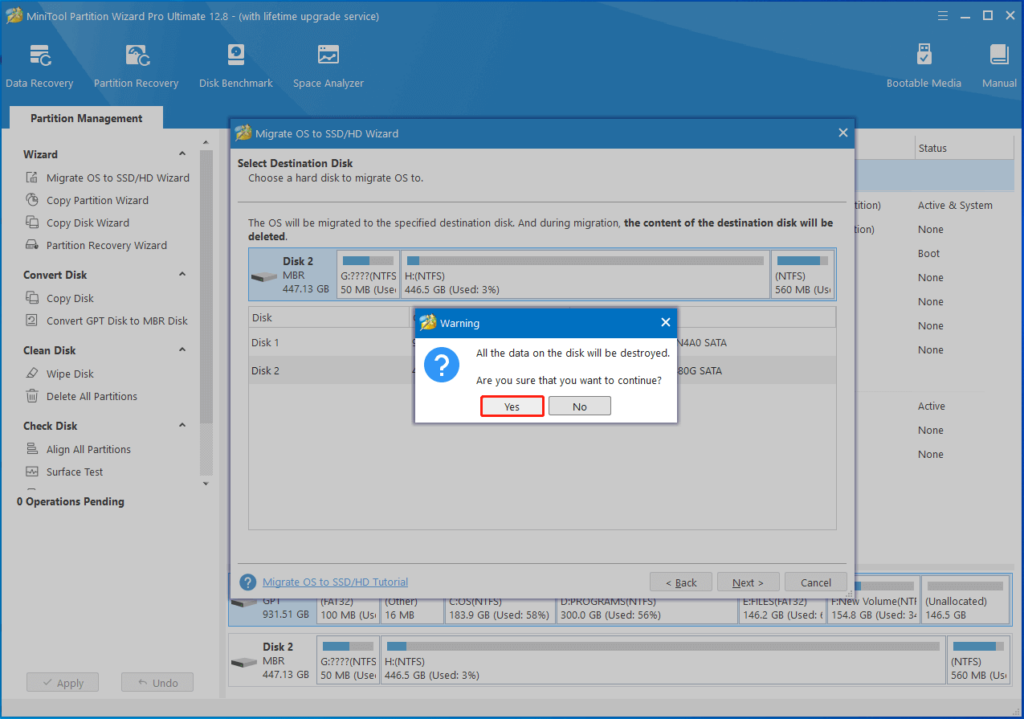
مرحلہ 2: منسلک SSD کو منزل ڈسک کے طور پر منتخب کریں اور اگلا پر کلک کریں ۔ اگلی ونڈو میں، SSD پر کوئی اہم ڈیٹا نہ ہونے کی صورت میں جاری رکھنے کے لیے ہاں پر کلک کریں۔
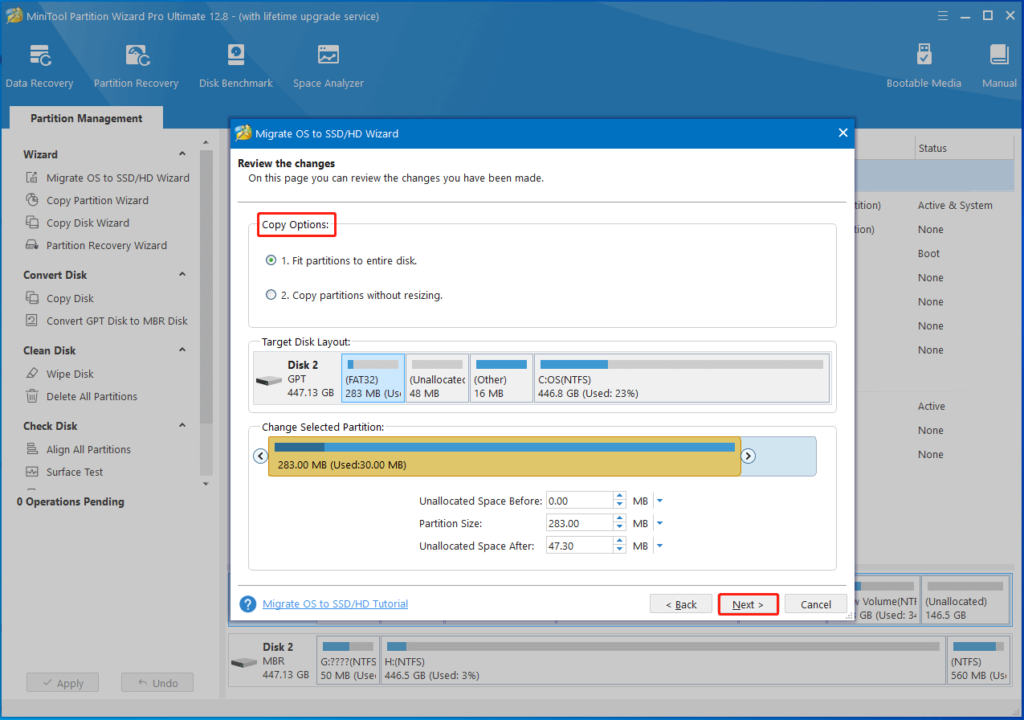
مرحلہ 3: اپنے مطالبات کے مطابق کاپی کے اختیارات کو ترتیب دیں اور اگلا پر کلک کریں ۔
مرحلہ 4: زیر التواء آپریشن کو انجام دینے کے لیے Finish > Apply پر ٹیپ کریں ۔
کیا ونڈوز 11 ایس ایس ڈی پر انسٹال نہیں ہو رہا ہے؟ اگر ایسا ہے تو، ابھی اس پوسٹ پر توجہ دیں! یہ آپ کو کچھ حل پیش کرتا ہے۔
متعلقہ مضامین